Google Drive full · No computer space · خطة هادئة لقيادة مزدحمة
Google Drive ممتلئ ولكن الكمبيوتر المحمول الخاص بك ممتلئ أيضًا: طريقة أكثر أمانًا للتنقل
Google Drive ممتلئ، وقد يتأثر البريد أو النسخ الاحتياطية، ولا يمكن لجهاز الكمبيوتر المحمول الاحتفاظ بالأرشيف. يجب أن يؤدي الانتقال إلى OneDrive إلى إنشاء مساحة للتنفس، وليس حالة طوارئ تخزين ثانية على مكتبك.
آخر تحديث ; 14 دقيقة للقراءة.
الإجابة المختصرة
قم بتعيين Google Drive كمصدر وOneDrive كوجهة، وتأكد من أن OneDrive لديه سعة كافية، وقم بتشغيل ترحيل سحابي للنسخ فقط. يقوم FileArk بجرد المصدر، ووضع كل ملف في قائمة الانتظار، وإجراء النقل بعيدًا عن جهاز الكمبيوتر الخاص بك، وقراءة كل كائن وجهة مرة أخرى لمعرفة الحجم والتحقق من SHA-256 قبل احتسابه على أنه مكتمل.
لماذا يعد Google Drive الكامل أصعب مما يبدو؟
قد يغطي تحذير التخزين أكثر من مجرد شجرة مجلدات أنيقة. يمكن أن تتضمن سنوات التحميل صور الهاتف، ومقاطع الفيديو، وملفات PDF، وملفات Office، والمواد المشتركة، والاختصارات، ومستندات Google، أو جداول البيانات، أو العروض التقديمية التي لا تعمل مثل الملفات العادية التي تم تنزيلها.
يمكن أن ينتج عن التصدير اليدوي أو التنزيل عبر المتصفح أرشيفات متعددة، ويتطلب مساحة فارغة لتفريغها، ويترك لك المجلدات المطابقة يدويًا. ثم يجب أن ينتقل كل ملف مرة أخرى عبر نفس الكمبيوتر المحمول إلى OneDrive. إذا انقطع الاتصال، فإن السؤال الصعب ليس ما إذا كان هناك شيء ما قد فشل، بل ما الذي فشل بالضبط.
تؤدي عمليات الترحيل الكبيرة أيضًا إلى الحصص النسبية والتقييد والأسماء غير الصالحة وبيانات التعريف غير المدعومة وتغييرات المصدر التي يتم إجراؤها أثناء تشغيل النسخة. كلما كبرت المكتبة، أصبحت عبارة "لقد رأيت شريط التقدم يصل إلى النهاية" أقل فائدة كدليل.
تعرف على الفرق بين محتوى الملف والسلوك السحابي
- يمكن للملفات العادية مثل JPG وMP4 وPDF وDOCX وXLSX وZIP الاحتفاظ بوحدات بايت الملف ومسارات المجلدات الخاصة بها.
- تتطلب المستندات وجداول البيانات والعروض التقديمية الأصلية من Google التصدير إلى التنسيقات المحمولة؛ فحص النتائج المحولة بعناية.
- إن مشاركة الروابط والأذونات والتعليقات والإصدارات والتسميات والاختصارات وسياسات مساحة العمل ليست وحدات بايت ملف عادية ويجب التخطيط لها بشكل منفصل.
- الملفات التي تمت مشاركتها معك قد لا تستهلك حصتك أو تنتمي إليك؛ قم بتأكيد نطاق الترحيل بدلاً من افتراض أن رقم تخزين الحساب يساوي إجمالي النسخة.
- يمكن أن تختلف قواعد التسمية والمسار في OneDrive، لذا تستحق أسماء حالة الحافة اختبارًا صغيرًا قبل التشغيل الضخم.
أبقِ الكمبيوتر المحمول شبه الممتلئ بعيدًا عن مسار الملف

يستخدم FileArk الكمبيوتر فقط للترخيص والإعداد والتقدم. يتم تشغيل خدمات المسح والترحيل عبر الإنترنت، لذلك لا يتم أبدًا تخزين مكتبة Google Drive الكاملة على الكمبيوتر المحمول الخاص بك.
قد تستخدم الملفات الفردية الكبيرة مساحة مؤقتة على عامل الترحيل. قبل تنزيل أحد الملفات، يتحقق العامل من أن حجمه المؤقت يمكنه الاحتفاظ بالملف المتوقع بالإضافة إلى احتياطي أمان. يقوم كل عامل بمعالجة العمل المحدود وإزالة الملفات المؤقتة بعد الانتهاء.
يتجنب هذا التصميم أيضًا إرسال المكتبة عبر اتصال منزلك مرتين. لا تزال حدود سرعة الموفر وشروط الإنترنت موجودة، لكن الكمبيوتر المحمول النائم أو المتصفح المغلق لا يصبح نقطة الفشل.
انقل Google Drive إلى OneDrive، خطوة بخطوة
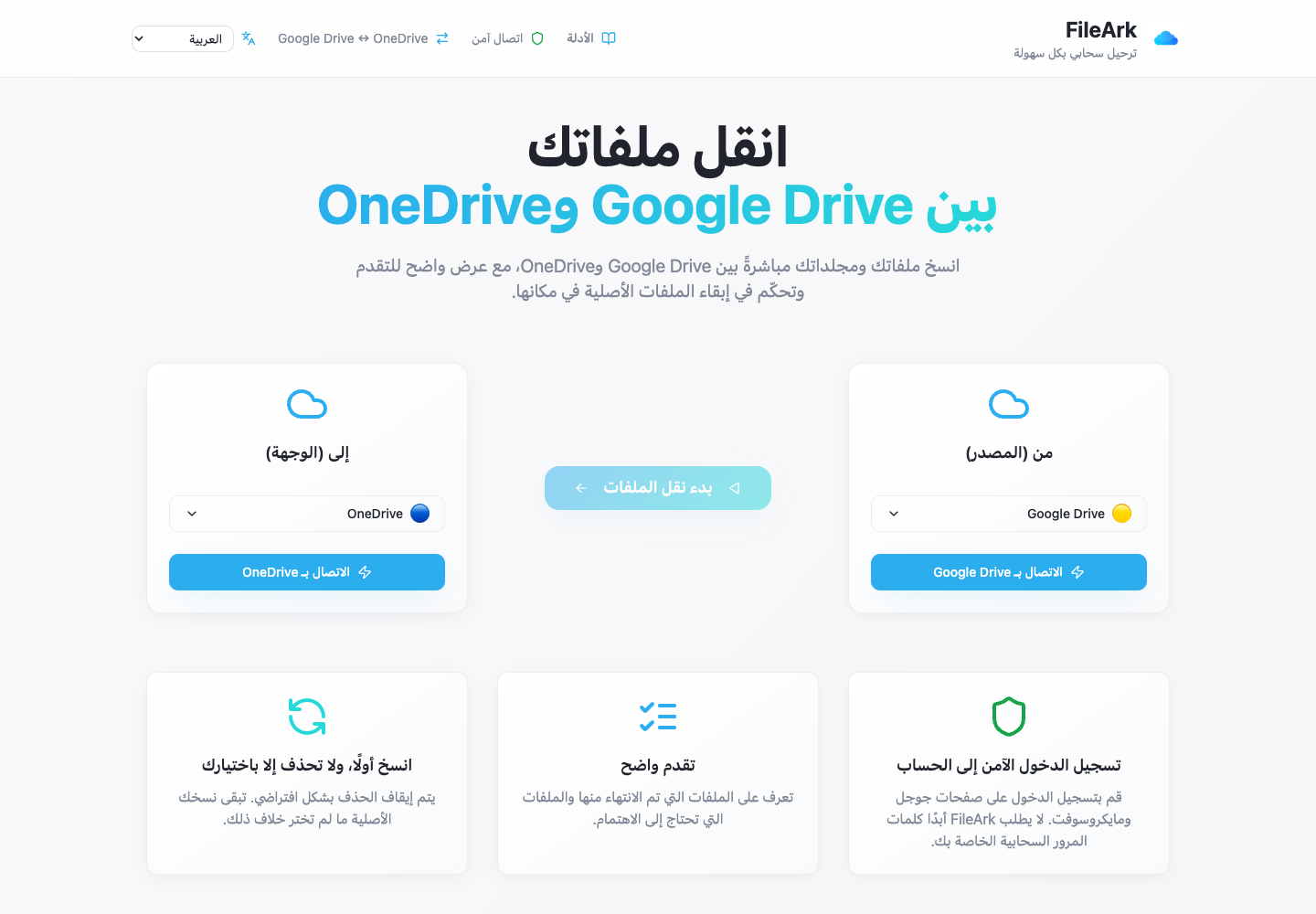
اختر Google Drive كمصدر
ضمن من، حدد Google Drive. ضمن إلى، حدد OneDrive. تحقق من الاتجاه مرة أخرى قبل التفويض.
ربط الحسابات الصحيحة
تفويض Google وMicrosoft على صفحات المزودين الخاصة بهم. تحقق من أسماء الحسابات المعروضة حتى لا يتم الخلط بين الحساب الشخصي وحساب العمل عن طريق الخطأ.
قم بمراجعة الحصة النسبية قبل إصدار عمل النقل
تعرض صفحة الإعداد التخزين المباشر. يقوم الماسح الضوئي بعد ذلك بتجميع بيانات تعريف الملف المكتشفة ومقارنتها بحصة OneDrive المتبقية المحدودة قبل وضع مهام الملفات في قائمة الانتظار.
استخدم مجلد وجهة نظيف
يعمل المجلد المُرحَّل المسمى بشكل فريد على تقليل التصادمات وتسهيل مراجعة النتيجة أو إزالتها دون إزعاج محتوى OneDrive الموجود.
احتفظ بمصدر جوجل
ترك الحذف معطلاً. تحذير التخزين ليس سببًا لدمج الترحيل والحذف الدائم في خطوة واحدة لا رجعة فيها.
ابدأ العمل عبر الإنترنت
يقوم الماسح الضوئي بكتابة سجل واحد لكل ملف وينشر عملاً متينًا. يقوم العمال بمعالجة هذه السجلات والتحقق منها وتحديثها بينما يكون لك الحرية في إغلاق المتصفح.
كيف يحافظ FileArk على مهمة ضخمة من أن تصبح طلبًا هشًا

يقوم الماسح الضوئي الأولي بتعداد التسلسل الهرمي لـ Google Drive ويقوم بإنشاء أو إعادة استخدام سجل قاعدة بيانات غير فعال لكل كائن مصدر. يتم نشر كل سجل معلق كرسالة مستمرة إلى قائمة انتظار ترحيل دائمة.
يطلب العامل تسليمًا واحدًا في كل مرة. لا يتعرف على تلك الرسالة عند الالتقاط. ويأتي الإقرار فقط بعد كتابة نتيجة الوجهة وسجل قاعدة البيانات بأمان. إذا تعطلت العملية أولاً، فيمكن لـ RabbitMQ تسليم العمل غير المعترف به مرة أخرى.
ومن المتوقع التسليم المتكرر في نظام مرة واحدة على الأقل. يتعرف FileArk على السجل الذي تم التحقق منه بالفعل ويتخطاه. بالنسبة للعمل المتقطع، يستخدم معرف الوجهة المخزن أو المسترد لتجنب التعامل مع عدم اليقين باعتباره نجاحًا جديدًا تمامًا.
عمليات التحقق التي تحول التحميل الأخضر إلى ملف تم التحقق منه
قراءة وبصمة الحمولة المصدر
يقرأ FileArk الحمولة القابلة للتحويل ويحسب SHA-256 على البايتات الدقيقة. بالنسبة لعنصر Google الأصلي، هذا هو التمثيل المُصدَّر الذي سيتلقاه OneDrive.
تحميل والاحتفاظ بهوية الوجهة
يقوم OneDrive بإرجاع معرف الكائن. يقوم FileArk بتخزينه في سجل الملف، لذا يتحقق لاحقًا من عنوان الكائن المحدد، وليس مجرد ملف آخر يحمل نفس الاسم.
تأكيد الحجم المرئي
يجب أن تقوم الوجهة بالإبلاغ عن عدد البايتات المتوقع. تتم إعادة محاولة بيانات التعريف لفترة وجيزة لأن الكائن الجديد قد يستغرق وقتًا ليظهر بشكل متسق.
قراءة الوجهة مرة أخرى
يقوم FileArk بتنزيل كائن OneDrive الدقيق حسب المعرف، ويحسب SHA-256 مرة أخرى، ويقارنه بملخص الحمولة النافعة المصدر.
أصر على الإكمال، ثم أقر
تتلقى المطابقة التامة فقط ما تم تحميله وطريقة التحقق وVerifiedAt. يتم الإقرار برسالة قائمة الانتظار بعد تحديث قاعدة البيانات.
ما يجب أن تتوقع مراجعته
ليس كل تحذير يعني فقدان البيانات. قد يقوم الموفر بتقييد الطلبات مؤقتًا، أو قد يتطلب الرمز المميز التحديث، أو قد يستغرق كائن الوجهة لحظة ليصبح قابلاً للقراءة. يقوم FileArk بإعادة محاولة حالات الفشل العابرة ضمن عدد محدود من المحاولات.
تظل المشكلات المستمرة - تغييرات الأذونات، أو التصدير غير المدعوم، أو تعارض المسار، أو عدم كفاية سعة الوجهة، أو عدم تطابق التحقق - مرئية كعمل فاشل. ولا تتم إضافتها إلى العدد المكتمل لمجرد محاولة طلب التحميل.
بالنسبة لسعة التخزين الكبيرة جدًا، قم بمراجعة القائمة الفاشلة كجزء من الترحيل، وليس كحاشية سفلية اختيارية. قم بحل هذه العناصر وإعادة المحاولة بينما لا يزال الحساب المصدر موجودًا.
لمسة نهائية منخفضة الضغط من أجل حركة كبيرة الحجم
- دع التشغيل ينتهي قبل إعادة تنظيم الوجهة.
- تحقق من كل عنصر فاشل واحتفظ بالمصدر طوال عمليات إعادة المحاولة.
- افتح مجموعة تمثيلية من صادرات Google الأصلية والوسائط الكبيرة والأرشيفات والملفات القديمة والأسماء غير العادية.
- قارن الأعداد على مستوى المجلد حيثما أمكن ذلك بدلاً من الاعتماد فقط على إجماليات التخزين على مستوى الموفر.
- اختبر الوصول إلى OneDrive من الأجهزة والحسابات التي ستستخدمه.
- أعد إنشاء المشاركة والتعاون المطلوبين بشكل منفصل.
- انتظر فترة تداخل قبل إلغاء التخزين أو الحذف من Google Drive.
الأسئلة الشائعة
هل يمكنني نقل Google Drive إلى OneDrive دون تنزيله على الكمبيوتر المحمول الخاص بي؟
نعم. يقوم FileArk بتشغيل المسح ونقل الملفات على الخدمات عبر الإنترنت. يتم استخدام الكمبيوتر المحمول الخاص بك لترخيص المهمة ومراقبتها، وليس للاحتفاظ بالمكتبة بأكملها.
ماذا يحدث لمحرّر مستندات وجداول بيانات Google؟
تحتاج ملفات Google الأصلية إلى التصدير إلى ملفات محمولة قبل أن يتمكن OneDrive من تخزين محتواها. قم بمراجعة المستندات المحولة لأن سجل التعاون والسلوك الأصلي لا يتم نقلهما كوحدات بايت عادية.
كيف يعرف FileArk أن تحميل OneDrive صحيح؟
فهو يسجل معرف كائن OneDrive، ويتحقق من حجمه، ويقرأ هذا الكائن بالضبط مرة أخرى، ويحسب SHA-256، ويقارن الملخص مع الحمولة المصدر قبل وضع علامة على الملف الذي تم التحقق منه.
هل سيؤدي إغلاق المتصفح إلى إيقاف الترحيل؟
لا، بمجرد قبول العمل ووضعه في قائمة الانتظار. تعمل الماسحة الضوئية وقائمة الانتظار وقاعدة البيانات والعاملين بشكل مستقل عن علامة تبويب المتصفح.
هل يجب علي حذف Google Drive فورًا بعد النقل؟
لا. احتفظ بالمصدر خلال فترة تداخل، وافحص الملفات المهمة والمستندات المحولة، وحل حالات الفشل، وأعد إنشاء المشاركة قبل اتخاذ قرار حذف منفصل.