Google Drive → OneDrive · للحسابات الكبيرة والاتصالات البطيئة
نقل Google Drive إلى OneDrive من دون تنزيل كل شيء
يمكن لـ Google Takeout إنشاء أرشيف، لكن الأرشيف ليس مثل OneDrive المنظم الذي يحتوي على ملفات محددة ومجلدات مألوفة.
آخر تحديث ; 8 دقيقة للقراءة.
الإجابة المختصرة
يقوم FileArk بنقل الملفات من Google Drive إلى OneDrive عبر الإنترنت. يبدأ المتصفح الخاص بك المهمة ويعرض التقدم، لكن الملفات لا تمر عبر جهاز الكمبيوتر الخاص بك. يتعامل FileArk أيضًا مع التحويل القياسي المطلوب للمستندات وجداول البيانات والعروض التقديمية والرسومات من Google.
لماذا قد لا يحل تنزيل الأرشيف المشكلة
يعد Google Takeout مفيدًا عندما تريد نسخة احتياطية قابلة للتنزيل. ومع ذلك، بالنسبة للحساب الكبير، يمكنه إنشاء العديد من ملفات الأرشيف. لا تزال بحاجة إلى مساحة قرص كافية لتنزيلها وفتحها، ثم ما يكفي من الوقت وسعة الإنترنت لتحميل كل شيء إلى OneDrive.
يكون النقل المباشر في الخلفية أسهل عندما يكون هدفك الحقيقي هو نسخة OneDrive قابلة للاستخدام. يقوم FileArk بإعادة بناء مسارات المجلدات وتتبع كل ملف بدلاً من إعطائك مجموعة من الأرشيفات لفرزها.
ماذا يحدث بعد الضغط على ابدأ
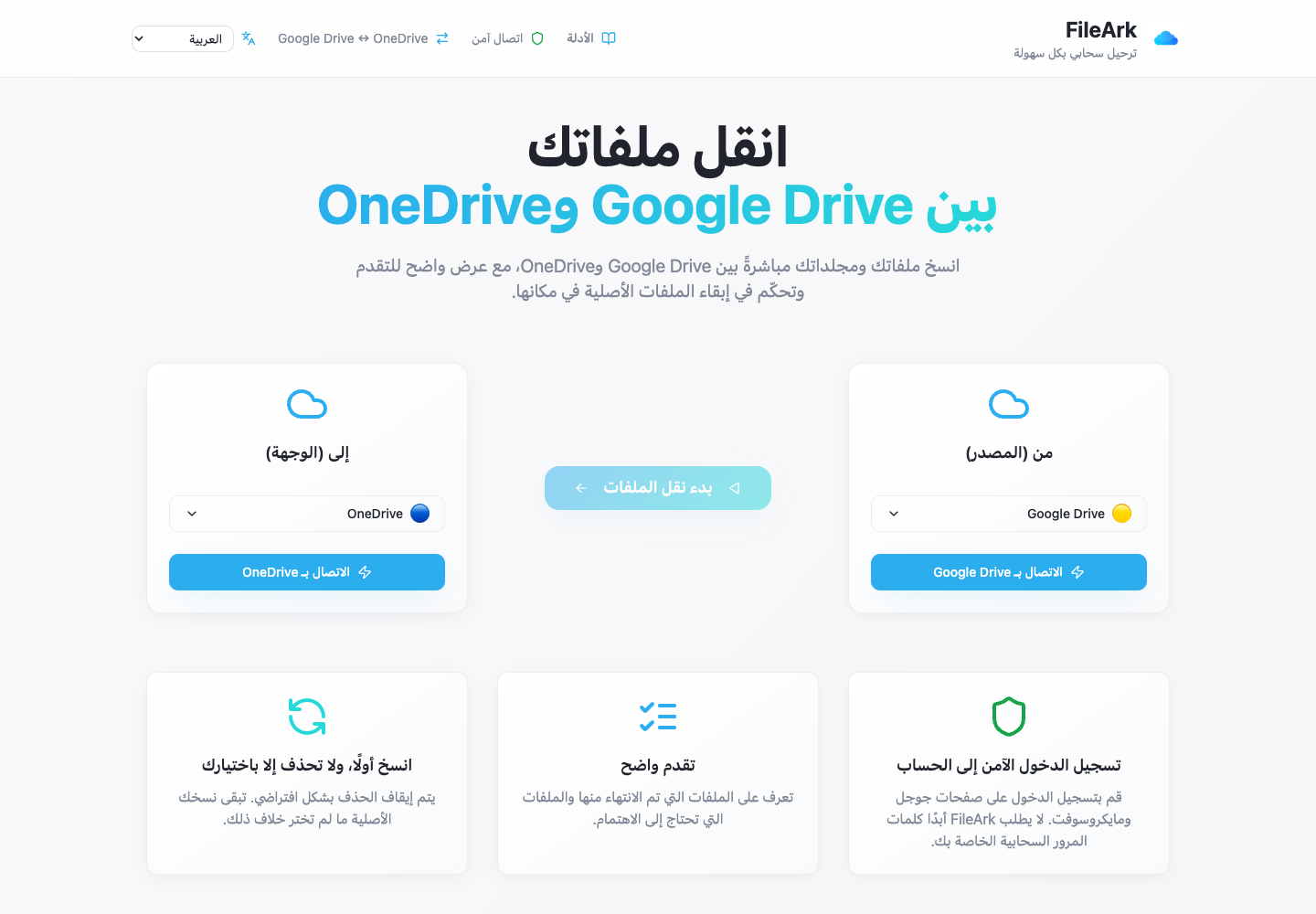
يقوم FileArk بفحص Google Drive، وإنشاء المجلدات المطابقة في OneDrive، وإرسال كل ملف عبر الإنترنت. يمكن لجهاز الكمبيوتر الخاص بك أن ينام أو ينقطع لأنه ليس الجسر بين الخدمتين.
تعرض صفحة التقدم العناصر المكتملة والفاشلة. إذا احتاج أحد الملفات إلى محاولة أخرى، فلن تحتاج الملفات التي انتهت بالفعل إلى نسخها مرة أخرى.
تذكر أنواع ملفات Google الخاصة
- يصبح محرر مستندات Google ملفات PDF.
- تصبح جداول بيانات Google ملفات XLSX.
- شرائح Google تصبح ملفات PDF.
- تصبح رسومات Google صورًا بتنسيق PNG.
- افتح نموذجًا مهمًا في OneDrive للتأكد من أن النتيجة تناسب احتياجاتك.
تحضير الحسابات
- تأكد من أنك حددت حساب Google المقصود.
- تأكد من توفر مساحة خالية كافية في OneDrive.
- قم بمراجعة الملفات ضمن تمت مشاركتها معي لأنه قد يمتلكها شخص آخر.
- احتفظ بالحسابين نشطين حتى يتم التحقق من النتيجة.
- اترك حذف المصدر معطلاً للنسخة الأولى.
كيف يقوم FileArk بفحص كل ملف منقول
شريط التقدم وحده لا يكفي. يقوم FileArk بفحص كل ملف في ثلاث نقاط منفصلة بحيث لا يتم احتساب التحميل المتوقف أو غير المكتمل على أنه منتهٍ.
- الفحص الأول: يقرأ FileArk الملف الكامل من Google Drive ويسجل كمية البيانات التي تلقاها.
- الفحص الثاني: يجب أن يؤكد OneDrive أنه قبل التحميل.
- الفحص الثالث: يعثر FileArk على الملف الجديد في OneDrive ويقارن حجمه بالملف الذي أرسله.
انسخ أولاً. اتخاذ قرار بشأن الحذف في وقت لاحق.
النقل الأول الأكثر أمانًا هو النسخة. يتم إيقاف تشغيل مربع "حذف الملفات من المصدر" بشكل افتراضي، لذا تظل النسخ الأصلية في Google Drive أثناء فحص النسخة الجديدة في OneDrive.
بعد انتهاء FileArk، قارن المجلدات المهمة وافتح الملفات بنفسك. إذا كنت راضيًا، فيمكنك حذف نسخ Google Drive الأصلية بنفسك. إذا كنت تستخدم خيار الحذف التلقائي الخاص بـ FileArk في عملية نقل لاحقة، فسيقوم FileArk بإزالة النسخة الأصلية فقط بعد اجتياز عمليات التحقق من الوجهة.
الأسئلة الشائعة
هل تستهلك عملية النقل مساحة القرص بجهاز الكمبيوتر الخاص بي؟
لا. يفتح جهازك FileArk ويعرض التقدم، ولكنه لا يحتاج إلى تخزين حساب Google Drive بالكامل.
هل سيظل مُحرر مستندات Google كمحرر مستندات Google في OneDrive؟
لا. لا يمكن لـ OneDrive تخزينها كمحرر مستندات Google مباشر. يقوم FileArk بتحويلها إلى ملفات عادية يمكن لـ OneDrive الاحتفاظ بها. مراجعة المستندات المهمة بعد التحويل.
هل يمكنني استخدام جهاز الكمبيوتر الخاص بي أثناء قيام FileArk بنقل الملفات؟
نعم. يتم تشغيل عملية النقل في الخلفية ولا يستخدم جهازك كمسار للملفات.