OneDrive → Google Drive · للحسابات الكبيرة والاتصالات البطيئة
انقل OneDrive إلى Google Drive دون تنزيل كل شيء
إذا كان OneDrive أكبر من الكمبيوتر المحمول الخاص بك، فإن تنزيل كل شيء وتحميله ليس أمرًا غير مريح فحسب. قد يكون من المستحيل.
آخر تحديث ; 8 دقيقة للقراءة.
الإجابة المختصرة
يقوم FileArk بنقل الملفات من OneDrive إلى Google Drive عبر الإنترنت. يبدأ المتصفح الخاص بك المهمة ويعرض التقدم، لكن الملفات لا تمر عبر جهاز الكمبيوتر الخاص بك. يؤدي ذلك إلى توفير مساحة القرص المحلي وتجنب استخدام اتصال منزلك أو مكتبك بمئات الجيجابايت.
لماذا يصبح تنزيل كل شيء مشكلة
يؤدي النقل اليدوي إلى إرسال كل ملف عبر اتصالك مرتين: مرة للنزول من OneDrive ومرة لأعلى إلى Google Drive. ومن ثم، يمكن أن يؤدي نقل 500 جيجابايت إلى استخدام حوالي 1 تيرابايت من حركة مرور الإنترنت قبل إعادة المحاولة.
يحتاج جهاز الكمبيوتر الخاص بك أيضًا إلى مساحة للملفات التي تم تنزيلها. قد تصل تنزيلات المجلدات الكبيرة على هيئة عدة ملفات مضغوطة، والتي تحتاج إلى مساحة أكبر عند فتحها. إذا توقف المتصفح في منتصف الطريق، فقد يكون من الصعب معرفة ما هو مفقود.
ماذا يعني النقل في الخلفية
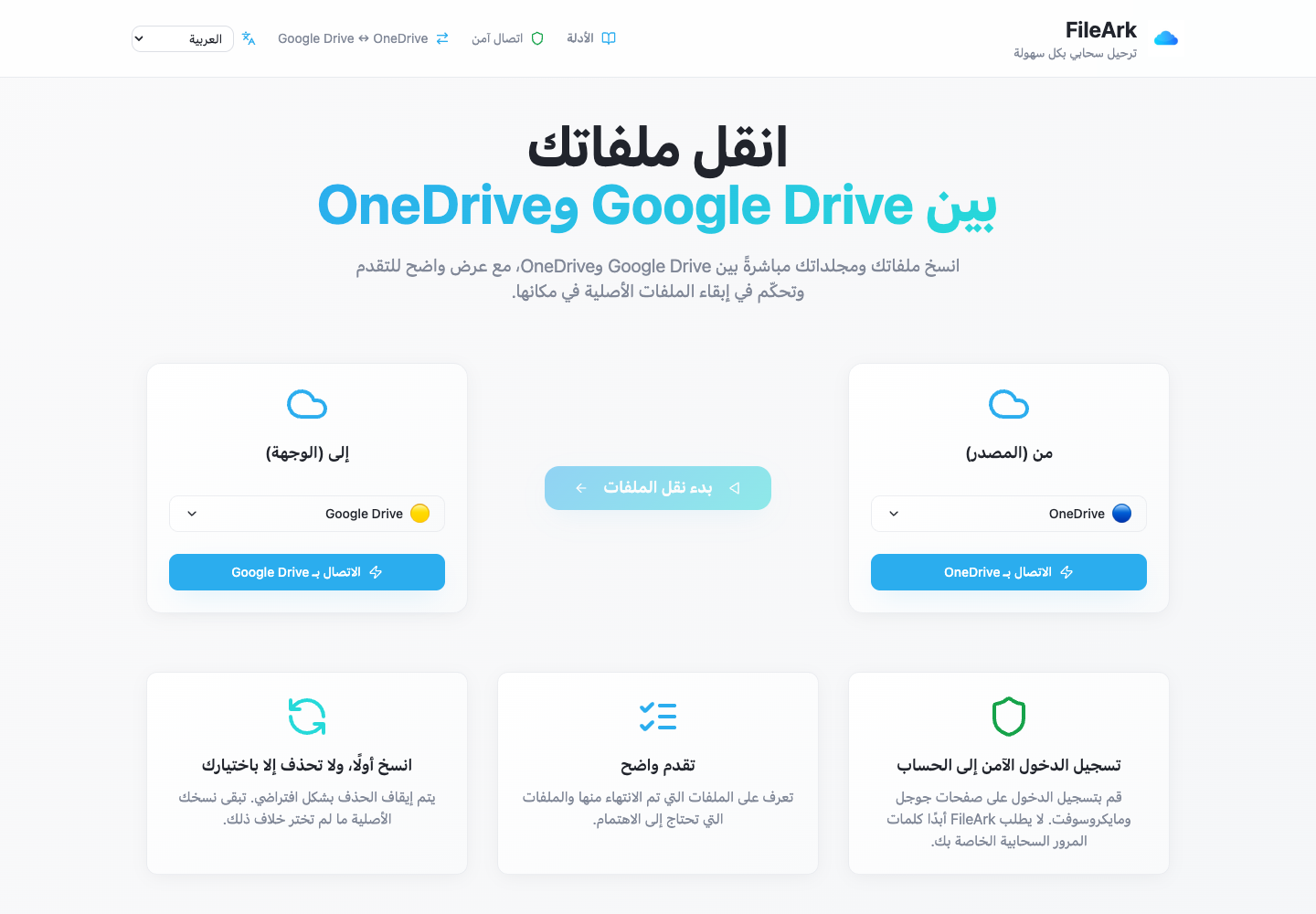
تقوم بتوصيل الحسابين وتبدأ عملية النقل في FileArk. من تلك النقطة، يقرأ FileArk الملفات من OneDrive ويرسلها إلى Google Drive عبر الإنترنت. يمكن قطع اتصال الكمبيوتر المحمول أو الهاتف الخاص بك دون حمل بيانات الملف.
يمكنك العودة لاحقًا لمعرفة عدد الملفات التي تم العثور عليها، وعدد الملفات التي تم الانتهاء منها، وأي منها يحتاج إلى محاولة أخرى. لا تحتاج الملفات المكتملة إلى البدء مرة أخرى بسبب فشل عنصر واحد.
ما الذي يجب التحقق منه قبل إجراء عملية نقل كبيرة
- تأكد من ربط حسابات Microsoft وGoogle الصحيحة.
- تأكد من أن Google Drive به مساحة خالية كافية لحساب OneDrive.
- قم بإزالة التنزيلات القديمة أو النسخ المكررة التي تعلم أنك لا تحتاج إليها.
- احتفظ بخطتي التخزين نشطتين حتى تتم مراجعة النسخة.
- ابدأ بإيقاف حذف المصدر.
لماذا تستغرق بعض عمليات النقل وقتًا أطول من غيرها
الحجم الإجمالي مهم، لكن عدد الملفات مهم أيضًا. قد يستغرق خمسون ألف ملف صغير وقتًا أطول من بضعة مقاطع فيديو كبيرة لأنه يجب العثور على كل ملف وإنشائه والتحقق منه بشكل منفصل.
قد تقوم Google أو Microsoft أيضًا بإبطاء الطلبات المتكررة لفترة من الوقت. يقوم FileArk بتسجيل التقدم بحيث يمكن إعادة محاولة حل مشكلة مؤقتة دون التخلص من العمل الذي تم الانتهاء منه بالفعل.
كيف يقوم FileArk بفحص كل ملف منقول
شريط التقدم وحده لا يكفي. يقوم FileArk بفحص كل ملف في ثلاث نقاط منفصلة بحيث لا يتم احتساب التحميل المتوقف أو غير المكتمل على أنه منتهٍ.
- الفحص الأول: يقرأ FileArk الملف الكامل من OneDrive ويسجل كمية البيانات التي تلقاها.
- الفحص الثاني: يجب أن يؤكد Google Drive أنه قبل التحميل.
- الفحص الثالث: يعثر FileArk على الملف الجديد في Google Drive ويقارن حجمه بالملف الذي أرسله.
انسخ أولاً. اتخاذ قرار بشأن الحذف في وقت لاحق.
النقل الأول الأكثر أمانًا هو النسخة. يتم إيقاف تشغيل مربع "حذف الملفات من المصدر" افتراضيًا، لذا تظل النسخ الأصلية في OneDrive أثناء فحص النسخة الجديدة في Google Drive.
بعد انتهاء FileArk، قارن المجلدات المهمة وافتح الملفات بنفسك. إذا كنت راضيًا، فيمكنك حذف نسخ OneDrive الأصلية بنفسك. إذا كنت تستخدم خيار الحذف التلقائي الخاص بـ FileArk في عملية نقل لاحقة، فسيقوم FileArk بإزالة النسخة الأصلية فقط بعد اجتياز عمليات التحقق من الوجهة.
الأسئلة الشائعة
هل يستخدم هذا بيانات الإنترنت المنزلي الخاصة بي؟
يستخدم جهازك كمية صغيرة من البيانات لفتح FileArk وعرض التقدم. تنتقل محتويات الملف نفسها عبر الإنترنت بين FileArk وخدمات التخزين، وليس من خلال جهازك.
هل يستطيع FileArk نقل مئات الجيجابايت؟
نعم، طالما أن Google Drive به مساحة خالية كافية ويظل كلا الحسابين متصلين. يمكن أن يستغرق عدد كبير من الملفات بعض الوقت، لذا استخدم صفحة التقدم بدلاً من توقع وقت انتهاء ثابت.
ماذا يحدث إذا فشل ملف واحد؟
يتم تسجيل العنصر الفاشل حتى يمكن مراجعته أو تجربته مرة أخرى. تظل الملفات التي انتهت بالفعل مكتملة.