OneDrive full · No computer space · للحظة "كل شيء ممتلئ".
OneDrive ممتلئ ولا توجد مساحة على جهاز الكمبيوتر الخاص بك: ماذا يمكنك أن تفعل؟
يحذرك OneDrive من امتلاء مساحة التخزين. الكمبيوتر المحمول الخاص بك ممتلئ تقريبًا أيضًا. لا يعد تنزيل مئات الجيجابايت خطة هروب واقعية، ولا ينبغي عليك أن تصبح مهندس ترحيل لحماية ملفاتك.
آخر تحديث ; 13 دقيقة للقراءة.
الإجابة المختصرة
يمكنك نسخ OneDrive مباشرة إلى Google Drive دون تخزين المكتبة على جهاز الكمبيوتر الخاص بك. باستخدام FileArk، يبدأ متصفحك المهمة، ويقوم FileArk بمسح الحساب والتحقق من سعة الوجهة، ويقوم العاملون عبر الإنترنت بنقل كل ملف والتحقق منه. أبقِ حذف المصدر متوقفًا حتى يظل OneDrive هو النسخة الآمنة الخاصة بك أثناء فحص Google Drive.
الفخ: كل من OneDrive والكمبيوتر ممتلئان
عادة ما يصل هذا كسلسلة من المشاكل الصغيرة. يتوقف OneDrive عن مزامنة الصور الجديدة. يطلب منك Windows تحرير مساحة. يتم دمج أرشيف الفيديو العائلي ومجلدات العمل القديمة والنسخ الاحتياطية للهاتف وسنوات من المستندات معًا. تريد نقلها، لكن الطريقة الواضحة تنص على تنزيل كل شيء أولاً، ولا يوجد مكان لوضعه.
حتى في حالة توفر محرك أقراص خارجي، فإن النقل اليدوي يحول جهاز الكمبيوتر الخاص بك إلى خادم النقل. يجب تنزيل كل بايت، وشغل مساحة التخزين المحلية، ثم التحميل مرة أخرى. يجب أن يظل الكمبيوتر نشطًا، ويجب أن تظل الشبكة مستقرة، ويجب عليك تحديد المجلدات التي تم إكمالها بعد أي انقطاع.
بالنسبة لعدد قليل من المجلدات، قد يكون ذلك مقبولا. بالنسبة لمئات الجيجابايت أو حساب واحد تيرابايت، تصبح عملية بيانات طويلة الأمد. الجزء الخطير هو عدم النقر فوق "تنزيل". ويثبت بعد أيام أن الوجهة تحتوي على النسخة الكاملة والصحيحة.
لا يحتاج النقل من السحابة إلى السحابة إلى جهاز الكمبيوتر المحمول الخاص بك للاحتفاظ بالمكتبة

في عملية ترحيل FileArk، يكون متصفحك بمثابة لوحة التحكم وليس أنبوب البيانات. فهو يسجل الاتجاه، ويربط الحسابات المعتمدة، ويعرض معلومات التخزين، ويتيح لك متابعة التقدم. تتم قراءة حمولات الملفات وكتابتها بواسطة عمال الهجرة عبر الإنترنت.
وهذا يعني أن إغلاق علامة التبويب لا يلغي مهمة في قائمة الانتظار بشكل صحيح، ولا تحدد سرعة التحميل في منزلك مدى سرعة مغادرة OneDrive لمئات الجيجابايت. توفر بيئة العمل - وليس الكمبيوتر المحمول الخاص بك - مساحة مؤقتة محدودة للملفات الفردية الكبيرة.
يتحقق FileArk من السعة المؤقتة للعامل قبل تنظيم كائن كبير. تتم معالجة الكائنات الصغيرة في الذاكرة، بينما تستخدم الكائنات الأكبر حجمًا ملف عامل مؤقت يتم إزالته بعد انتهاء العنصر. يفشل العامل الذي ليس لديه احتياطي كافٍ في المحاولة بدلاً من ملء القرص الخاص به والتظاهر بإكتمال الملف.
قبل أن تنتقل: اجعل الوجهة مملة ويمكن التنبؤ بها
- تأكد من أن Google Drive هو الحساب الذي تنوي الاستمرار في استخدامه.
- تأكد من أن Google Drive يحتوي على مساحة خالية أكبر من الملفات المحددة من OneDrive. يكرر FileArk فحص السعة هذا بعد الفحص.
- قم بإيقاف عمليات إعادة التنظيم وإعادة التسمية الرئيسية مؤقتًا في OneDrive أثناء إنشاء المخزون.
- اترك خيار "حذف الملفات من المصدر" متوقفًا عن التشغيل لأول مرة.
- استخدم مجلدًا مُرحلًا جديدًا حتى لا يختلط المحتوى المنقول مع الملفات الوجهة غير ذات الصلة.
- إبقاء كلا الاشتراكين نشطين خلال فترة المراجعة؛ لا تخطط للإلغاء في نفس يوم النقل.
انقل OneDrive إلى Google Drive دون ملء جهاز الكمبيوتر
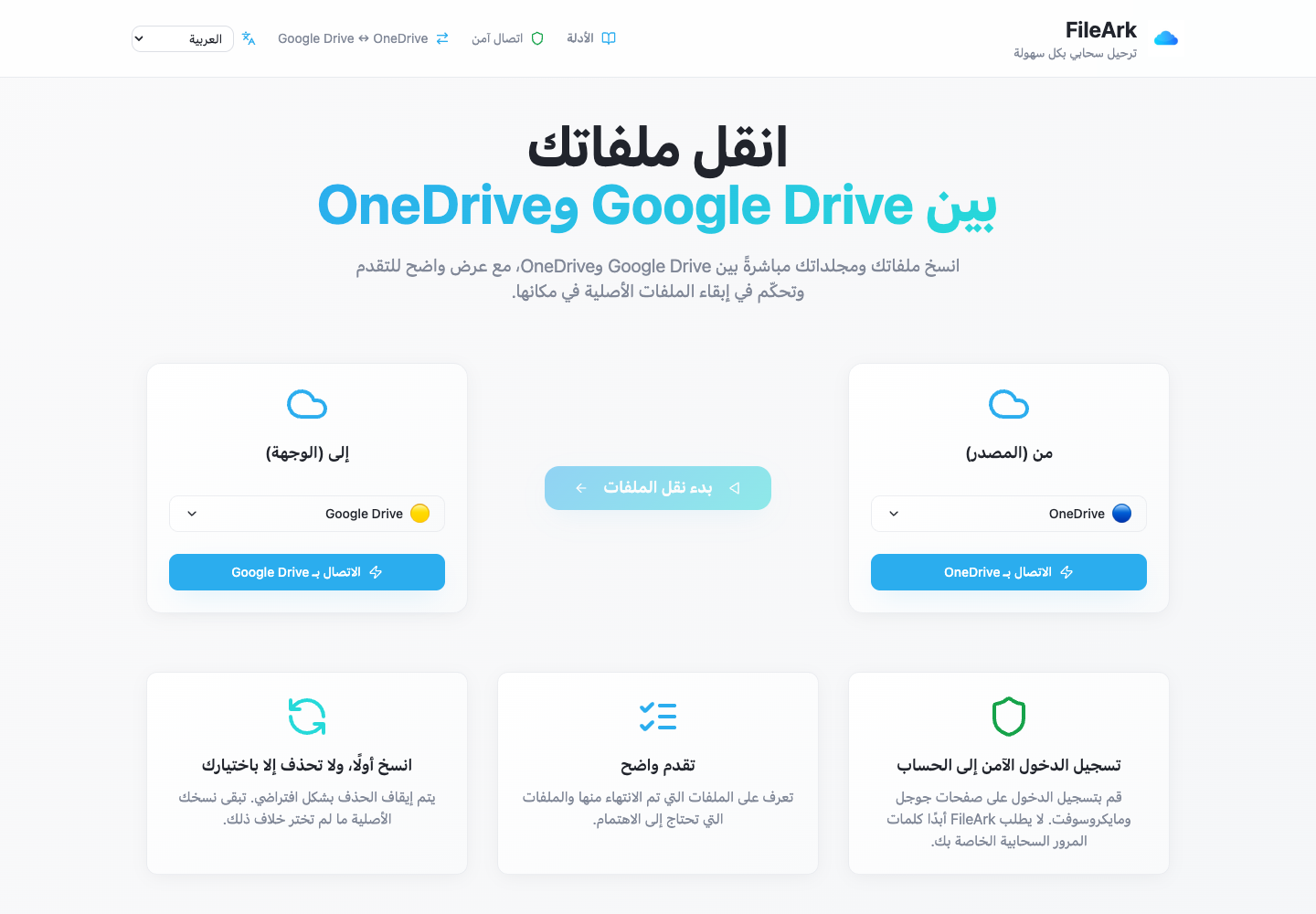
قم بتعيين OneDrive كـ "من".
اختر OneDrive كمصدر وGoogle Drive كوجهة. الاتجاه مهم: يقرأ FileArk من الحساب الأول ويكتب فقط في الحساب الثاني.
تخويل كلا مقدمي الخدمة
أكمل تفويض Microsoft وGoogle على شاشات تسجيل الدخول الخاصة بهما. يستخدم FileArk منح الوصول الناتجة؛ لا يحتاج إلى كلمات مرور المزود الخاص بك.
مراجعة التخزين المباشر
تحقق من مساحة التخزين المستخدمة في OneDrive ومساحة التخزين المتبقية في Google Drive. إذا تجاوز إجمالي الملف الممسوح ضوئيًا الحصة النسبية للوجهة المحددة، فسيفشل الماسح الضوئي قبل نشر عمل نقل الملفات.
اختر النسخ وليس الحذف
إبقاء حذف المصدر معطلاً. يؤدي هذا إلى الاحتفاظ بـ OneDrive باعتباره البديل أثناء تشغيل النسخة الكبيرة وأثناء مراجعة النتيجة.
ابدأ مرة واحدة وراقب
يقوم الماسح الضوئي بإنشاء المخزون ووضع عنصر عمل دائم واحد في قائمة الانتظار لكل ملف. يمكنك العودة إلى صفحة التقدم لاحقًا؛ الكمبيوتر لم يعد يحمل البيانات.
ماذا يحدث إذا انفصل شيء ما في منتصف الطريق؟
يتم اختناق واجهات برمجة التطبيقات السحابية، وتنتهي صلاحية الرموز المميزة، ويتم إعادة ضبط الشبكات، وإعادة تشغيل العمليات. إن الهجرة الجديرة بالثقة يجب أن تتوقع تلك الأحداث. يستخدم FileArk قوائم الانتظار الدائمة والرسائل المستمرة، ولا يتعرف العامل على الملف إلا بعد انتهاء المعالجة واستمرار الحالة.
إذا توقف العامل قبل الإقرار، فيمكن لقائمة الانتظار إعادة تسليم العنصر. يجعل سجل قاعدة البيانات العملية غير فعالة: يتم تخطي الملف الذي تم التحقق منه بالكامل، بينما يمكن استرداد التحميل المتقطع من خلال هوية الوجهة وإعادة فحصه. المحاولات العابرة محدودة؛ يظل العنصر الذي لا يزال يفشل مرئيًا على أنه فشل بدلاً من أن يختفي في حلقة إعادة المحاولة التي لا نهاية لها.
ويختلف هذا عمدا عن تنزيل المتصفح حيث قد يكون الدليل الوحيد هو ملف ZIP غير مكتمل. يقوم سجل الفحص والصفوف لكل ملف وعدد المحاولات ومعرف الوجهة ونتيجة التحقق والطوابع الزمنية بإنشاء مسار تدقيق يستمر حتى جلسة المتصفح.
"تم التحميل" ليس هو نفسه "وصل بشكل صحيح"

بالنسبة لكل ملف، يقوم العامل بحساب SHA-256 على حمولة المصدر المحددة التي سيتم تحميلها. وهذا مهم بالنسبة للتنسيقات الأصلية من Google والحالات الأخرى التي قد يختلف فيها التمثيل القابل للتحويل عن البيانات الوصفية للموفر.
بعد التحميل، يقوم FileArk بتخزين معرف كائن الوجهة الجديد. فهو يتحقق من حجم الوجهة، ويقرأ هذا الكائن بالضبط مرة أخرى بواسطة المعرف، ويحسب ملخص SHA-256 آخر، ويقارن القيمتين. وعندها فقط يتم تعيين الملف على "تم التحميل بختم زمني VerifiedAt" والإقرار برسالة قائمة الانتظار الخاصة به.
لا يتم مسح صف قاعدة البيانات بعد النجاح. ويبقى سجل التقدم والتحقق. إذا لم يتطابق عدد البايتات أو الملخص، فسيتم الاحتفاظ بالمصدر وإعادة محاولة العنصر أو إظهاره على أنه فاشل.
ما يجب التحقق منه بعد الحصول على نسخة OneDrive كبيرة جدًا
- تأكد من عدم وجود عناصر فاشلة، أو قم بالتحقيق في كل فشل على حدة.
- قارن المجلدات والإجماليات المتوقعة، وتذكر أن أرقام التخزين على مستوى الخدمة يمكن أن تتضمن محتوى خارج النطاق المنقول.
- افتح المستندات القديمة والجديدة ومقاطع الفيديو الكبيرة والمحفوظات والصور وأسماء ملفات Unicode والمجلدات المتداخلة بعمق.
- تحقق من الملفات التي تهمك عاطفيًا أو ماليًا بدلاً من أخذ عينات من المجلدات الحديثة السهلة فقط.
- إعادة إنشاء روابط المشاركة والأذونات عند الحاجة؛ فهي خاصة بالخدمة وليست مماثلة لمحتوى الملف.
- احتفظ بـ OneDrive دون تغيير لفترة متداخلة قبل اتخاذ قرار منفصل بالحذف أو الاشتراك.
الأسئلة الشائعة
هل أحتاج إلى مساحة كمبيوتر كافية لتشغيل OneDrive بالكامل؟
لا. يحمل العاملون عبر الإنترنت في FileArk حمولات الملفات. يبدأ المتصفح الخاص بك ويراقب المهمة، لذلك لا يحتاج جهاز الكمبيوتر الخاص بك إلى تخزين المكتبة.
هل يمكنني إغلاق جهاز الكمبيوتر المحمول الخاص بي بعد البدء؟
نعم، بعد قبول الوظيفة وإدراجها في قائمة الانتظار. يستمر الماسح الضوئي عبر الإنترنت والعاملون بشكل مستقل. عُد لاحقًا لمراجعة التقدم والإخفاقات.
ماذا لو كان أحد الملفات أكبر من القرص الحر الخاص بالعامل؟
يتحقق العامل من المساحة الحرة المؤقتة بالإضافة إلى الاحتياطي قبل تنظيم ملف كبير. عامل غير كاف يفشل المحاولة بأمان؛ لا يتم وضع علامة على الملف الذي تم التحقق منه.
هل سيتم حذف نسخ OneDrive الأصلية؟
ليس عند إيقاف حذف المصدر، وهو الإعداد الموصى به للتشغيل لأول مرة. حتى عند تمكينه عمدًا، لا يحدث الحذف إلا بعد حجم الوجهة والتحقق من SHA-256.
هل يقوم FileArk بنقل روابط مشاركة OneDrive؟
لا. يمكن نسخ محتوى الملف ومسارات المجلدات، ولكن روابط مشاركة Microsoft والأذونات والتعليقات وسجل الإصدارات تحتاج إلى مراجعة منفصلة في Google Drive.