OneDrive → Google Drive · قائمة التحقق من سلامة الطباعة
القائمة المرجعية من OneDrive إلى Google Drive للانتقال الآمن في عام 2026
الخطوة الجيدة ليست مجرد الضغط على ابدأ. إنها معرفة ما لديك، والحفاظ على النسخ الأصلية آمنة، والتحقق من النتيجة قبل تغيير أي شيء.
آخر تحديث ; 7 دقيقة للقراءة.
الإجابة المختصرة
استخدم أربع مراحل بسيطة: التحقق من حساب OneDrive، وتجهيز مساحة كافية في Google Drive، والنسخ مع إيقاف الحذف، وتفحص النتيجة. يتعامل FileArk مع عمليات النقل في الخلفية وفحص الملفات؛ عليك اتخاذ القرار النهائي بشأن النسخ الأصلية.
قبل النقل
- قم بتأكيد عنوان البريد الإلكتروني لحساب OneDrive الذي تريد نسخه.
- قم بتأكيد عنوان البريد الإلكتروني لحساب Google Drive الذي يجب أن يستقبله.
- ابحث في العناصر المشتركة معي؛ قد تحتاج الملفات المملوكة لأشخاص آخرين إلى اهتمام منفصل.
- قم بإزالة التكرارات والملفات الواضحة التي لم تعد بحاجة إليها.
- احتفظ بنسخة احتياطية منفصلة لأي شيء لا يمكن استبداله.
تحقق من مساحة التخزين في كلا الحسابين
يعرض FileArk المساحة المستخدمة والمتاحة لـ OneDrive وGoogle Drive. تحتاج وجهة Google إلى مساحة خالية أكبر من المساحة التي يتم نسخها.
يمكن أيضًا استخدام سعة تخزين Google بواسطة Gmail وصور Google. اترك مساحة إضافية بدلاً من التخطيط لملء الحساب بالكامل.
استخدم الإعدادات الآمنة للتشغيل الأول
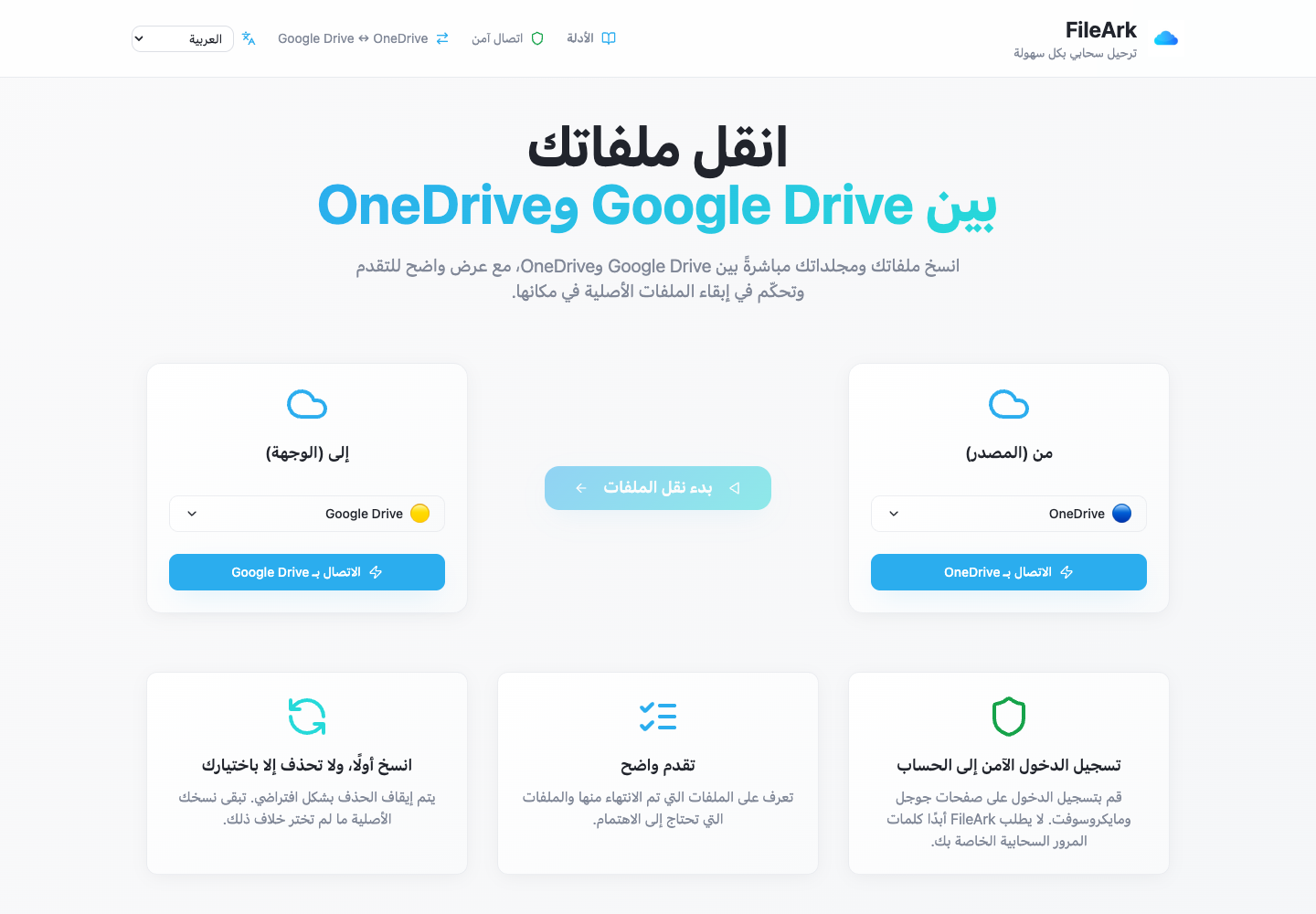
- اختر OneDrive ضمن "من" وGoogle Drive ضمن "إلى".
- احتفظ بالمجلد المُرحل الافتراضي حتى يسهل العثور على النسخة الجديدة.
- اترك خيار "حذف الملفات من المصدر" بدون تحديد.
- ابدأ النسخة واتركها تستمر في الخلفية.
- ارجع إلى صفحة التقدم وراجع أي عناصر فاشلة.
كيف يقوم FileArk بفحص كل ملف منقول
شريط التقدم وحده لا يكفي. يقوم FileArk بفحص كل ملف في ثلاث نقاط منفصلة بحيث لا يتم احتساب التحميل المتوقف أو غير المكتمل على أنه منتهٍ.
- الفحص الأول: يقرأ FileArk الملف الكامل من OneDrive ويسجل كمية البيانات التي تلقاها.
- الفحص الثاني: يجب أن يؤكد Google Drive أنه قبل التحميل.
- الفحص الثالث: يعثر FileArk على الملف الجديد في Google Drive ويقارن حجمه بالملف الذي أرسله.
مراجعتك اليدوية
- افتح المستندات من المستوى الأعلى ومن المجلدات المتداخلة بعمق.
- قم بتشغيل العديد من مقاطع الفيديو الكبيرة من الوجهة.
- افتح ملفات ZIP والملفات ذات الأسماء الطويلة أو غير الإنجليزية.
- اطلب من شخص آخر التحقق من مجلد عمل مشترك مهم.
- قم بتدوين أي شيء يجب مشاركته مرة أخرى في Google Drive.
انسخ أولاً. اتخاذ قرار بشأن الحذف في وقت لاحق.
النقل الأول الأكثر أمانًا هو النسخة. يتم إيقاف تشغيل مربع "حذف الملفات من المصدر" افتراضيًا، لذا تظل النسخ الأصلية في OneDrive أثناء فحص النسخة الجديدة في Google Drive.
بعد انتهاء FileArk، قارن المجلدات المهمة وافتح الملفات بنفسك. إذا كنت راضيًا، فيمكنك حذف نسخ OneDrive الأصلية بنفسك. إذا كنت تستخدم خيار الحذف التلقائي الخاص بـ FileArk في عملية نقل لاحقة، فسيقوم FileArk بإزالة النسخة الأصلية فقط بعد اجتياز عمليات التحقق من الوجهة.
الأسئلة الشائعة
لماذا قد تبدو إجماليات التخزين مختلفة بعد النسخة؟
يحسب Google وMicrosoft بعض الملفات والإصدارات القديمة والمهملات والمحتوى المشترك بشكل مختلف. استخدم نتائج ملف FileArk مع عمليات التحقق الخاصة بك بدلاً من مقارنة رقم إجمالي واحد فقط.
متى يكون حذف ملفات OneDrive آمنًا؟
فقط بعد انتهاء FileArk، يتم حل العناصر الفاشلة، وتكون قد فتحت مجموعة مفيدة من الملفات في Google Drive بنفسك. من الحكمة الاحتفاظ بنسخة احتياطية إضافية للملفات التي لا يمكن استبدالها.
هل يجب علي إلغاء OneDrive بمجرد انتهاء النسخة؟
لا. احتفظ بفترة تداخل قصيرة حتى يكون لديك الوقت للعثور على إعدادات المشاركة المفقودة وفتح الملفات المهمة وتصحيح أي مفاجآت.