OneDrive → Google Drive · دليل بسيط خطوة بخطوة
كيفية نقل OneDrive إلى Google Drive في 2026 (خطوة بخطوة)
لا ينبغي أن يعني نقل الملفات لسنوات تنزيل مئات المجلدات، وإبقاء الكمبيوتر نشطًا لعدة أيام، والأمل في انتهاء كل عملية تحميل.
آخر تحديث ; 9 دقيقة للقراءة.
الإجابة المختصرة
باستخدام FileArk، اختر OneDrive كمصدر وGoogle Drive كوجهة، وقم بتسجيل الدخول إلى كلا الحسابين، وتحقق من المساحة المتوفرة، وابدأ النسخ. يستمر النقل عبر الإنترنت في الخلفية ولا يستخدم اتصال الإنترنت في منزلك أو مكتبك لنقل الملفات.
لماذا ينتقل الأشخاص من OneDrive إلى Google Drive
ربما تقوم بتغيير وظائفك، أو الانتقال من Microsoft 365 إلى Google Workspace، أو دمج الحسابات الشخصية، أو ببساطة تحاول الاحتفاظ بكل شيء في مكان واحد. من السهل فهم الحاجة: فأنت تريد نفس المجلدات والملفات الموجودة في Google Drive دون أن تفقد أي شيء على طول الطريق.
الجزء الصعب هو الحجم. يمكن تنزيل مجلد صغير وتحميله يدويًا. قد يحتوي الحساب الكامل على آلاف الملفات ومقاطع الفيديو الكبيرة ومستويات مجلدات متعددة وأسماء بلغات مختلفة. يمكن أن يتوقف التنزيل في المتصفح، وقد تنفد مساحة الكمبيوتر المحمول، وقد يستغرق التحميل البطيء أيامًا.
ثلاث طرق لنقل الملفات
- التنزيل والتحميل يدويًا: جيد لعدد قليل من المجلدات الصغيرة، ولكن جهاز الكمبيوتر الخاص بك يحتاج إلى مساحة كافية على القرص واتصال مستقر.
- استخدم كلا تطبيقي مزامنة سطح المكتب: مفيد لحساب متوسط الحجم، ولكن يجب أن يظل الكمبيوتر قيد التشغيل وينتقل كل ملف عبر اتصال الإنترنت الخاص بك.
- استخدم FileArk: يتم نقل الملفات عبر الإنترنت في الخلفية، بينما يتم استخدام جهاز الكمبيوتر الخاص بك فقط لبدء النقل والتحقق من التقدم.
كيفية نقل OneDrive إلى Google Drive باستخدام FileArk
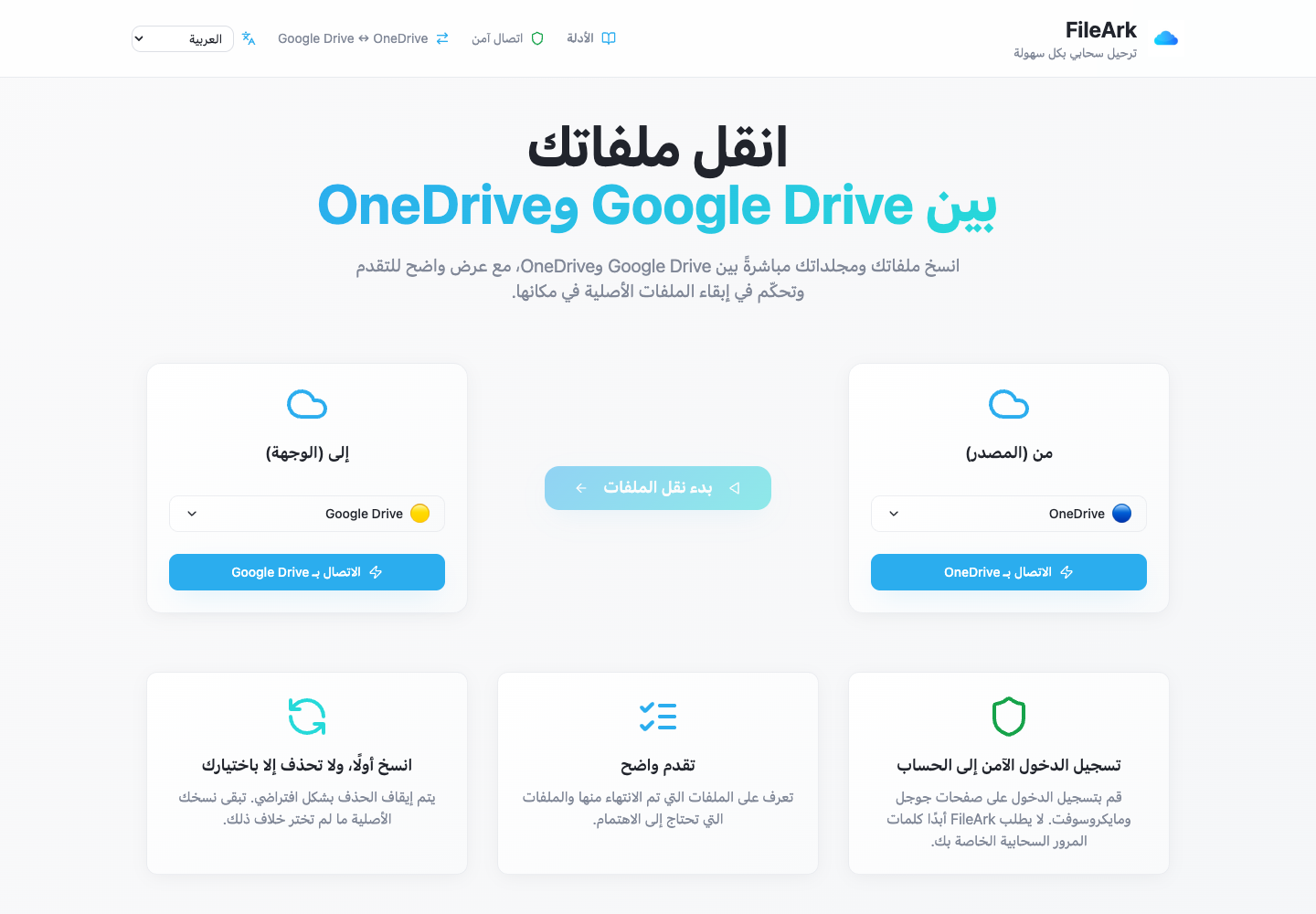
اختر الاتجاه
ضمن من، اختر OneDrive. ضمن إلى، اختر Google Drive. يخبر هذا FileArk بالحساب الذي سيتم النسخ منه والحساب الذي يجب أن يتلقى الملفات.
قم بتوصيل حساباتك
استخدم صفحات تسجيل الدخول إلى Microsoft وGoogle. تقوم بتسجيل الدخول مباشرة مع تلك الشركات؛ لا يطلب منك FileArk أبدًا كتابة كلمة مرور Google أو Microsoft في FileArk.
تأكد من المساحة
يعرض FileArk المساحة المستخدمة والمتاحة في كلا الحسابين. فهو يقارن المبلغ الموجود في OneDrive بالمساحة الخالية في Google Drive ويمنعك من البدء عندما تكون الوجهة صغيرة جدًا.
اختر المكان الذي ستنتقل إليه الملفات
افتراضيًا، يقوم FileArk بوضع النسخة داخل مجلد مُرحَّل جديد. يؤدي ذلك إلى إبقاء الملفات المنقولة معًا وتجنب خلطها مع الملفات الموجودة بالفعل في جذر Google Drive.
احتفظ بإيقاف الحذف للنسخة الأولى
اترك خيار "حذف الملفات من المصدر" بدون تحديد. تظل ملفات OneDrive الخاصة بك في مكانها أثناء مراجعة نسخة Google Drive.
ابدأ ثم عد لاحقًا
يقوم FileArk بفحص المجلدات، وينقل الملفات في الخلفية، ويعرض ما انتهى أو فشل. يمكنك إغلاق المتصفح. جهاز الكمبيوتر الخاص بك لا يحمل الملفات.
كيف يقوم FileArk بفحص كل ملف منقول
شريط التقدم وحده لا يكفي. يقوم FileArk بفحص كل ملف في ثلاث نقاط منفصلة بحيث لا يتم احتساب التحميل المتوقف أو غير المكتمل على أنه منتهٍ.
- الفحص الأول: يقرأ FileArk الملف الكامل من OneDrive ويسجل كمية البيانات التي تلقاها.
- الفحص الثاني: يجب أن يؤكد Google Drive أنه قبل التحميل.
- الفحص الثالث: يعثر FileArk على الملف الجديد في Google Drive ويقارن حجمه بالملف الذي أرسله.
انسخ أولاً. اتخاذ قرار بشأن الحذف في وقت لاحق.
النقل الأول الأكثر أمانًا هو النسخة. يتم إيقاف تشغيل مربع "حذف الملفات من المصدر" افتراضيًا، لذا تظل النسخ الأصلية في OneDrive أثناء فحص النسخة الجديدة في Google Drive.
بعد انتهاء FileArk، قارن المجلدات المهمة وافتح الملفات بنفسك. إذا كنت راضيًا، فيمكنك حذف نسخ OneDrive الأصلية بنفسك. إذا كنت تستخدم خيار الحذف التلقائي الخاص بـ FileArk في عملية نقل لاحقة، فسيقوم FileArk بإزالة النسخة الأصلية فقط بعد اجتياز عمليات التحقق من الوجهة.
ما قد يبدو مختلفًا بعد النقل
تظل الملفات العادية مثل PDF وDOCX وXLSX وJPG وMP4 وZIP بتنسيقاتها العادية. تتم إعادة إنشاء أسماء المجلدات ومستويات المجلدات في Google Drive.
روابط المشاركة والتعليقات والإصدارات القديمة وقواعد الشركة تنتمي إلى الخدمة الأصلية ولا يجوز نقلها مع الملف. تحقق من المجلدات المشتركة المهمة بشكل منفصل وقم بدعوة الأشخاص مرة أخرى عند الحاجة.
إجراء فحص بسيط قبل مغادرة OneDrive
- قارن عدد الملفات النهائية والفاشلة في FileArk.
- فتح الملفات من عدة مجلدات كبيرة وصغيرة.
- التحقق من الصور ومقاطع الفيديو والأرشيفات والملفات بأسماء غير الإنجليزية.
- فتح الملفات المهمة لسجلات العمل أو الضرائب أو الدراسة أو العائلة.
- احتفظ بـ OneDrive نشطًا حتى تشعر بالارتياح تجاه نسخة Google Drive.
الأسئلة الشائعة
هل يمكنني نقل OneDrive إلى Google Drive دون تنزيل كل شيء؟
نعم. يحمل FileArk الملفات عبر الإنترنت في الخلفية. ولا يسافرون عبر جهاز الكمبيوتر الخاص بك أو يستخدمون اتصال الإنترنت الخاص بك لنقل الملفات.
هل يمكنني إغلاق المتصفح أثناء عملية النقل؟
نعم. بعد بدء النقل، يستمر في الخلفية. ارجع إلى FileArk لاحقًا لرؤية التقدم وأي ملفات تحتاج إلى الاهتمام.
هل سيقوم FileArk بحذف ملفات OneDrive الخاصة بي؟
لا، إلا إذا قمت عمدًا بتشغيل خيار الحذف. يتم إيقاف تشغيله بشكل افتراضي. للحصول على النتيجة الأكثر أمانًا، انسخ الملفات أولاً، وافحص الملفات بنفسك، وعندها فقط قرر ما تريد حذفه.
هل تنتقل روابط المشاركة في OneDrive إلى Google Drive؟
عادة لا. يمكن نسخ الملفات والمجلدات، لكن روابط المشاركة وقواعد الوصول مختلفة في Google Drive ويجب التحقق منها بشكل منفصل.