Google Drive full · No computer space · একটি ভিড় ড্রাইভ জন্য একটি শান্ত পরিকল্পনা
Google ড্রাইভ পূর্ণ কিন্তু আপনার ল্যাপটপটি খুব বেশি: সরানোর একটি নিরাপদ উপায়৷
Google ড্রাইভ পূর্ণ, মেল বা ব্যাকআপগুলি প্রভাবিত হতে পারে এবং ল্যাপটপ সংরক্ষণাগারটি ধরে রাখতে পারে না৷ OneDrive-এ চলে গেলে শ্বাস-প্রশ্বাসের ঘর তৈরি করা উচিত - আপনার ডেস্কে দ্বিতীয় স্টোরেজ জরুরী নয়।
হালনাগাদ ; 14 মিনিটে পড়া যাবে.
সংক্ষিপ্ত উত্তর
Google ড্রাইভকে উৎস হিসেবে এবং OneDrive-কে গন্তব্য হিসেবে সেট করুন, OneDrive-এর পর্যাপ্ত ক্ষমতা আছে কিনা যাচাই করুন এবং একটি কপি-অনলি ক্লাউড মাইগ্রেশন চালান। FileArk উৎসটি তালিকাভুক্ত করে, প্রতিটি ফাইলকে সারিবদ্ধ করে, আপনার কম্পিউটার থেকে দূরে স্থানান্তর সম্পাদন করে এবং প্রতিটি গন্তব্য বস্তুর আকার এবং SHA-256 যাচাইকরণের জন্য এটিকে সম্পূর্ণ হিসাবে গণনা করার আগে পড়ে।
কেন একটি সম্পূর্ণ Google ড্রাইভ যতটা দেখায় তার চেয়ে কঠিন
স্টোরেজ সতর্কতা একটি ঝরঝরে ফোল্ডার গাছের চেয়ে বেশি কভার করতে পারে। বছরের পর বছর ধরে আপলোড করা ফোন ফটো, ভিডিও, PDF, অফিস ফাইল, শেয়ার করা উপাদান, শর্টকাট এবং Google ডক্স, শীট বা স্লাইডগুলি অন্তর্ভুক্ত থাকতে পারে যা সাধারণ ডাউনলোড করা ফাইলগুলির মতো আচরণ করে না৷
একটি ম্যানুয়াল রপ্তানি বা ব্রাউজার ডাউনলোড একাধিক সংরক্ষণাগার তৈরি করতে পারে, সেগুলি আনপ্যাক করার জন্য খালি জায়গার প্রয়োজন হয় এবং আপনার হাতে মিলে যাওয়া ফোল্ডারগুলি রেখে যায়৷ তারপর প্রতিটি ফাইল একই ল্যাপটপের মাধ্যমে OneDrive-এ ফিরে যেতে হবে। যদি সংযোগ ড্রপ হয়ে যায়, কঠিন প্রশ্নটি কিছু ব্যর্থ হয়েছে কিনা তা নয় - এটি ঠিক কী ব্যর্থ হয়েছে।
বৃহৎ স্থানান্তরগুলিও কোটা, থ্রটলিং, অবৈধ নাম, অসমর্থিত মেটাডেটা এবং অনুলিপি চলাকালীন উত্স পরিবর্তনগুলিতে চলে। লাইব্রেরি যত বড়, তত কম দরকারী "আমি প্রগতি বারটি শেষ পর্যন্ত পৌঁছেছে" প্রমাণ হিসাবে পরিণত হয়।
ফাইল সামগ্রী এবং ক্লাউড আচরণের মধ্যে পার্থক্য জানুন
- সাধারণ ফাইল যেমন JPG, MP4, PDF, DOCX, XLSX, এবং ZIP তাদের ফাইল বাইট এবং ফোল্ডার পাথ ধরে রাখতে পারে।
- Google-নেটিভ ডক্স, শীট এবং স্লাইডের পোর্টেবল ফরম্যাটে এক্সপোর্ট প্রয়োজন; রূপান্তরিত ফলাফল সাবধানে পরিদর্শন করুন।
- শেয়ারিং লিঙ্ক, অনুমতি, মন্তব্য, সংস্করণ, লেবেল, শর্টকাট এবং ওয়ার্কস্পেস নীতিগুলি সাধারণ ফাইল বাইট নয় এবং আলাদাভাবে পরিকল্পনা করা উচিত৷
- আপনার সাথে ভাগ করা ফাইলগুলি আপনার কোটা গ্রাস নাও করতে পারে বা আপনার অন্তর্ভুক্ত নাও হতে পারে; অ্যাকাউন্ট স্টোরেজ নম্বর অনুলিপি মোটের সমান না বলে মাইগ্রেশন সুযোগ নিশ্চিত করুন।
- OneDrive নামকরণ এবং পথের নিয়মগুলি আলাদা হতে পারে, তাই এজ-কেস নামগুলি একটি বিশাল দৌড়ের আগে একটি ছোট পরীক্ষার প্রাপ্য।
প্রায় সম্পূর্ণ ল্যাপটপটিকে ফাইল পাথের বাইরে রাখুন

FileArk শুধুমাত্র অনুমোদন, সেটআপ এবং অগ্রগতির জন্য কম্পিউটার ব্যবহার করে। স্ক্যান এবং মাইগ্রেশন পরিষেবাগুলি অনলাইনে চলে, তাই সম্পূর্ণ Google ড্রাইভ লাইব্রেরি কখনই আপনার ল্যাপটপে মঞ্চস্থ হয় না৷
বড় স্বতন্ত্র ফাইলগুলি একজন মাইগ্রেশন কর্মীর অস্থায়ী স্থান ব্যবহার করতে পারে। একটি ডাউনলোড করার আগে, কর্মী পরীক্ষা করে দেখেন যে এর অস্থায়ী ভলিউম প্রত্যাশিত ফাইল এবং একটি সুরক্ষা সংরক্ষণ করতে পারে। প্রতিটি কর্মী আবদ্ধ কাজ পরিচালনা করে এবং সমাপ্তির পরে অস্থায়ী ফাইলগুলি সরিয়ে দেয়।
এই নকশাটি আপনার বাড়ির সংযোগের মাধ্যমে লাইব্রেরি পাঠাতেও দুবার এড়িয়ে যায়। প্রদানকারীর গতি সীমা এবং ইন্টারনেট শর্ত এখনও বিদ্যমান, কিন্তু একটি ঘুমন্ত ল্যাপটপ বা বন্ধ ব্রাউজার ব্যর্থতার পয়েন্ট হয়ে ওঠে না।
ধাপে ধাপে Google ড্রাইভকে OneDrive-এ সরান
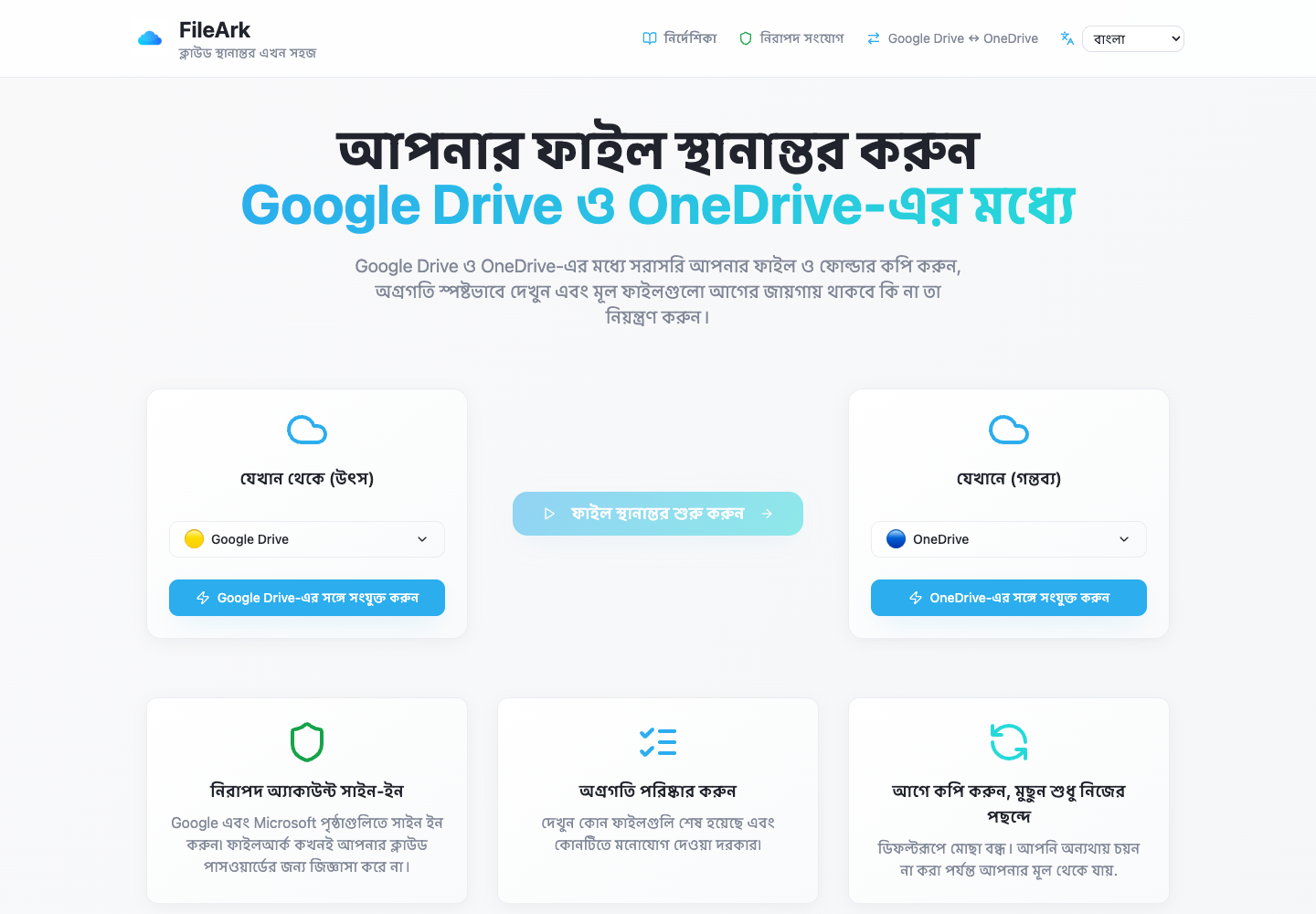
উৎস হিসেবে Google ড্রাইভ বেছে নিন
থেকে, Google ড্রাইভ নির্বাচন করুন। To এর অধীনে, OneDrive নির্বাচন করুন। অনুমোদনের আগে আবার দিক পরীক্ষা করুন।
সঠিক অ্যাকাউন্ট সংযুক্ত করুন
Google এবং Microsoft তাদের প্রদানকারী পৃষ্ঠাগুলিতে অনুমোদন করুন। প্রদর্শিত অ্যাকাউন্টের নামগুলি পরীক্ষা করুন যাতে একটি ব্যক্তিগত এবং কাজের অ্যাকাউন্ট দুর্ঘটনাক্রমে মিশ্রিত না হয়।
স্থানান্তরের কাজ প্রকাশের আগে কোটা পর্যালোচনা করুন
সেটআপ পৃষ্ঠাটি লাইভ স্টোরেজ প্রদর্শন করে। তারপর স্ক্যানারটি তার আবিষ্কৃত ফাইলের মেটাডেটা টোটাল করে এবং ফাইলের কাজগুলো সারিবদ্ধ করার আগে একটি সীমিত OneDrive অবশিষ্ট কোটার সাথে তুলনা করে।
একটি পরিষ্কার গন্তব্য ফোল্ডার ব্যবহার করুন
একটি স্বতন্ত্র নামে মাইগ্রেটেড ফোল্ডার সংঘর্ষ কমায় এবং বিদ্যমান OneDrive বিষয়বস্তুকে বিরক্ত না করে ফলাফল পর্যালোচনা বা সরানো সহজ করে তোলে।
গুগল সোর্স রাখুন
মুছে ফেলা অক্ষম ছেড়ে দিন। একটি সঞ্চয় সতর্কতা একটি অপরিবর্তনীয় পদক্ষেপে স্থানান্তর এবং স্থায়ী মুছে ফেলার একত্রিত করার কারণ নয়।
অনলাইন কাজ শুরু করুন
স্ক্যানার প্রতি ফাইলে একটি রেকর্ড লেখে এবং টেকসই কাজ প্রকাশ করে। আপনি ব্রাউজারটি বন্ধ করার জন্য মুক্ত থাকাকালীন কর্মীরা সেই রেকর্ডগুলি প্রক্রিয়া, যাচাই এবং আপডেট করে৷
কিভাবে FileArk একটি ভঙ্গুর অনুরোধে পরিণত হওয়া থেকে একটি বিশাল কাজ রাখে

প্রাথমিক স্ক্যানারটি Google ড্রাইভের শ্রেণিবিন্যাস গণনা করে এবং প্রতিটি উৎস বস্তুর জন্য একটি অদম্য ডেটাবেস রেকর্ড তৈরি বা পুনরায় ব্যবহার করে। প্রতিটি মুলতুবি রেকর্ড একটি টেকসই মাইগ্রেশন সারিতে একটি স্থায়ী বার্তা হিসাবে প্রকাশিত হয়।
একজন কর্মী একবারে একটি ডেলিভারির অনুরোধ করেন। এটি পিকআপে সেই বার্তাটি স্বীকার করে না। গন্তব্য ফলাফল এবং ডাটাবেস রেকর্ড নিরাপদে লেখার পরেই স্বীকৃতি আসে। প্রক্রিয়াটি প্রথমে ক্র্যাশ হলে, RabbitMQ আবার অস্বীকৃত কাজ প্রদান করতে পারে।
অন্তত-একবার সিস্টেমে বারবার ডেলিভারি প্রত্যাশিত৷ FileArk ইতিমধ্যে একটি যাচাইকৃত রেকর্ডকে স্বীকৃতি দেয় এবং এটি এড়িয়ে যায়। বাধাপ্রাপ্ত কাজের জন্য এটি একটি নতুন সাফল্য হিসাবে অনিশ্চয়তাকে এড়াতে সঞ্চিত বা পুনরুদ্ধার করা গন্তব্য আইডি ব্যবহার করে।
যে চেকগুলি একটি সবুজ আপলোডকে একটি যাচাইকৃত ফাইলে পরিণত করে৷
সোর্স পেলোড পড়ুন এবং ফিঙ্গারপ্রিন্ট করুন
FileArk হস্তান্তরযোগ্য পেলোড পড়ে এবং সঠিক বাইটের উপর SHA-256 গণনা করে। একটি Google-নেটিভ আইটেমের জন্য, এটি রপ্তানিকৃত উপস্থাপনা যা OneDrive পাবে।
আপলোড এবং গন্তব্য পরিচয় বজায় রাখা
OneDrive একটি অবজেক্ট আইডি প্রদান করে। ফাইলআর্ক এটিকে ফাইল রেকর্ডে সঞ্চয় করে তাই পরে সঠিক বস্তুর ঠিকানা পরীক্ষা করে, একই নামের অন্য ফাইল নয়।
দৃশ্যমান আকার নিশ্চিত করুন
গন্তব্য অবশ্যই প্রত্যাশিত বাইট গণনা রিপোর্ট করবে। মেটাডেটা সংক্ষেপে পুনরায় চেষ্টা করা হয়েছে কারণ একটি নতুন বস্তু ধারাবাহিকভাবে প্রদর্শিত হতে সময় নিতে পারে।
গন্তব্য ফিরে পড়ুন
FileArk আইডি দ্বারা সঠিক OneDrive অবজেক্ট ডাউনলোড করে, আবার SHA-256 গণনা করে এবং সোর্স পেলোড ডাইজেস্টের সাথে তুলনা করে।
সমাপ্তি বজায় রাখুন, তারপর স্বীকার করুন
শুধুমাত্র একটি সঠিক মিল আপলোড করা, একটি যাচাইকরণ পদ্ধতি, এবং VerifiedAt পায়। ডাটাবেস আপডেটের পরে সারি বার্তাটি স্বীকার করা হয়।
আপনি কি পর্যালোচনা আশা করা উচিত
প্রতিটি সতর্কতা মানে হারানো ডেটা নয়। একটি প্রদানকারী অস্থায়ীভাবে অনুরোধ থ্রোটল করতে পারে, একটি টোকেন রিফ্রেশের প্রয়োজন হতে পারে, অথবা একটি গন্তব্য বস্তু পাঠযোগ্য হতে কিছুক্ষণ সময় নিতে পারে। FileArk একটি সীমাবদ্ধ সংখ্যক প্রচেষ্টার মধ্যে ক্ষণস্থায়ী ব্যর্থতার পুনরায় চেষ্টা করে।
ক্রমাগত সমস্যা-অনুমতি পরিবর্তন, একটি অসমর্থিত রপ্তানি, একটি পথ দ্বন্দ্ব, অপর্যাপ্ত গন্তব্য ক্ষমতা, অথবা একটি যাচাইকরণের অমিল - ব্যর্থ কাজ হিসাবে দৃশ্যমান থাকে। একটি আপলোড অনুরোধ করার চেষ্টা করা হয়েছিল বলেই সেগুলি সম্পূর্ণ গণনায় যোগ করা হয় না।
খুব বড় স্টোরেজের জন্য, মাইগ্রেশনের অংশ হিসাবে ব্যর্থ তালিকা পর্যালোচনা করুন, একটি ঐচ্ছিক পাদটীকা হিসাবে নয়। সোর্স অ্যাকাউন্টটি এখনও বিদ্যমান থাকাকালীন সেই আইটেমগুলি সমাধান করুন এবং পুনরায় চেষ্টা করুন৷
একটি উচ্চ-ভলিউম সরানোর জন্য একটি কম চাপ ফিনিস
- গন্তব্য পুনর্গঠনের আগে রান শেষ হতে দিন।
- প্রতিটি ব্যর্থ আইটেম তদন্ত করুন এবং পুনরায় চেষ্টা জুড়ে উত্স সংরক্ষণ করুন.
- Google-নেটিভ এক্সপোর্ট, বড় মিডিয়া, আর্কাইভ, পুরানো ফাইল এবং অস্বাভাবিক নামের একটি প্রতিনিধি সেট খুলুন।
- শুধুমাত্র প্রোভাইডার-ওয়াইড স্টোরেজ টোটালের উপর নির্ভর না করে যেখানে সম্ভব ফোল্ডার-স্তরের গণনার তুলনা করুন।
- যে ডিভাইসগুলি এবং অ্যাকাউন্টগুলি এটি ব্যবহার করবে তা থেকে OneDrive অ্যাক্সেস পরীক্ষা করুন৷
- আলাদাভাবে প্রয়োজনীয় শেয়ারিং এবং সহযোগিতা পুনরায় তৈরি করুন।
- স্টোরেজ বাতিল বা Google ড্রাইভ থেকে মুছে ফেলার আগে একটি ওভারল্যাপ সময়ের মধ্যে অপেক্ষা করুন।
সচরাচর জিজ্ঞাসিত প্রশ্ন
আমি কি আমার ল্যাপটপে ডাউনলোড না করে Google ড্রাইভকে OneDrive-এ সরাতে পারি?
হ্যাঁ। ফাইলআর্ক অনলাইন পরিষেবাগুলিতে স্ক্যানিং এবং ফাইল স্থানান্তর চালায়। আপনার ল্যাপটপটি পুরো লাইব্রেরি ধরে রাখার জন্য নয়, কাজের অনুমোদন এবং নিরীক্ষণ করতে ব্যবহৃত হয়।
Google ডক্স এবং পত্রক কি হবে?
OneDrive তাদের সামগ্রী সংরক্ষণ করার আগে Google-নেটিভ ফাইলগুলিকে পোর্টেবল ফাইলগুলিতে রপ্তানি করতে হবে৷ রূপান্তরিত নথিগুলি পর্যালোচনা করুন কারণ সহযোগিতার ইতিহাস এবং স্থানীয় আচরণ সাধারণ বাইট হিসাবে স্থানান্তরিত হয় না৷
কিভাবে FileArk জানেন যে একটি OneDrive আপলোড সঠিক?
এটি OneDrive অবজেক্ট আইডি রেকর্ড করে, এর আকার চেক করে, সেই সঠিক বস্তুটিকে আবার পড়ে, SHA-256 গণনা করে এবং যাচাইকৃত ফাইলটিকে চিহ্নিত করার আগে সোর্স পেলোডের সাথে ডাইজেস্টের তুলনা করে।
ব্রাউজার বন্ধ করা কি মাইগ্রেশন বন্ধ করবে?
না, একবার কাজটি গ্রহণ করা হয়েছে এবং সারিবদ্ধ হয়েছে। স্ক্যানার, সারি, ডাটাবেস এবং কর্মীরা ব্রাউজার ট্যাব থেকে স্বাধীনভাবে কাজ করে।
সরানোর পরেই কি আমার Google ড্রাইভ মুছে ফেলা উচিত?
না। একটি ওভারল্যাপ পিরিয়ডের মাধ্যমে উৎসটি রাখুন, গুরুত্বপূর্ণ ফাইল এবং রূপান্তরিত নথি পরিদর্শন করুন, ব্যর্থতার সমাধান করুন, এবং একটি পৃথক মুছে ফেলার সিদ্ধান্ত নেওয়ার আগে ভাগাভাগি আবার তৈরি করুন।