Google Drive → OneDrive · বড় অ্যাকাউন্ট এবং ধীর সংযোগের জন্য
সবকিছু ডাউনলোড না করেই Google Drive থেকে OneDrive-এ স্থানান্তর করুন
Google Takeout একটি সংরক্ষণাগার তৈরি করতে পারে, কিন্তু একটি সংরক্ষণাগার চেক করা ফাইল এবং পরিচিত ফোল্ডার সহ একটি সংগঠিত OneDrive এর মতো নয়৷
হালনাগাদ ; 8 মিনিটে পড়া যাবে.
সংক্ষিপ্ত উত্তর
FileArk ফাইলগুলিকে Google ড্রাইভ থেকে OneDrive-এ অনলাইনে সরিয়ে দেয়। আপনার ব্রাউজার কাজ শুরু করে এবং অগ্রগতি দেখায়, কিন্তু ফাইলগুলি আপনার কম্পিউটারের মধ্য দিয়ে যায় না। ফাইলআর্ক Google ডক্স, শীট, স্লাইড এবং অঙ্কনের জন্য প্রয়োজনীয় স্ট্যান্ডার্ড রূপান্তর পরিচালনা করে।
কেন একটি সংরক্ষণাগার ডাউনলোড সমস্যার সমাধান করতে পারে না
আপনি যখন ডাউনলোডযোগ্য ব্যাকআপ চান তখন Google Takeout উপযোগী। একটি বড় অ্যাকাউন্টের জন্য, তবে, এটি অনেক সংরক্ষণাগার ফাইল তৈরি করতে পারে। সেগুলি ডাউনলোড এবং খোলার জন্য আপনার এখনও পর্যাপ্ত ডিস্ক স্পেস প্রয়োজন, তারপর OneDrive-এ সবকিছু আপলোড করার জন্য যথেষ্ট সময় এবং ইন্টারনেট ক্ষমতা।
যখন আপনার আসল লক্ষ্য একটি ব্যবহারযোগ্য OneDrive অনুলিপি হয় তখন একটি সরাসরি পটভূমি স্থানান্তর সহজ হয়৷ ফাইলআর্ক ফোল্ডার পাথ পুনর্নির্মাণ করে এবং বাছাই করার জন্য আপনাকে আর্কাইভের একটি গ্রুপ দেওয়ার পরিবর্তে প্রতিটি ফাইল ট্র্যাক করে।
আপনি স্টার্ট চাপার পর কি হবে
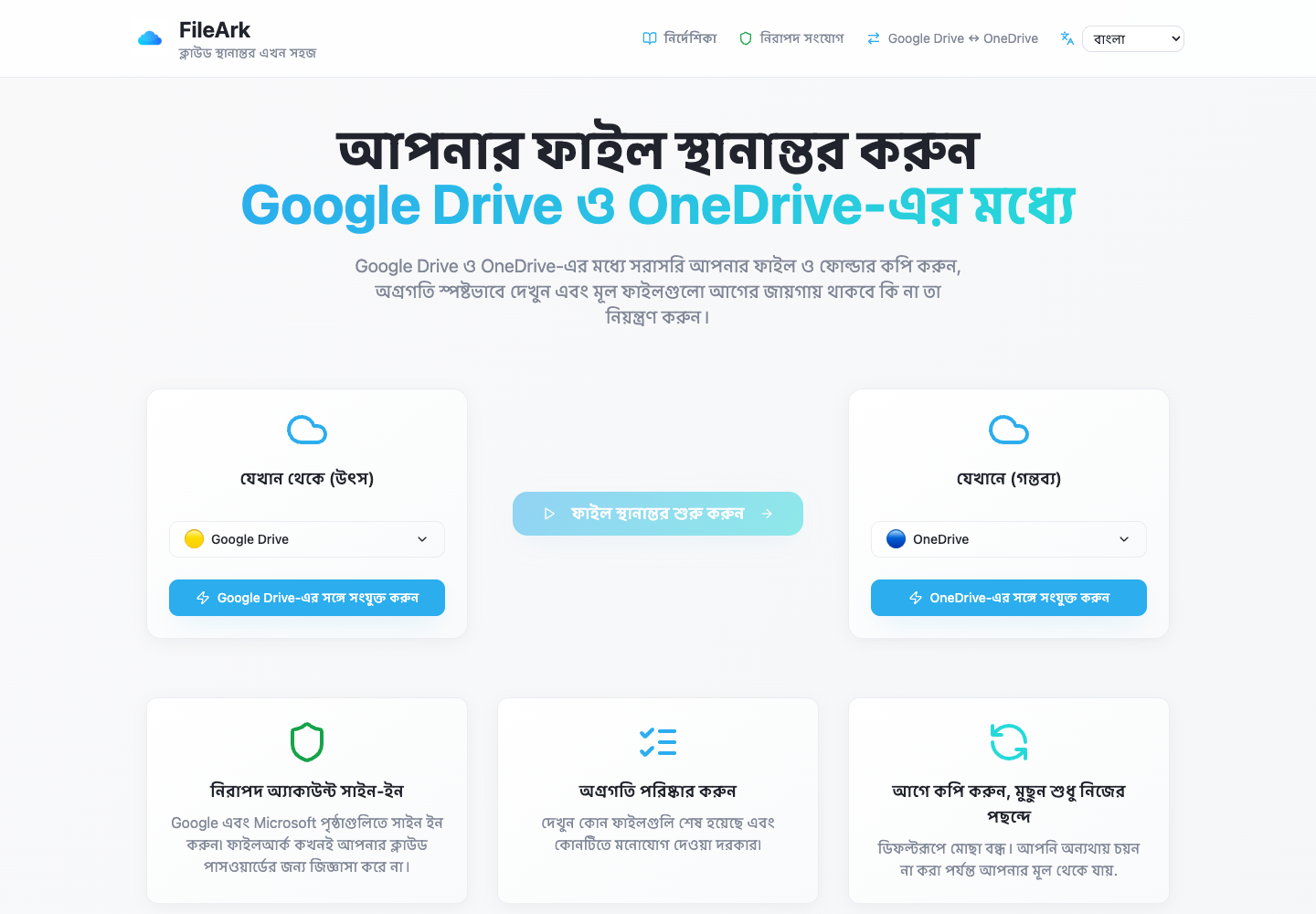
FileArk Google ড্রাইভ স্ক্যান করে, OneDrive-এ মিলে যাওয়া ফোল্ডার তৈরি করে এবং প্রতিটি ফাইল অনলাইনে পাঠায়। আপনার কম্পিউটার স্লিপ বা সংযোগ বিচ্ছিন্ন করতে পারে কারণ এটি দুটি পরিষেবার মধ্যে সেতু নয়৷
অগ্রগতি পৃষ্ঠা সম্পূর্ণ এবং ব্যর্থ আইটেম দেখায়। যদি একটি ফাইলের জন্য আরেকটি চেষ্টা করার প্রয়োজন হয়, ইতিমধ্যে শেষ হওয়া ফাইলগুলিকে আবার কপি করার প্রয়োজন নেই।
Google এর নিজস্ব ফাইলের প্রকারগুলি মনে রাখবেন৷
- Google ডক্স PDF ফাইলে পরিণত হয়৷
- Google পত্রক XLSX ফাইলে পরিণত হয়৷
- Google স্লাইডগুলি PDF ফাইলে পরিণত হয়৷
- Google অঙ্কন PNG চিত্র হয়ে ওঠে।
- OneDrive-এ একটি গুরুত্বপূর্ণ নমুনা খুলুন যাতে ফলাফল আপনার প্রয়োজন অনুসারে হয়।
অ্যাকাউন্ট প্রস্তুত করুন
- চেক করুন যে আপনি পছন্দসই Google অ্যাকাউন্ট নির্বাচন করেছেন৷
- OneDrive এর পর্যাপ্ত ফাঁকা জায়গা আছে কিনা পরীক্ষা করুন।
- আমার সাথে শেয়ার করা অধীনে ফাইলগুলি পর্যালোচনা করুন কারণ অন্য কোনো ব্যক্তি সেগুলির মালিক হতে পারে৷
- ফলাফল চেক না হওয়া পর্যন্ত উভয় অ্যাকাউন্ট সক্রিয় রাখুন।
- প্রথম কপির জন্য উৎস মুছে ফেলা বন্ধ রাখুন।
কিভাবে FileArk প্রতিটি স্থানান্তরিত ফাইল চেক করে
একা একটি অগ্রগতি বার যথেষ্ট নয়। FileArk প্রতিটি ফাইল তিনটি পৃথক পয়েন্টে পরীক্ষা করে যাতে একটি বন্ধ বা অসম্পূর্ণ আপলোড শান্তভাবে সমাপ্ত হিসাবে গণনা করা না হয়।
- প্রথম চেক: FileArk Google ড্রাইভ থেকে সম্পূর্ণ ফাইলটি পড়ে এবং এটি প্রাপ্ত ডেটার পরিমাণ রেকর্ড করে।
- দ্বিতীয় চেক: OneDrive নিশ্চিত করতে হবে যে এটি আপলোড গ্রহণ করেছে।
- তৃতীয় চেক: FileArk OneDrive-এ নতুন ফাইল খুঁজে পায় এবং এটি পাঠানো ফাইলের সাথে এর আকারের তুলনা করে।
প্রথমে কপি করুন। পরে মুছে ফেলার বিষয়ে সিদ্ধান্ত নিন।
সবচেয়ে নিরাপদ প্রথম স্থানান্তর হল একটি অনুলিপি। "উৎস থেকে ফাইলগুলি মুছুন" বক্সটি ডিফল্টরূপে বন্ধ থাকে, তাই আপনি OneDrive-এ নতুন অনুলিপি পরিদর্শন করার সময় আসলগুলি Google ড্রাইভে থাকে৷
FileArk শেষ হওয়ার পরে, গুরুত্বপূর্ণ ফোল্ডার তুলনা করুন এবং ফাইলগুলি নিজেই খুলুন। আপনি সন্তুষ্ট হলে, আপনি নিজেই Google ড্রাইভের আসলগুলি মুছে ফেলতে পারেন৷ আপনি যদি পরবর্তী স্থানান্তরে FileArk-এর স্বয়ংক্রিয় মুছে ফেলার বিকল্পটি ব্যবহার করেন, তবে FileArk শুধুমাত্র গন্তব্য চেক পাস করার পরে একটি আসল সরিয়ে দেয়।
সচরাচর জিজ্ঞাসিত প্রশ্ন
স্থানান্তরটি কি আমার কম্পিউটারের ডিস্কের স্থান ব্যবহার করে?
না। আপনার ডিভাইস FileArk খোলে এবং অগ্রগতি দেখায়, কিন্তু এটির পুরো Google ড্রাইভ অ্যাকাউন্ট সংরক্ষণ করার প্রয়োজন নেই।
Google ডক্স কি OneDrive-এ Google ডক্স হিসেবে থাকবে?
না। OneDrive এগুলিকে লাইভ Google ডক্স হিসাবে সংরক্ষণ করতে পারে না। FileArk সেগুলিকে সাধারণ ফাইলগুলিতে রূপান্তর করে যা OneDrive রাখতে পারে। রূপান্তরের পরে গুরুত্বপূর্ণ নথি পর্যালোচনা করুন।
FileArk ফাইল সরানোর সময় আমি কি আমার কম্পিউটার ব্যবহার করতে পারি?
হ্যাঁ। স্থানান্তরটি ব্যাকগ্রাউন্ডে চলে এবং ফাইলগুলির পথ হিসাবে আপনার ডিভাইসটি ব্যবহার করে না।