OneDrive → Google Drive · বড় অ্যাকাউন্ট এবং ধীর সংযোগের জন্য
সবকিছু ডাউনলোড না করে OneDrive কে Google ড্রাইভে সরান
যদি OneDrive আপনার ল্যাপটপের থেকে বড় হয়, তাহলে সবকিছু ডাউনলোড এবং আপলোড করা শুধু অসুবিধাজনক নয়। এটা অসম্ভব হতে পারে.
হালনাগাদ ; 8 মিনিটে পড়া যাবে.
সংক্ষিপ্ত উত্তর
FileArk ফাইলগুলিকে OneDrive থেকে Google ড্রাইভে অনলাইনে সরিয়ে দেয়। আপনার ব্রাউজার কাজ শুরু করে এবং অগ্রগতি দেখায়, কিন্তু ফাইলগুলি আপনার কম্পিউটারের মধ্য দিয়ে যায় না। এটি স্থানীয় ডিস্কের স্থান সংরক্ষণ করে এবং শত শত গিগাবাইটের জন্য আপনার বাড়ি বা অফিস সংযোগ ব্যবহার করা এড়িয়ে যায়।
কেন সবকিছু ডাউনলোড করা সমস্যা হয়ে দাঁড়ায়
একটি ম্যানুয়াল সরানো প্রতিটি ফাইল আপনার সংযোগের মাধ্যমে দুইবার পাঠায়: একবার OneDrive থেকে নিচে এবং একবার Google Drive-এ। 500 GB সরানো তাই পুনরায় চেষ্টা করার আগে প্রায় 1 TB ইন্টারনেট ট্রাফিক ব্যবহার করতে পারে।
আপনার কম্পিউটারে ডাউনলোড করা ফাইলগুলির জন্যও জায়গা প্রয়োজন৷ বড় ফোল্ডার ডাউনলোডগুলি বেশ কয়েকটি সংকুচিত ফাইল হিসাবে আসতে পারে, যেগুলি খোলার সময় আরও বেশি জায়গার প্রয়োজন হয়৷ যদি ব্রাউজারটি অর্ধেক পথ বন্ধ করে দেয়, তাহলে কি অনুপস্থিত তা জানা কঠিন হতে পারে।
ব্যাকগ্রাউন্ড ট্রান্সফার মানে কি
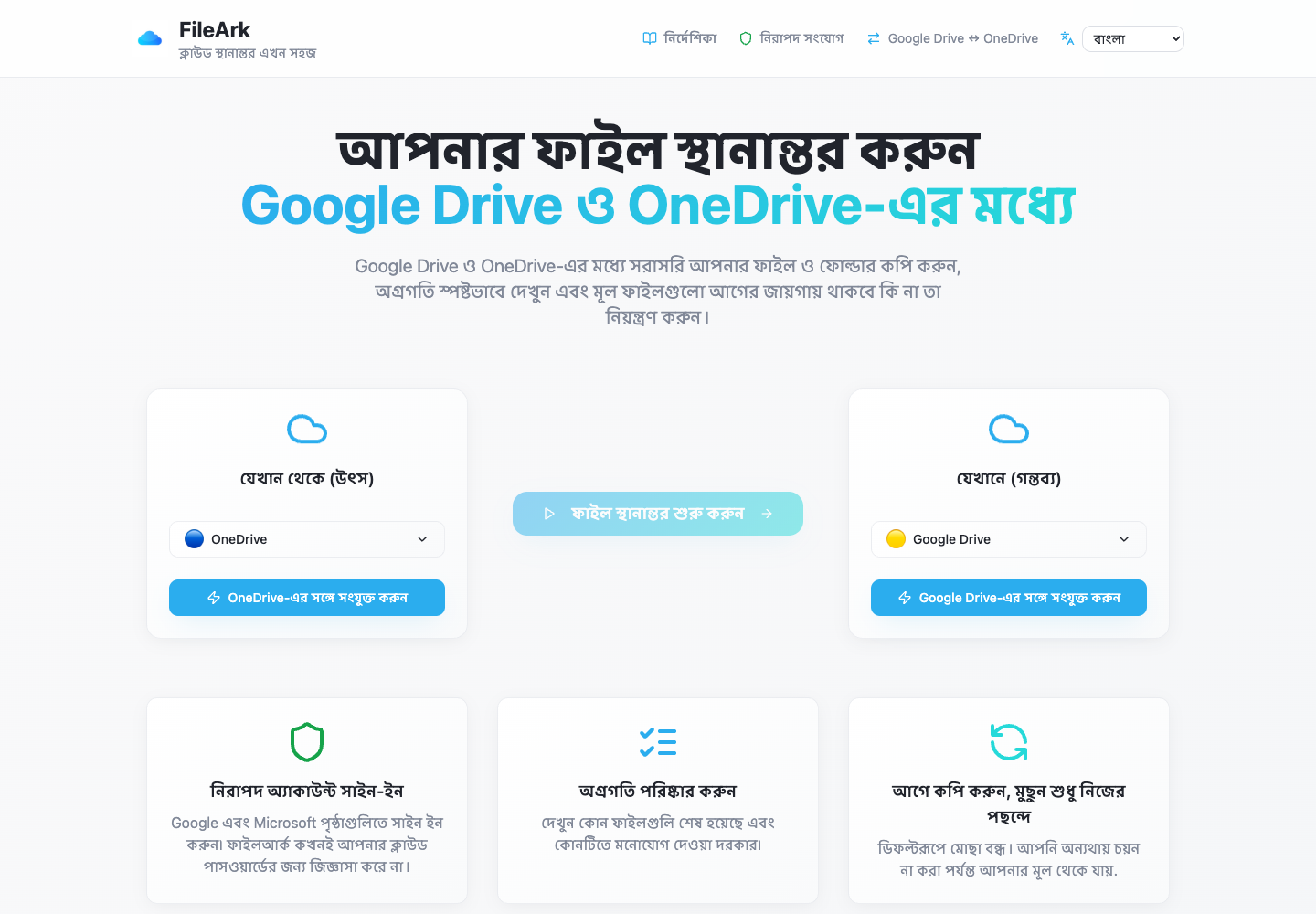
আপনি দুটি অ্যাকাউন্ট সংযুক্ত করুন এবং FileArk-এ স্থানান্তর শুরু করুন৷ সেই বিন্দু থেকে, ফাইলআর্ক ওয়ানড্রাইভ থেকে ফাইলগুলি পড়ে এবং সেগুলিকে অনলাইনে গুগল ড্রাইভে পাঠায়। ফাইল ডেটা বহন না করেই আপনার ল্যাপটপ বা ফোন সংযোগ বিচ্ছিন্ন হতে পারে।
আপনি পরে ফিরে আসতে পারেন কয়টি ফাইল পাওয়া গেছে, কতগুলি সমাপ্ত হয়েছে এবং কোনটি আবার চেষ্টা করা দরকার৷ একটি আইটেম ব্যর্থ হওয়ার কারণে সমাপ্ত ফাইলগুলিকে আবার শুরু করার প্রয়োজন নেই৷
একটি বড় স্থানান্তরের আগে কী পরীক্ষা করতে হবে
- নিশ্চিত করুন যে আপনি সঠিক Microsoft এবং Google অ্যাকাউন্ট সংযুক্ত করেছেন৷
- Google ড্রাইভে OneDrive অ্যাকাউন্টের জন্য পর্যাপ্ত ফাঁকা জায়গা আছে কিনা তা পরীক্ষা করুন৷
- পুরানো ডাউনলোড বা সদৃশগুলি সরান যা আপনি ইতিমধ্যে জানেন যে আপনার প্রয়োজন নেই৷
- কপি পর্যালোচনা না হওয়া পর্যন্ত উভয় স্টোরেজ প্ল্যান সক্রিয় রাখুন।
- উৎস মুছে ফেলা বন্ধ দিয়ে শুরু করুন।
কেন কিছু স্থানান্তর অন্যদের তুলনায় বেশি সময় নেয়
মোট আকার গুরুত্বপূর্ণ, কিন্তু ফাইলের সংখ্যাও গুরুত্বপূর্ণ। পঞ্চাশ হাজার ছোট ফাইলগুলি কয়েকটি বড় ভিডিওর চেয়ে বেশি সময় নিতে পারে কারণ প্রতিটি ফাইল অবশ্যই খুঁজে পাওয়া, তৈরি করা এবং আলাদাভাবে চেক করা উচিত।
Google বা Microsoft কিছু সময়ের জন্য পুনরাবৃত্ত অনুরোধগুলিকে ধীর করে দিতে পারে। ফাইলআর্ক অগ্রগতি রেকর্ড করে যাতে একটি অস্থায়ী সমস্যা ইতিমধ্যে সমাপ্ত কাজ ফেলে না দিয়ে পুনরায় চেষ্টা করা যেতে পারে।
কিভাবে FileArk প্রতিটি স্থানান্তরিত ফাইল চেক করে
একা একটি অগ্রগতি বার যথেষ্ট নয়। FileArk প্রতিটি ফাইল তিনটি পৃথক পয়েন্টে পরীক্ষা করে যাতে একটি বন্ধ বা অসম্পূর্ণ আপলোড শান্তভাবে সমাপ্ত হিসাবে গণনা করা না হয়।
- প্রথম চেক: FileArk OneDrive থেকে সম্পূর্ণ ফাইলটি পড়ে এবং এটি প্রাপ্ত ডেটার পরিমাণ রেকর্ড করে।
- দ্বিতীয় চেক: Google ড্রাইভকে নিশ্চিত করতে হবে যে এটি আপলোড গ্রহণ করেছে৷
- তৃতীয় চেক: FileArk Google ড্রাইভে নতুন ফাইল খুঁজে পায় এবং এটি পাঠানো ফাইলের সাথে এর আকারের তুলনা করে।
প্রথমে কপি করুন। পরে মুছে ফেলার বিষয়ে সিদ্ধান্ত নিন।
সবচেয়ে নিরাপদ প্রথম স্থানান্তর হল একটি অনুলিপি। "উৎস থেকে ফাইলগুলি মুছুন" বাক্সটি ডিফল্টরূপে বন্ধ থাকে, তাই আপনি Google ড্রাইভে নতুন অনুলিপি পরিদর্শন করার সময় মূলগুলি OneDrive-এ থাকে৷
FileArk শেষ হওয়ার পরে, গুরুত্বপূর্ণ ফোল্ডার তুলনা করুন এবং ফাইলগুলি নিজেই খুলুন। আপনি সন্তুষ্ট হলে, আপনি নিজেই OneDrive আসল মুছে ফেলতে পারেন। আপনি যদি পরবর্তী স্থানান্তরে FileArk-এর স্বয়ংক্রিয় মুছে ফেলার বিকল্পটি ব্যবহার করেন, তবে FileArk শুধুমাত্র গন্তব্য চেক পাস করার পরে একটি আসল সরিয়ে দেয়।
সচরাচর জিজ্ঞাসিত প্রশ্ন
এটি কি আমার বাড়ির ইন্টারনেট ডেটা ব্যবহার করে?
আপনার ডিভাইস FileArk খুলতে এবং অগ্রগতি দেখতে অল্প পরিমাণ ডেটা ব্যবহার করে। ফাইলের বিষয়বস্তু ফাইলআর্ক এবং স্টোরেজ পরিষেবার মধ্যে অনলাইনে চলে যায়, আপনার ডিভাইসের মাধ্যমে নয়।
FileArk শত শত গিগাবাইট সরাতে পারে?
হ্যাঁ, যতক্ষণ না Google ড্রাইভে পর্যাপ্ত ফাঁকা জায়গা থাকে এবং উভয় অ্যাকাউন্টই সংযুক্ত থাকে। প্রচুর সংখ্যক ফাইল সময় নিতে পারে, তাই একটি নির্দিষ্ট ফিনিশিং টাইম আশা না করে অগ্রগতি পৃষ্ঠাটি ব্যবহার করুন।
একটি ফাইল ব্যর্থ হলে কি হবে?
ব্যর্থ আইটেমটি রেকর্ড করা হয়েছে তাই এটি পর্যালোচনা বা আবার চেষ্টা করা যেতে পারে। ইতিমধ্যে শেষ হওয়া ফাইলগুলি সম্পূর্ণ থাকে।