OneDrive full · No computer space · "সবকিছু পূর্ণ" মুহুর্তের জন্য
OneDrive পূর্ণ এবং আপনার কম্পিউটারে কোন স্থান নেই: আপনি কি করতে পারেন?
OneDrive আপনাকে সতর্ক করছে যে স্টোরেজ পূর্ণ। আপনার ল্যাপটপও প্রায় পূর্ণ। শত শত গিগাবাইট ডাউনলোড করা একটি বাস্তবসম্মত পালানোর পরিকল্পনা নয়—এবং আপনার ফাইলগুলিকে সুরক্ষিত করার জন্য আপনাকে মাইগ্রেশন ইঞ্জিনিয়ার হতে হবে না।
হালনাগাদ ; 13 মিনিটে পড়া যাবে.
সংক্ষিপ্ত উত্তর
আপনি আপনার কম্পিউটারে লাইব্রেরি সঞ্চয় না করেই সরাসরি Google ড্রাইভে OneDrive কপি করতে পারেন। FileArk এর সাথে, আপনার ব্রাউজার কাজ শুরু করে, FileArk অ্যাকাউন্ট স্ক্যান করে এবং গন্তব্যের ক্ষমতা পরীক্ষা করে এবং অনলাইন কর্মীরা প্রতিটি ফাইল স্থানান্তর ও যাচাই করে। উৎস মুছে ফেলা বন্ধ রাখুন যাতে আপনি Google ড্রাইভ পরিদর্শন করার সময় OneDrive আপনার নিরাপত্তা অনুলিপি থেকে যায়।
ফাঁদ: OneDrive এবং কম্পিউটার উভয়ই পূর্ণ
এটি সাধারণত ছোট সমস্যার একটি চেইন হিসাবে আসে। OneDrive নতুন ফটো সিঙ্ক করা বন্ধ করে। উইন্ডোজ আপনাকে স্থান খালি করতে বলে। একটি পারিবারিক ভিডিও সংরক্ষণাগার, পুরানো কাজের ফোল্ডার, ফোন ব্যাকআপ এবং বছরের নথি একসাথে মিশ্রিত করা হয়। আপনি তাদের সরাতে চান, কিন্তু সুস্পষ্ট পদ্ধতিটি প্রথমে সবকিছু ডাউনলোড করতে বলে-এবং এটি রাখার কোথাও নেই।
এমনকি যদি একটি বাহ্যিক ড্রাইভ উপলব্ধ থাকে, একটি ম্যানুয়াল পদক্ষেপ আপনার কম্পিউটারকে স্থানান্তর সার্ভারে পরিণত করে। প্রতিটি বাইট ডাউনলোড করতে হবে, স্থানীয় স্টোরেজ দখল করতে হবে এবং আবার আপলোড করতে হবে। কম্পিউটারকে অবশ্যই জাগ্রত থাকতে হবে, নেটওয়ার্কটি অবশ্যই স্থিতিশীল থাকতে হবে এবং কোন বাধার পরে কোন ফোল্ডারগুলি সম্পূর্ণ হয়েছে তা আপনাকে অবশ্যই কাজ করতে হবে।
কয়েকটি ফোল্ডারের জন্য, এটি গ্রহণযোগ্য হতে পারে। শত শত গিগাবাইট বা এক-টেরাবাইট অ্যাকাউন্টের জন্য, এটি একটি দীর্ঘ-চলমান ডেটা অপারেশন হয়ে ওঠে। ঝুঁকিপূর্ণ অংশ ডাউনলোড ক্লিক করা হয় না. এটা প্রমাণ হচ্ছে, দিন পরে, গন্তব্য সম্পূর্ণ এবং সঠিক কপি রয়েছে.
লাইব্রেরি ধরে রাখার জন্য একটি ক্লাউড-টু-ক্লাউড মুভের জন্য আপনার ল্যাপটপের প্রয়োজন নেই

একটি ফাইলআর্ক মাইগ্রেশনে, আপনার ব্রাউজারটি ডেটা পাইপের পরিবর্তে নিয়ন্ত্রণ প্যানেল। এটি দিকনির্দেশ রেকর্ড করে, অনুমোদিত অ্যাকাউন্টগুলিকে সংযুক্ত করে, স্টোরেজ তথ্য দেখায় এবং আপনাকে অগ্রগতি অনুসরণ করতে দেয়। ফাইল পেলোডগুলি অনলাইন মাইগ্রেশন কর্মীদের দ্বারা পড়া এবং লেখা হয়।
এর মানে ট্যাবটি বন্ধ করা একটি সঠিকভাবে সারিবদ্ধ কাজ বাতিল করে না, এবং আপনার হোম আপলোডের গতি নির্ধারণ করে না যে শত শত গিগাবাইট কত দ্রুত OneDrive ছেড়ে যেতে পারে। কর্মী পরিবেশ - আপনার ল্যাপটপ নয় - বড় পৃথক ফাইলগুলির জন্য আবদ্ধ অস্থায়ী স্থান প্রদান করে৷
FileArk একটি বড় বস্তু মঞ্চস্থ করার আগে কর্মীদের অস্থায়ী ক্ষমতা পরীক্ষা করে। ছোট বস্তুগুলি মেমরিতে পরিচালনা করা হয়, যখন বড়গুলি একটি অস্থায়ী কর্মী ফাইল ব্যবহার করে যা আইটেম শেষ হওয়ার পরে সরানো হয়। পর্যাপ্ত রিজার্ভ ব্যতীত একজন কর্মী তার ডিস্কটি পূরণ করার এবং ফাইলটি সম্পূর্ণ হওয়ার ভান করার পরিবর্তে প্রচেষ্টা ব্যর্থ করে।
আপনি সরানোর আগে: গন্তব্যকে বিরক্তিকর এবং অনুমানযোগ্য করে তুলুন
- নিশ্চিত করুন যে Google ড্রাইভ সেই অ্যাকাউন্টটি আপনি ব্যবহার চালিয়ে যেতে চান৷
- ওয়ানড্রাইভ থেকে নির্বাচিত ফাইলগুলির চেয়ে Google ড্রাইভে আরও বেশি ফাঁকা স্থান রয়েছে তা নিশ্চিত করুন৷ ফাইলআর্ক স্ক্যান করার পরে এই ক্ষমতা পরীক্ষাটি পুনরাবৃত্তি করে।
- ইনভেন্টরি তৈরি করার সময় OneDrive-এ প্রধান পুনর্গঠন এবং পুনঃনামকরণ থামান।
- প্রথম রানের জন্য "উৎস থেকে ফাইল মুছুন" বন্ধ রাখুন।
- একটি নতুন মাইগ্রেটেড ফোল্ডার ব্যবহার করুন যাতে স্থানান্তরিত বিষয়বস্তু সম্পর্কহীন গন্তব্য ফাইলের সাথে মিশে না যায়।
- একটি পর্যালোচনা সময়ের মাধ্যমে উভয় সদস্যতা সক্রিয় রাখুন; সরানোর মতো একই দিনের জন্য বাতিল করার পরিকল্পনা করবেন না।
কম্পিউটার না পূরণ করে OneDrive-কে Google Drive-এ সরান
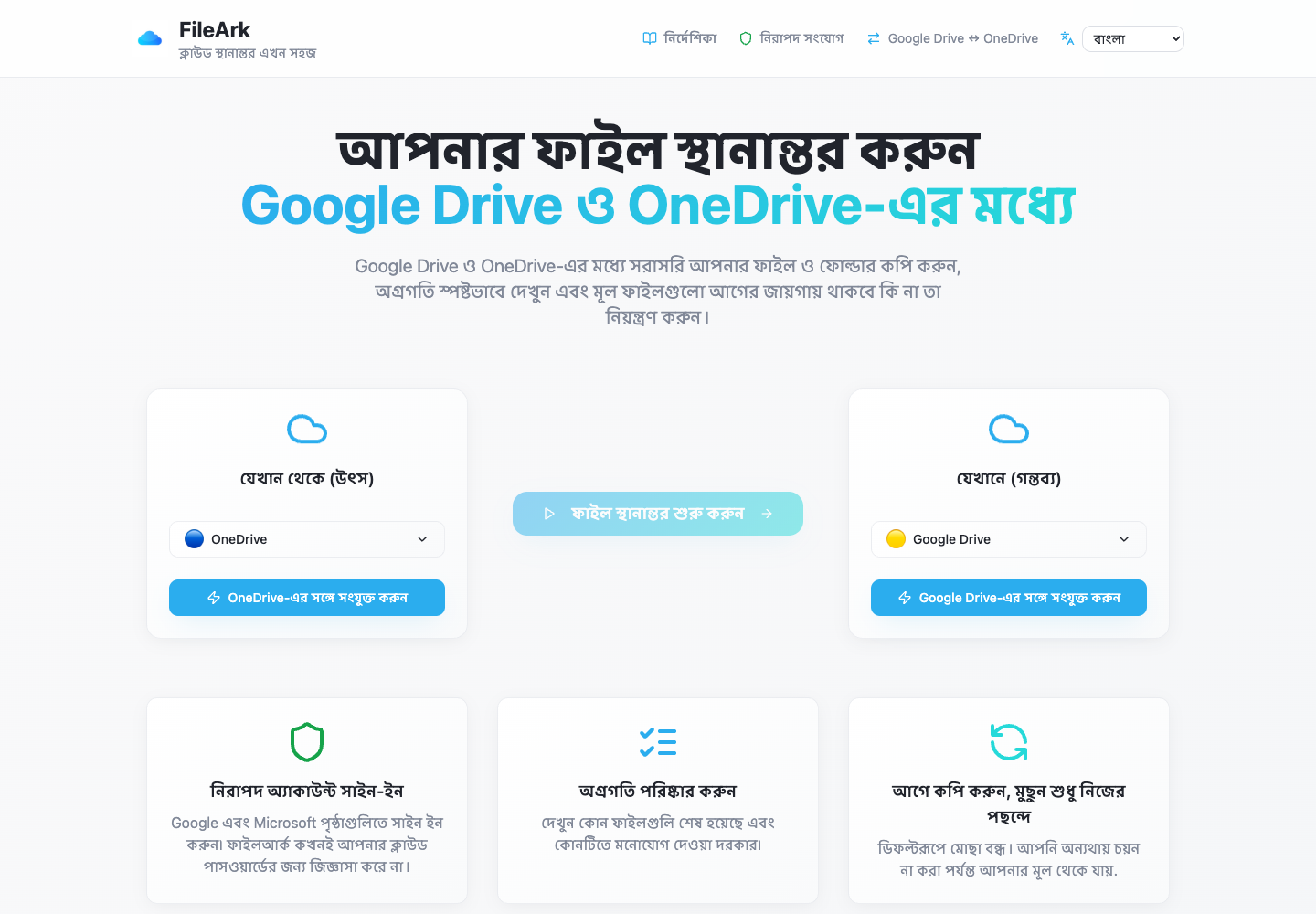
OneDrive কে From হিসাবে সেট করুন
উৎস হিসেবে OneDrive এবং গন্তব্য হিসেবে Google Drive বেছে নিন। দিকনির্দেশ গুরুত্বপূর্ণ: FileArk প্রথম অ্যাকাউন্ট থেকে পড়ে এবং শুধুমাত্র দ্বিতীয়টিতে লেখে।
উভয় প্রদানকারীকে অনুমোদন করুন
তাদের নিজস্ব সাইন-ইন স্ক্রিনে Microsoft এবং Google অনুমোদন সম্পূর্ণ করুন। FileArk ফলে অ্যাক্সেস অনুদান ব্যবহার করে; এটি আপনার প্রদানকারীর পাসওয়ার্ডের প্রয়োজন নেই।
লাইভ স্টোরেজ পর্যালোচনা করুন
OneDrive ব্যবহৃত স্টোরেজ এবং Google Drive অবশিষ্ট স্টোরেজ চেক করুন। স্ক্যান করা ফাইলের মোট একটি সীমিত গন্তব্য কোটা অতিক্রম করলে, ফাইল-ট্রান্সফার কাজ প্রকাশ করার আগে স্ক্যানার ব্যর্থ হয়।
অনুলিপি নির্বাচন করুন, মুছে ফেলা নয়
উৎস মুছে ফেলা নিষ্ক্রিয় রাখুন. এটি OneDrive কে ফলব্যাক হিসাবে সংরক্ষণ করে যখন বড় কপি চলে এবং আপনি ফলাফল পর্যালোচনা করেন।
একবার শুরু করুন এবং নিরীক্ষণ করুন
স্ক্যানার ইনভেন্টরি তৈরি করে এবং প্রতি ফাইলে একটি টেকসই কাজের আইটেম সারিবদ্ধ করে। আপনি পরে অগ্রগতি পৃষ্ঠায় ফিরে যেতে পারেন; কম্পিউটার আর ডেটা বহন করে না।
কিছু অর্ধেক মাধ্যমে সংযোগ বিচ্ছিন্ন হলে কি হবে?
ক্লাউড এপিআই থ্রোটল, টোকেন মেয়াদ শেষ, নেটওয়ার্ক রিসেট, এবং প্রসেস রিস্টার্ট। একটি বিশ্বস্ত স্থানান্তর অবশ্যই সেই ঘটনাগুলি আশা করতে হবে। FileArk টেকসই সারি এবং অবিরাম বার্তা ব্যবহার করে, এবং একজন কর্মী শুধুমাত্র প্রক্রিয়াকরণ এবং রাষ্ট্রীয় অধ্যবসায় শেষ হওয়ার পরে একটি ফাইল স্বীকার করে।
যদি একজন কর্মী স্বীকৃতির আগে থামে, তাহলে সারিটি আইটেমটি পুনরায় বিতরণ করতে পারে। ডাটাবেস রেকর্ড অপারেশনটিকে অদম্য করে তোলে: একটি সম্পূর্ণ যাচাইকৃত ফাইল এড়িয়ে যায়, যখন একটি বাধাপ্রাপ্ত আপলোড তার গন্তব্য পরিচয় দ্বারা পুনরুদ্ধার করা যায় এবং পুনরায় পরীক্ষা করা যায়। ক্ষণস্থায়ী প্রচেষ্টা আবদ্ধ হয়; একটি আইটেম যা এখনও ব্যর্থ হয় একটি অন্তহীন পুনরায় চেষ্টা লুপে অদৃশ্য হওয়ার পরিবর্তে ব্যর্থ হিসাবে দৃশ্যমান থাকে।
এটি ইচ্ছাকৃতভাবে একটি ব্রাউজার ডাউনলোড থেকে ভিন্ন যেখানে একমাত্র প্রমাণ একটি অসম্পূর্ণ জিপ হতে পারে। স্ক্যান রেকর্ড, প্রতি-ফাইল সারি, প্রচেষ্টা গণনা, গন্তব্য আইডি, যাচাইকরণের ফলাফল এবং টাইমস্ট্যাম্পগুলি একটি অডিট ট্রেল তৈরি করে যা ব্রাউজার সেশনে বেঁচে থাকে।
"আপলোড করা" "সঠিকভাবে পৌঁছেছে" এর মত নয়

প্রতিটি ফাইলের জন্য, কর্মী SHA-256 কম্পিউট করে সঠিক সোর্স পেলোডের উপর যা আপলোড করবে। এটি Google-নেটিভ ফরম্যাট এবং অন্যান্য ক্ষেত্রে গুরুত্বপূর্ণ যেখানে স্থানান্তরযোগ্য উপস্থাপনা প্রদানকারীর মেটাডেটা থেকে আলাদা হতে পারে।
আপলোড করার পরে, ফাইলআর্ক নতুন গন্তব্য অবজেক্ট আইডি সংরক্ষণ করে। এটি গন্তব্যের আকার পরীক্ষা করে, আইডি দ্বারা সঠিক বস্তুটি পড়ে, অন্য SHA-256 ডাইজেস্ট গণনা করে এবং দুটি মান তুলনা করে। শুধুমাত্র তখনই এটি একটি VerifiedAt টাইমস্ট্যাম্প সহ আপলোড করা ফাইলটিকে সেট করে এবং এর সারি বার্তা স্বীকার করে।
ডাটাবেস সারি সাফল্যের পরে মুছে ফেলা হয় না. এটি অগ্রগতি এবং যাচাইকরণ রেকর্ড অবশেষ. যদি বাইট গণনা বা ডাইজেস্ট মেলে না, উৎসটি ধরে রাখা হয় এবং আইটেমটি পুনরায় চেষ্টা করা হয় বা ব্যর্থ হিসাবে দেখানো হয়।
একটি খুব বড় OneDrive কপির পরে কী পরীক্ষা করতে হবে৷
- কোন ব্যর্থ আইটেম আছে তা নিশ্চিত করুন, অথবা পৃথকভাবে প্রতিটি ব্যর্থতা তদন্ত.
- প্রত্যাশিত ফোল্ডার এবং মোটের তুলনা করুন, মনে রাখবেন যে পরিষেবা-ব্যাপী স্টোরেজ নম্বরগুলি সরানো সুযোগের বাইরে সামগ্রী অন্তর্ভুক্ত করতে পারে।
- পুরানো এবং নতুন নথি, বড় ভিডিও, সংরক্ষণাগার, ফটো, ইউনিকোড ফাইলের নাম এবং গভীরভাবে নেস্ট করা ফোল্ডারগুলি খুলুন।
- শুধুমাত্র সহজ সাম্প্রতিক ফোল্ডারের নমুনা নেওয়ার পরিবর্তে আবেগগত বা আর্থিকভাবে গুরুত্বপূর্ণ ফাইলগুলি পরীক্ষা করুন।
- যেখানে প্রয়োজন সেখানে শেয়ারিং লিঙ্ক এবং অনুমতি পুনরায় তৈরি করুন; সেগুলি পরিষেবা-নির্দিষ্ট এবং ফাইল সামগ্রীর মতো নয়৷
- একটি পৃথক মুছে ফেলা বা সদস্যতা সিদ্ধান্ত নেওয়ার আগে ওভারল্যাপ সময়ের জন্য OneDrive অপরিবর্তিত রাখুন।
সচরাচর জিজ্ঞাসিত প্রশ্ন
আমার পুরো OneDrive-এর জন্য কি পর্যাপ্ত কম্পিউটার স্পেস দরকার?
না। ফাইলআর্কের অনলাইন কর্মীরা ফাইল পেলোড বহন করে। আপনার ব্রাউজার কাজ শুরু করে এবং নিরীক্ষণ করে, তাই আপনার কম্পিউটারে লাইব্রেরি সংরক্ষণ করার প্রয়োজন নেই।
আমি কি শুরু করার পরে আমার ল্যাপটপ বন্ধ করতে পারি?
হ্যাঁ, চাকরি গৃহীত এবং সারিবদ্ধ হওয়ার পরে। অনলাইন স্ক্যানার এবং কর্মীরা স্বাধীনভাবে চলতে থাকে। অগ্রগতি এবং ব্যর্থতা পর্যালোচনা করতে পরে ফিরে যান।
যদি একটি ফাইল কর্মীর ফ্রি ডিস্কের চেয়ে বড় হয়?
কর্মী একটি বড় ফাইল মঞ্চস্থ করার আগে অস্থায়ী মুক্ত স্থান এবং একটি রিজার্ভ পরীক্ষা করে। একজন অপর্যাপ্ত কর্মী নিরাপদে প্রচেষ্টা ব্যর্থ করে; এটি যাচাইকৃত ফাইলটিকে চিহ্নিত করে না।
আমার OneDrive আসল মুছে ফেলা হবে?
উৎস মুছে ফেলা বন্ধ থাকলে নয়, যা প্রস্তাবিত প্রথম-চালিত সেটিং। এমনকি ইচ্ছাকৃতভাবে সক্ষম করা হলেও, গন্তব্যের আকার এবং SHA-256 যাচাইকরণের পরেই মুছে ফেলা হয়।
ফাইলআর্ক কি ওয়ানড্রাইভ শেয়ারিং লিঙ্কগুলি সরিয়ে দেয়?
না। ফাইলের বিষয়বস্তু এবং ফোল্ডার পাথ অনুলিপি করা যেতে পারে, কিন্তু Microsoft শেয়ারিং লিঙ্ক, অনুমতি, মন্তব্য এবং সংস্করণ ইতিহাসের Google ড্রাইভে আলাদা পর্যালোচনার প্রয়োজন।