OneDrive → Google Drive · প্রিন্ট-বান্ধব নিরাপত্তা চেকলিস্ট
2026 সালে একটি নিরাপদ সরানোর জন্য Google ড্রাইভ চেকলিস্টে OneDrive
একটি ভাল পদক্ষেপ শুধুমাত্র স্টার্ট চাপানো নয়। এটি আপনার কাছে কী আছে তা জানা, আসলগুলি সুরক্ষিত রাখা এবং কিছু পরিবর্তন করার আগে ফলাফল পরীক্ষা করা।
হালনাগাদ ; 7 মিনিটে পড়া যাবে.
সংক্ষিপ্ত উত্তর
চারটি সহজ ধাপ ব্যবহার করুন: OneDrive অ্যাকাউন্ট চেক করুন, Google ড্রাইভে পর্যাপ্ত জায়গা প্রস্তুত করুন, মুছে ফেলা বন্ধ করে কপি করুন এবং ফলাফল পরীক্ষা করুন। ফাইলআর্ক ব্যাকগ্রাউন্ড ট্রান্সফার এবং ফাইল চেক পরিচালনা করে; আপনি মূল সম্পর্কে চূড়ান্ত সিদ্ধান্ত নিতে.
স্থানান্তরের আগে
- আপনি যে OneDrive অ্যাকাউন্টটি কপি করতে চান তার ইমেল ঠিকানা নিশ্চিত করুন৷
- Google ড্রাইভ অ্যাকাউন্টের ইমেল ঠিকানা নিশ্চিত করুন যা এটি গ্রহণ করবে৷
- আমার সাথে শেয়ার করা আইটেমগুলি দেখুন; অন্য ব্যক্তিদের মালিকানাধীন ফাইল আলাদা মনোযোগ প্রয়োজন হতে পারে.
- সুস্পষ্ট ডুপ্লিকেট এবং ফাইলগুলি সরান যা আপনার আর প্রয়োজন নেই৷
- প্রতিস্থাপন করা যাবে না এমন কিছুর আলাদা ব্যাকআপ রাখুন।
উভয় অ্যাকাউন্টেই স্টোরেজ চেক করুন
FileArk OneDrive এবং Google Drive-এর জন্য ব্যবহৃত এবং উপলব্ধ স্থান দেখায়। Google গন্তব্যে যত পরিমাণ অনুলিপি করা হচ্ছে তার চেয়ে বেশি ফাঁকা স্থান প্রয়োজন।
Google স্টোরেজ Gmail এবং Google Photos দ্বারাও ব্যবহার করা যেতে পারে৷ অ্যাকাউন্ট সম্পূর্ণভাবে পূরণ করার পরিকল্পনা না করে অতিরিক্ত জায়গা ছেড়ে দিন।
প্রথম রানের জন্য নিরাপদ সেটিংস ব্যবহার করুন
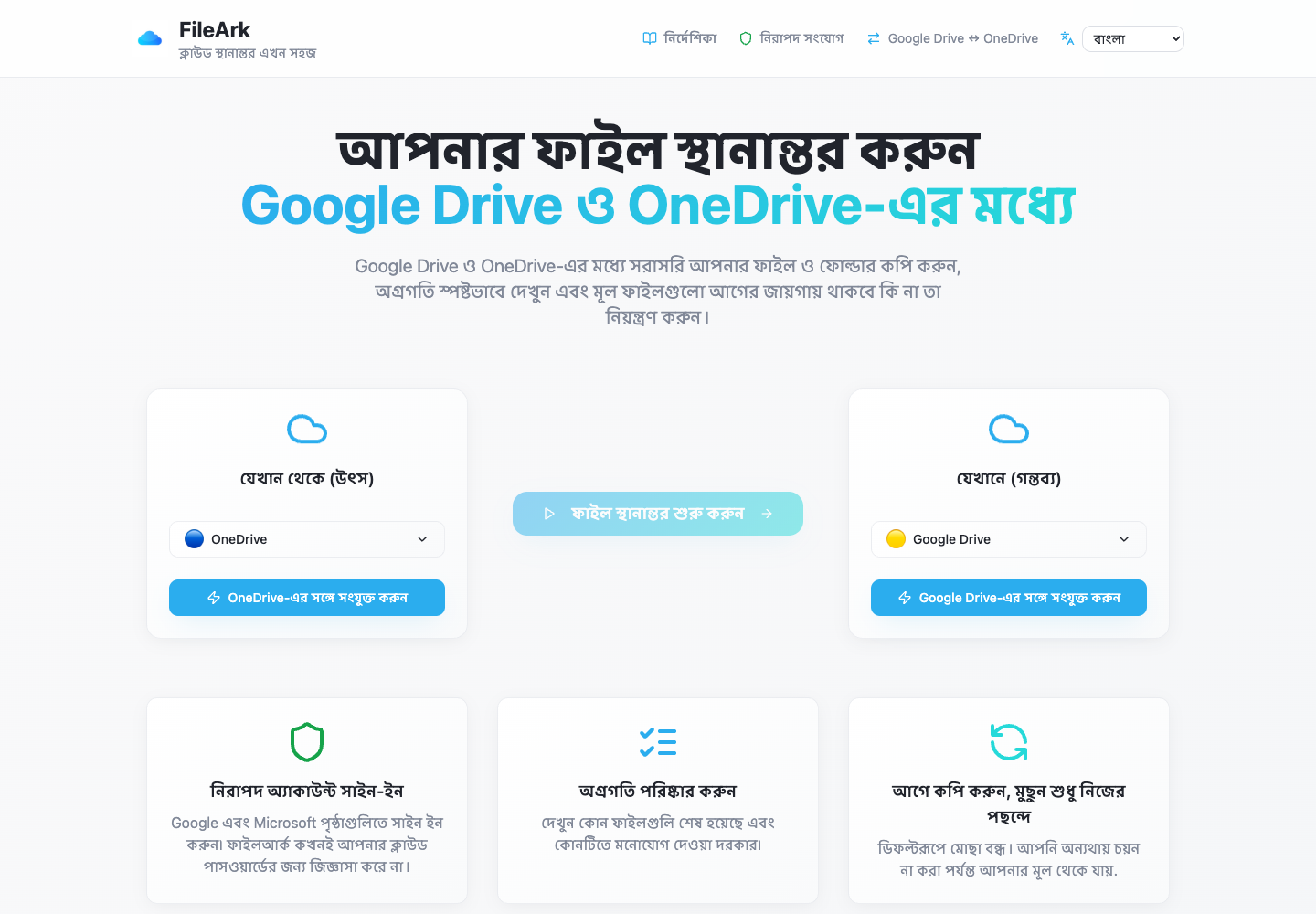
- From এর অধীনে OneDrive এবং To এর অধীনে Google Drive বেছে নিন।
- ডিফল্ট মাইগ্রেটেড ফোল্ডার রাখুন যাতে নতুন অনুলিপি খুঁজে পাওয়া সহজ হয়৷
- "উৎস থেকে ফাইলগুলি মুছুন" টিক চিহ্ন ছাড়াই ছেড়ে দিন।
- অনুলিপিটি শুরু করুন এবং এটিকে পটভূমিতে চালিয়ে যেতে দিন।
- অগ্রগতি পৃষ্ঠায় ফিরে যান এবং কোনো ব্যর্থ আইটেম পর্যালোচনা করুন।
কিভাবে FileArk প্রতিটি স্থানান্তরিত ফাইল চেক করে
একা একটি অগ্রগতি বার যথেষ্ট নয়। FileArk প্রতিটি ফাইল তিনটি পৃথক পয়েন্টে পরীক্ষা করে যাতে একটি বন্ধ বা অসম্পূর্ণ আপলোড শান্তভাবে সমাপ্ত হিসাবে গণনা করা না হয়।
- প্রথম চেক: FileArk OneDrive থেকে সম্পূর্ণ ফাইলটি পড়ে এবং এটি প্রাপ্ত ডেটার পরিমাণ রেকর্ড করে।
- দ্বিতীয় চেক: Google ড্রাইভকে নিশ্চিত করতে হবে যে এটি আপলোড গ্রহণ করেছে৷
- তৃতীয় চেক: FileArk Google ড্রাইভে নতুন ফাইল খুঁজে পায় এবং এটি পাঠানো ফাইলের সাথে এর আকারের তুলনা করে।
আপনার ম্যানুয়াল পর্যালোচনা
- শীর্ষ স্তর থেকে এবং গভীরভাবে নেস্টেড ফোল্ডারগুলি থেকে নথি খুলুন৷
- গন্তব্য থেকে বেশ কয়েকটি বড় ভিডিও চালান৷
- জিপ ফাইল এবং ফাইলগুলি লম্বা বা অ-ইংরেজি নাম দিয়ে খুলুন।
- অন্য একজনকে একটি গুরুত্বপূর্ণ শেয়ার করা কাজের ফোল্ডার চেক করতে বলুন।
- Google ড্রাইভে আবার শেয়ার করতে হবে এমন কিছু লিখুন৷
প্রথমে কপি করুন। পরে মুছে ফেলার বিষয়ে সিদ্ধান্ত নিন।
সবচেয়ে নিরাপদ প্রথম স্থানান্তর হল একটি অনুলিপি। "উৎস থেকে ফাইলগুলি মুছুন" বাক্সটি ডিফল্টরূপে বন্ধ থাকে, তাই আপনি Google ড্রাইভে নতুন অনুলিপি পরিদর্শন করার সময় মূলগুলি OneDrive-এ থাকে৷
FileArk শেষ হওয়ার পরে, গুরুত্বপূর্ণ ফোল্ডার তুলনা করুন এবং ফাইলগুলি নিজেই খুলুন। আপনি সন্তুষ্ট হলে, আপনি নিজেই OneDrive আসল মুছে ফেলতে পারেন। আপনি যদি পরবর্তী স্থানান্তরে FileArk-এর স্বয়ংক্রিয় মুছে ফেলার বিকল্পটি ব্যবহার করেন, তবে FileArk শুধুমাত্র গন্তব্য চেক পাস করার পরে একটি আসল সরিয়ে দেয়।
সচরাচর জিজ্ঞাসিত প্রশ্ন
অনুলিপি করার পরে স্টোরেজের মোট সংখ্যা আলাদা হতে পারে কেন?
Google এবং Microsoft কিছু ফাইল, পুরানো সংস্করণ, ট্র্যাশ, এবং ভাগ করা সামগ্রীকে ভিন্নভাবে গণনা করে। শুধুমাত্র একটি মোট সংখ্যার তুলনা করার পরিবর্তে আপনার নিজের চেকের সাথে ফাইলআর্কের ফাইলের ফলাফলগুলি ব্যবহার করুন।
কখন OneDrive ফাইল মুছে ফেলা নিরাপদ?
FileArk শেষ হওয়ার পরে, ব্যর্থ আইটেমগুলি সমাধান করা হয়, এবং আপনি নিজেই Google ড্রাইভে ফাইলগুলির একটি দরকারী নির্বাচন খুলেছেন৷ অপরিবর্তনীয় ফাইলগুলির জন্য একটি অতিরিক্ত ব্যাকআপ রাখা বুদ্ধিমানের কাজ।
অনুলিপি শেষ হওয়ার সাথে সাথে আমার কি OneDrive বাতিল করা উচিত?
না। একটি সংক্ষিপ্ত ওভারল্যাপ পিরিয়ড রাখুন যাতে আপনার কাছে অনুপস্থিত শেয়ারিং সেটিংস খুঁজে বের করার, গুরুত্বপূর্ণ ফাইলগুলি খুলতে এবং যেকোনো বিস্ময় সংশোধন করার জন্য সময় থাকে।