OneDrive → Google Drive · সহজ ধাপে ধাপে নির্দেশিকা
2026 সালে OneDrive থেকে Google Drive-এ স্থানান্তরের উপায় (ধাপে ধাপে)
বছরের পর বছর ফাইল সরানো মানে শত শত ফোল্ডার ডাউনলোড করা, কম্পিউটারকে কয়েকদিন জেগে রাখা এবং প্রতিটি আপলোড শেষ হওয়ার আশা করা উচিত নয়৷
হালনাগাদ ; 9 মিনিটে পড়া যাবে.
সংক্ষিপ্ত উত্তর
FileArk এর সাথে, উৎস হিসাবে OneDrive এবং গন্তব্য হিসাবে Google Drive বেছে নিন, উভয় অ্যাকাউন্টেই সাইন ইন করুন, উপলব্ধ স্থান চেক করুন এবং অনুলিপি শুরু করুন। স্থানান্তরটি পটভূমিতে অনলাইনে চলতে থাকে এবং ফাইলগুলি বহন করার জন্য আপনার বাড়ি বা অফিসের ইন্টারনেট সংযোগ ব্যবহার করে না।
কেন লোকেরা OneDrive থেকে Google ড্রাইভে চলে যায়
আপনি হয়ত চাকরি পরিবর্তন করছেন, Microsoft 365 থেকে Google Workspace-এ চলে যাচ্ছেন, ব্যক্তিগত অ্যাকাউন্ট একত্রিত করছেন, অথবা সবকিছু এক জায়গায় রাখার চেষ্টা করছেন। প্রয়োজনটি বোঝা সহজ: আপনি Google ড্রাইভে একই ফোল্ডার এবং ফাইল চান পথের সাথে কিছু না হারিয়ে।
কঠিন অংশটি হল স্কেল। একটি ছোট ফোল্ডার হাত দিয়ে ডাউনলোড এবং আপলোড করা যেতে পারে। একটি সম্পূর্ণ অ্যাকাউন্টে হাজার হাজার ফাইল, বড় ভিডিও, একাধিক ফোল্ডার স্তর এবং বিভিন্ন ভাষায় নাম থাকতে পারে। একটি ব্রাউজার ডাউনলোড বন্ধ হয়ে যেতে পারে, একটি ল্যাপটপের স্থান ফুরিয়ে যেতে পারে এবং ধীরগতির আপলোডের জন্য অনেক দিন সময় লাগতে পারে।
ফাইল সরানোর তিনটি উপায়
- হাতে ডাউনলোড এবং আপলোড করুন: কয়েকটি ছোট ফোল্ডারের জন্য ভাল, কিন্তু আপনার কম্পিউটারের যথেষ্ট ডিস্ক স্থান এবং একটি স্থিতিশীল সংযোগ প্রয়োজন৷
- উভয় ডেস্কটপ সিঙ্ক অ্যাপ্লিকেশন ব্যবহার করুন: একটি মাঝারি আকারের অ্যাকাউন্টের জন্য দরকারী, কিন্তু কম্পিউটার চালু থাকতে হবে এবং প্রতিটি ফাইল আপনার ইন্টারনেট সংযোগের মাধ্যমে ভ্রমণ করবে৷
- FileArk ব্যবহার করুন: ফাইলগুলি পটভূমিতে অনলাইনে সরানো হয়, যখন আপনার কম্পিউটার শুধুমাত্র স্থানান্তর শুরু করতে এবং অগ্রগতি পরীক্ষা করতে ব্যবহৃত হয়।
FileArk দিয়ে যেভাবে OneDrive থেকে Google Drive-এ স্থানান্তর করবেন
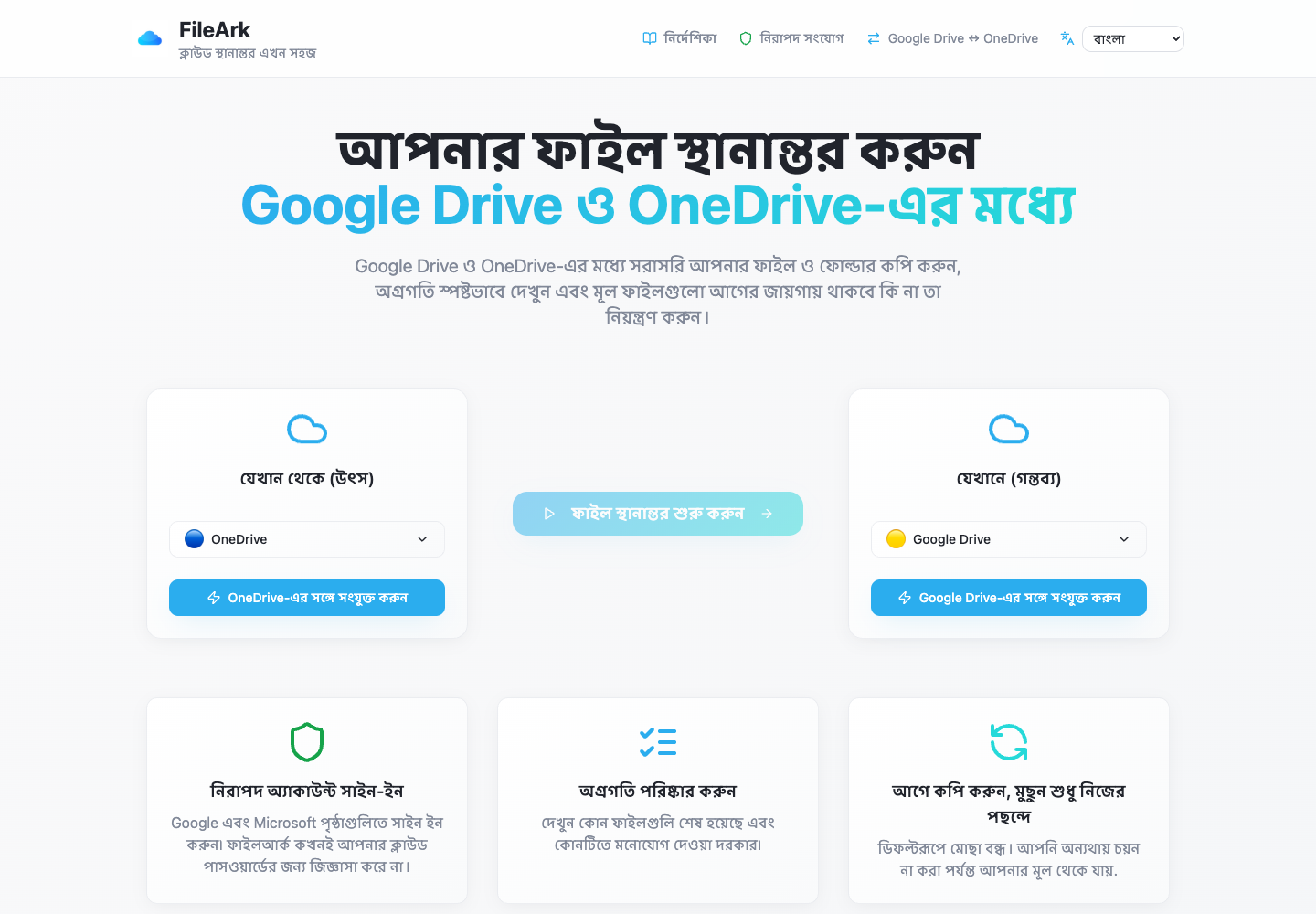
দিক নির্বাচন করুন
এর অধীনে, OneDrive বেছে নিন। এর অধীনে, Google ড্রাইভ নির্বাচন করুন। এটি ফাইলআর্ককে বলে যে কোন অ্যাকাউন্ট থেকে কপি করতে হবে এবং কোন অ্যাকাউন্ট থেকে ফাইলগুলি গ্রহণ করা উচিত।
আপনার অ্যাকাউন্ট সংযুক্ত করুন
Microsoft এবং Google সাইন-ইন পৃষ্ঠাগুলি ব্যবহার করুন৷ আপনি সেই কোম্পানিগুলির সাথে সরাসরি সাইন ইন করুন; FileArk আপনাকে FileArk এ আপনার Google বা Microsoft পাসওয়ার্ড টাইপ করতে বলবে না।
স্থান পরীক্ষা করুন
FileArk উভয় অ্যাকাউন্টেই ব্যবহৃত এবং উপলব্ধ স্থান দেখায়। এটি Google ড্রাইভের ফাঁকা স্থানের সাথে OneDrive-এর পরিমাণের তুলনা করে এবং গন্তব্য খুব ছোট হলে আপনাকে শুরু করা থেকে বিরত রাখে।
ফাইলগুলি কোথায় যাবে তা চয়ন করুন৷
ডিফল্টরূপে, FileArk একটি নতুন মাইগ্রেটেড ফোল্ডারের ভিতরে কপি রাখে। এটি স্থানান্তরিত ফাইলগুলিকে একত্রে রাখে এবং Google ড্রাইভের মূলে থাকা ফাইলগুলির সাথে মিশ্রিত করা এড়িয়ে যায়৷
প্রথম কপির জন্য মুছে ফেলা বন্ধ রাখুন
"উৎস থেকে ফাইল মুছুন" টিক চিহ্ন ছাড়াই ছেড়ে দিন। আপনি Google ড্রাইভ কপি পর্যালোচনা করার সময় আপনার OneDrive ফাইলগুলি যথাস্থানে থাকে।
শুরু করুন এবং পরে ফিরে আসুন
FileArk ফোল্ডারগুলি স্ক্যান করে, পটভূমিতে ফাইলগুলি স্থানান্তর করে এবং দেখায় কী শেষ বা ব্যর্থ হয়েছে৷ আপনি ব্রাউজার বন্ধ করতে পারেন; আপনার কম্পিউটার ফাইল বহন করছে না।
কিভাবে FileArk প্রতিটি স্থানান্তরিত ফাইল চেক করে
একা একটি অগ্রগতি বার যথেষ্ট নয়। FileArk প্রতিটি ফাইল তিনটি পৃথক পয়েন্টে পরীক্ষা করে যাতে একটি বন্ধ বা অসম্পূর্ণ আপলোড শান্তভাবে সমাপ্ত হিসাবে গণনা করা না হয়।
- প্রথম চেক: FileArk OneDrive থেকে সম্পূর্ণ ফাইলটি পড়ে এবং এটি প্রাপ্ত ডেটার পরিমাণ রেকর্ড করে।
- দ্বিতীয় চেক: Google ড্রাইভকে নিশ্চিত করতে হবে যে এটি আপলোড গ্রহণ করেছে৷
- তৃতীয় চেক: FileArk Google ড্রাইভে নতুন ফাইল খুঁজে পায় এবং এটি পাঠানো ফাইলের সাথে এর আকারের তুলনা করে।
প্রথমে কপি করুন। পরে মুছে ফেলার বিষয়ে সিদ্ধান্ত নিন।
সবচেয়ে নিরাপদ প্রথম স্থানান্তর হল একটি অনুলিপি। "উৎস থেকে ফাইলগুলি মুছুন" বাক্সটি ডিফল্টরূপে বন্ধ থাকে, তাই আপনি Google ড্রাইভে নতুন অনুলিপি পরিদর্শন করার সময় মূলগুলি OneDrive-এ থাকে৷
FileArk শেষ হওয়ার পরে, গুরুত্বপূর্ণ ফোল্ডার তুলনা করুন এবং ফাইলগুলি নিজেই খুলুন। আপনি সন্তুষ্ট হলে, আপনি নিজেই OneDrive আসল মুছে ফেলতে পারেন। আপনি যদি পরবর্তী স্থানান্তরে FileArk-এর স্বয়ংক্রিয় মুছে ফেলার বিকল্পটি ব্যবহার করেন, তবে FileArk শুধুমাত্র গন্তব্য চেক পাস করার পরে একটি আসল সরিয়ে দেয়।
সরানোর পরে কি ভিন্ন দেখাতে পারে
সাধারণ ফাইল যেমন PDF, DOCX, XLSX, JPG, MP4, এবং ZIP তাদের স্বাভাবিক বিন্যাসে থাকে। ফোল্ডারের নাম এবং ফোল্ডার স্তরগুলি Google ড্রাইভে পুনর্নির্মাণ করা হয়৷
শেয়ারিং লিঙ্ক, মন্তব্য, পুরানো সংস্করণ, এবং কোম্পানির নিয়মগুলি মূল পরিষেবার অন্তর্গত এবং ফাইলের সাথে সরানো নাও হতে পারে৷ গুরুত্বপূর্ণ শেয়ার করা ফোল্ডার আলাদাভাবে চেক করুন এবং প্রয়োজনে লোকেদের আবার আমন্ত্রণ জানান।
আপনি OneDrive ছেড়ে যাওয়ার আগে একটি সাধারণ পরীক্ষা করুন৷
- FileArk-এ সমাপ্ত এবং ব্যর্থ ফাইলের সংখ্যা তুলনা করুন।
- বেশ কয়েকটি বড় এবং ছোট ফোল্ডার থেকে ফাইল খুলুন।
- ফটো, ভিডিও, আর্কাইভ, এবং ফাইলগুলি অ-ইংরেজি নাম দিয়ে পরীক্ষা করুন৷
- কাজ, ট্যাক্স, অধ্যয়ন বা পারিবারিক রেকর্ডের জন্য গুরুত্বপূর্ণ ফাইল খুলুন।
- OneDrive সক্রিয় রাখুন যতক্ষণ না আপনি Google ড্রাইভ কপির সাথে স্বাচ্ছন্দ্য বোধ করছেন।
সচরাচর জিজ্ঞাসিত প্রশ্ন
আমি কি সবকিছু ডাউনলোড না করেই OneDrive কে Google ড্রাইভে স্থানান্তর করতে পারি?
হ্যাঁ। FileArk পটভূমিতে ফাইলগুলি অনলাইনে বহন করে। তারা আপনার কম্পিউটারের মাধ্যমে ভ্রমণ করে না বা ফাইল স্থানান্তরের জন্য আপনার ইন্টারনেট সংযোগ ব্যবহার করে না।
স্থানান্তরের সময় আমি কি আমার ব্রাউজার বন্ধ করতে পারি?
হ্যাঁ। স্থানান্তর শুরু হওয়ার পরে, এটি পটভূমিতে চলতে থাকে। অগ্রগতি এবং মনোযোগের প্রয়োজন এমন যেকোনো ফাইল দেখতে পরে FileArk-এ ফিরে যান।
FileArk কি আমার OneDrive ফাইল মুছে ফেলবে?
না, যদি না আপনি ইচ্ছাকৃতভাবে মুছে ফেলার বিকল্প চালু করেন। এটা ডিফল্টরূপে বন্ধ. সবচেয়ে নিরাপদ ফলাফলের জন্য, প্রথমে অনুলিপি করুন, নিজেই ফাইলগুলি পরীক্ষা করুন এবং শুধুমাত্র তারপর কী মুছবেন তা সিদ্ধান্ত নিন।
OneDrive শেয়ারিং লিঙ্কগুলি কি Google ড্রাইভে চলে যায়?
সাধারণত না। ফাইল এবং ফোল্ডারগুলি অনুলিপি করা যেতে পারে, তবে শেয়ারিং লিঙ্ক এবং অ্যাক্সেসের নিয়মগুলি Google ড্রাইভে আলাদা এবং আলাদাভাবে চেক করা উচিত৷