Google Drive full · No computer space · Klidný plán na přeplněnou jízdu
Disk Google je plný, ale váš notebook také: Bezpečnější způsob pohybu
Disk Google je plný, může být ovlivněna pošta nebo zálohy a notebook nemůže archiv pojmout. Přesun na OneDrive by měl vytvořit prostor pro dýchání – nikoli další nouzové úložiště na vašem stole.
Aktualizováno ; 14 min čtení.
Stručná odpověď
Nastavte Disk Google jako zdroj a OneDrive jako cíl, ověřte, zda má OneDrive dostatečnou kapacitu, a spusťte migraci do cloudu pouze pro kopírování. FileArk inventarizuje zdroj, zařadí každý soubor do fronty, provede přenos z vašeho počítače a přečte každý cílový objekt zpět na velikost a ověření SHA-256, než jej započítá jako dokončený.
Proč je plnohodnotný Disk Google těžší, než se zdá
Upozornění na úložiště může pokrývat více než úhledný strom složek. Roky nahrávání mohou zahrnovat fotografie z telefonu, videa, soubory PDF, soubory Office, sdílený materiál, zástupce a Dokumenty, Tabulky nebo Prezentace Google, které se nechovají jako běžné stažené soubory.
Ruční export nebo stažení z prohlížeče může vytvořit více archivů, vyžadovat volné místo k jejich rozbalení a ponechat vám odpovídající složky ručně. Poté musí každý soubor putovat zpět přes stejný notebook na OneDrive. Pokud spojení přestane fungovat, není obtížná otázka, zda něco selhalo – je to přesně to, co selhalo.
Velké migrace také narážejí na kvóty, omezení, neplatná jména, nepodporovaná metadata a změny zdroje provedené za běhu kopie. Čím větší je knihovna, tím méně užitečným důkazem je „Viděl jsem, že ukazatel průběhu dosáhl konce“.
Poznejte rozdíl mezi obsahem souboru a chováním v cloudu
- Běžné soubory, jako jsou JPG, MP4, PDF, DOCX, XLSX a ZIP, si mohou zachovat své bajty souborů a cesty ke složkám.
- Nativní Dokumenty, Tabulky a Prezentace Google vyžadují export do přenosných formátů; pečlivě zkontrolujte převedené výsledky.
- Sdílení odkazů, oprávnění, komentářů, verzí, štítků, zástupců a zásad pracovního prostoru nejsou běžné bajty souborů a měly by být plánovány samostatně.
- Soubory sdílené s vámi nemusí využívat vaši kvótu nebo vám patřit; ověřte rozsah migrace spíše než předpokládejte, že se číslo úložiště účtu rovná celkovému počtu kopií.
- Pravidla pojmenování a cest na OneDrive se mohou lišit, takže názvy okrajových případů si zaslouží malý test před velkým spuštěním.
Udržujte téměř plný notebook mimo cestu k souboru

FileArk používá počítač pouze k autorizaci, nastavení a postupu. Služby skenování a migrace běží online, takže kompletní knihovna Disku Google není nikdy umístěna na vašem notebooku.
Velké jednotlivé soubory mohou využívat dočasný prostor na migračním pracovníkovi. Před stažením jednoho z nich pracovník zkontroluje, zda jeho dočasný svazek pojme očekávaný soubor plus bezpečnostní rezervu. Každý pracovník zpracovává omezenou práci a po dokončení odstraňuje dočasné soubory.
Tento design také zabraňuje dvojímu odesílání knihovny přes domácí připojení. Omezení rychlosti poskytovatele a podmínky internetu stále existují, ale spící notebook nebo zavřený prohlížeč se nestávají bodem selhání.
Přesuňte Disk Google na OneDrive, krok za krokem
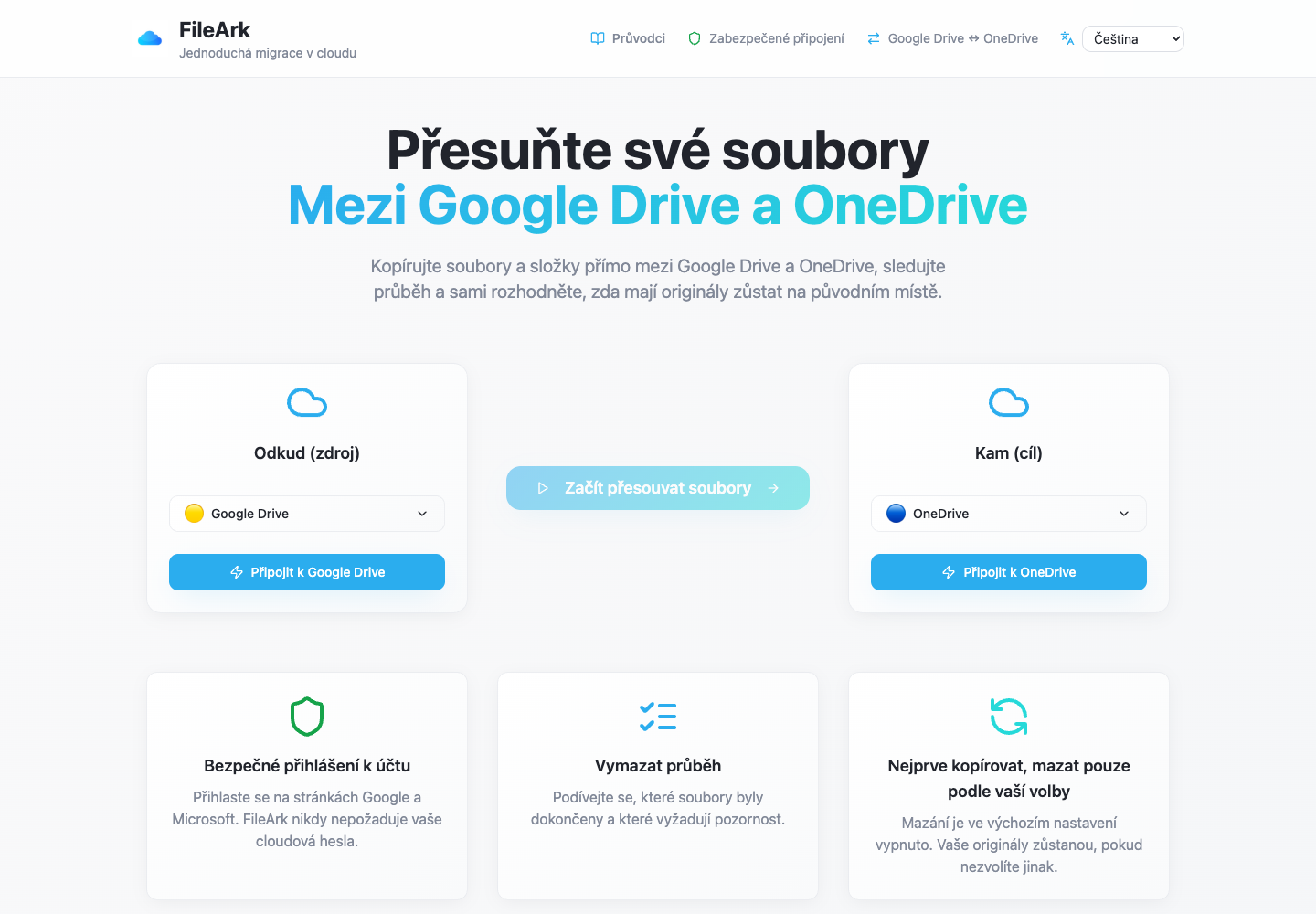
Jako zdroj vyberte Disk Google
V části Od vyberte Disk Google. V části Komu vyberte OneDrive. Před autorizací znovu zkontrolujte směr.
Připojte správné účty
Autorizujte společnosti Google a Microsoft na stránkách jejich poskytovatelů. Zkontrolujte zobrazené názvy účtů, aby nedošlo k náhodnému smíchání osobního a pracovního účtu.
Zkontrolujte kvótu před uvolněním převodu
Stránka nastavení zobrazuje aktuální úložiště. Skener poté sečte nalezená metadata souboru a porovná je s konečnou zbývající kvótou OneDrive, než zařadí úlohy souborů do fronty.
Použijte čistou cílovou složku
Jedinečně pojmenovaná složka Migrated snižuje kolize a usnadňuje kontrolu nebo odstranění výsledku, aniž by došlo k narušení stávajícího obsahu OneDrive.
Ponechte zdroj Google
Ponechte mazání zakázáno. Upozornění na úložiště není důvodem ke spojení migrace a trvalého odstranění do jednoho nevratného kroku.
Začněte online práci
Skener zapíše jeden záznam na soubor a publikuje trvanlivou práci. Pracovníci tyto záznamy zpracovávají, ověřují a aktualizují, zatímco vy můžete zavřít prohlížeč.
Jak FileArk udržuje obrovskou práci, aby se nestala jediným křehkým požadavkem

Počáteční skener vytvoří výčet hierarchie Disku Google a vytvoří nebo znovu použije idempotentní záznam databáze pro každý zdrojový objekt. Každý nevyřízený záznam je publikován jako trvalá zpráva do fronty trvalé migrace.
Pracovník požaduje jednu dodávku najednou. Nepotvrzuje tuto zprávu při vyzvednutí. Potvrzení přichází až po bezpečném zápisu cílového výsledku a databázového záznamu. Pokud se proces zhroutí jako první, RabbitMQ může znovu dodat nepotvrzenou práci.
Očekává se opakované doručení v systému alespoň jednou. FileArk rozpozná již ověřený záznam a přeskočí jej. Pro přerušenou práci používá uložené nebo obnovené cílové ID, aby se zabránilo tomu, že nejistotu bude považovat za zcela nový úspěch.
Kontroly, které změní zelený upload na ověřený soubor
Přečtěte a otiskněte zdrojovou datovou zátěž
FileArk čte přenosné užitečné zatížení a počítá SHA-256 přes přesné bajty. U položky nativní od Googlu se jedná o exportovanou reprezentaci, kterou OneDrive obdrží.
Nahrajte a uchovejte identitu cíle
OneDrive vrátí ID objektu. FileArk jej ukládá do záznamu souboru, takže později kontroluje adresu přesného objektu, nikoli pouze jiného souboru se stejným názvem.
Potvrďte viditelnou velikost
Cíl musí hlásit očekávaný počet bajtů. Metadata se krátce zopakují, protože může chvíli trvat, než se nový objekt objeví konzistentně.
Přečtěte si zpět cíl
FileArk stáhne přesný objekt OneDrive podle ID, znovu vypočítá SHA-256 a porovná jej s přehledem datové zátěže zdroje.
Vytrvejte v dokončení a poté potvrďte
Pouze přesná shoda obdrží Nahráno, metoda ověření a VerifiedAt. Zpráva fronty je potvrzena po aktualizaci databáze.
Co byste měli očekávat, že zkontrolujete
Ne každé varování znamená ztrátu dat. Poskytovatel může dočasně omezit požadavky, token může vyžadovat aktualizaci nebo cílovému objektu může chvíli trvat, než se stane čitelným. FileArk opakuje přechodná selhání v rámci omezeného počtu pokusů.
Přetrvávající problémy – změny oprávnění, nepodporovaný export, konflikt cest, nedostatečná kapacita cíle nebo nesoulad ověření – zůstávají viditelné jako neúspěšná práce. Nejsou přidány do dokončeného počtu jednoduše proto, že došlo k pokusu o odeslání požadavku.
U velmi velkého úložiště zkontrolujte seznam neúspěšných v rámci migrace, nikoli jako volitelnou poznámku pod čarou. Vyřešte a opakujte tyto položky, dokud zdrojový účet stále existuje.
Nízko namáhaná povrchová úprava pro velkoobjemový pohyb
- Před reorganizací cíle nechte běh dokončit.
- Prozkoumejte každou neúspěšnou položku a zachovejte zdroj během opakování.
- Otevřete reprezentativní sadu nativních exportů Google, velkých médií, archivů, starých souborů a neobvyklých názvů.
- Kde je to možné, porovnejte počty na úrovni složek, místo toho, abyste se spoléhali pouze na celkové počty úložiště u poskytovatele.
- Otestujte přístup k OneDrivu ze zařízení a účtů, které jej budou používat.
- Samostatně znovu vytvořte požadované sdílení a spolupráci.
- Před zrušením úložiště nebo smazáním z Disku Google počkejte určitou dobu.
Časté dotazy
Mohu přesunout Disk Google na OneDrive, aniž bych si jej stahoval do svého notebooku?
Ano. FileArk spouští skenování a přenos souborů v online službách. Váš notebook se používá k autorizaci a sledování úlohy, nikoli k uložení celé knihovny.
Co se stane s Dokumenty a Tabulkami Google?
Nativní soubory Google je třeba exportovat do přenosných souborů, než bude moci OneDrive uložit jejich obsah. Zkontrolujte převedené dokumenty, protože historie spolupráce a nativní chování se nepřenášejí jako běžné bajty.
Jak FileArk pozná, že je nahrávání na OneDrive správné?
Zaznamenává ID objektu OneDrive, zkontroluje jeho velikost, přečte zpět přesný objekt, vypočítá SHA-256 a porovná výtah s datovou částí zdroje, než označí soubor za ověřený.
Zastaví zavření prohlížeče migraci?
Ne, jakmile bude práce přijata a zařazena do fronty. Skener, fronta, databáze a pracovníci fungují nezávisle na kartě prohlížeče.
Mám smazat Disk Google ihned po přesunu?
Ne. Udržujte zdroj po dobu překrytí, prohlédněte si důležité soubory a převedené dokumenty, vyřešte selhání a znovu vytvořte sdílení, než učiníte samostatné rozhodnutí o odstranění.