Google Drive → OneDrive · Bezpečnostní kontrolní seznam vhodný pro tisk
Kontrolní seznam z Disku Google na OneDrive pro bezpečný přesun v roce 2026
Pečlivý pohyb chrání originály, usnadňuje nalezení převedených souborů Google a poskytuje vám čas zkontrolovat výsledek, než lidé změní způsob práce.
Aktualizováno ; 7 min čtení.
Stručná odpověď
Použijte čtyři jednoduché kroky: zkontrolujte Disk Google, připravte dostatek místa na OneDrive, kopírujte s vypnutým mazáním a zkontrolujte výsledek. FileArk zpracovává přenos na pozadí a kontroly souborů; konečné rozhodnutí o originálech učiníte vy.
Před převodem
- Potvrďte e-mailové adresy účtu Google a účtu Microsoft.
- Seznam důležitých dokumentů, tabulek a prezentací Google, které je třeba po převodu zkontrolovat.
- Recenze Sdílené se mnou položky a soubory poznámek vlastněné jinými lidmi.
- Odstraňte zjevné duplikáty a soubory, které již nepotřebujete.
- Uchovávejte samostatnou zálohu všeho, co nelze nahradit.
Zkontrolujte cíl OneDrive
FileArk zobrazuje použité a dostupné místo v obou účtech. OneDrive potřebuje více volného místa, než kolik se kopíruje z Disku Google.
Nepředpokládejte, že plán Microsoft 365 má neomezené úložiště. Ponechte další prostor pro normální růst a pro převedené soubory Google.
Při prvním spuštění použijte bezpečná nastavení
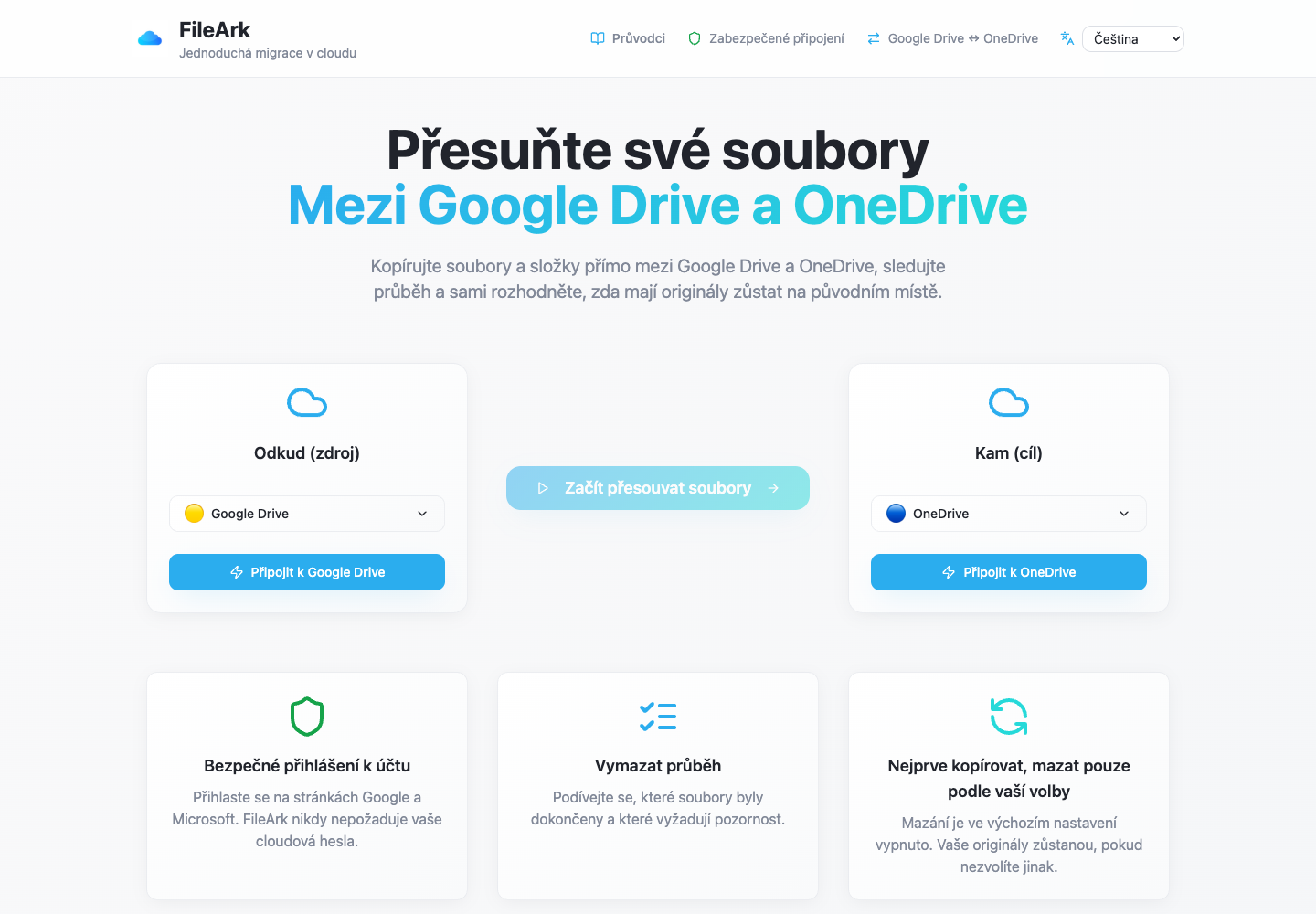
- Vyberte Disk Google v části Od a OneDrive v části Komu.
- Ponechte výchozí složku Migrated, aby se nová kopie dala snadno najít.
- Ponechte nezaškrtnuté políčko „Smazat soubory ze zdroje“.
- Spusťte kopírování a nechte jej pokračovat na pozadí.
- Vraťte se na stránku průběhu a zkontrolujte všechny neúspěšné položky.
Jak FileArk kontroluje každý přenesený soubor
Samotný ukazatel průběhu nestačí. FileArk kontroluje každý soubor ve třech samostatných bodech, takže zastavené nebo nedokončené nahrávání není tiše považováno za dokončené.
- První kontrola: FileArk načte celý soubor z Disku Google a zaznamená množství přijatých dat.
- Druhá kontrola: OneDrive musí potvrdit, že přijal nahrání.
- Třetí kontrola: FileArk najde nový soubor na OneDrive a porovná jeho velikost se souborem, který odeslal.
Vaše ruční kontrola
- Otevřete převedené Dokumenty, Tabulky, Prezentace a Nákresy Google.
- Otevírejte soubory z jednoduchých i hluboce vnořených složek.
- Přehrávejte velká videa a otevírejte soubory ZIP.
- Zkontrolujte soubory s dlouhými názvy nebo názvy v jiných jazycích.
- Znovu sdílejte důležitou složku z OneDrivu a otestujte přístup.
Nejprve zkopírujte. O smazání se rozhodněte později.
Nejbezpečnějším prvním přenosem je kopie. Pole „Smazat soubory ze zdroje“ je ve výchozím nastavení vypnuto, takže originály zůstanou na Disku Google, zatímco si prohlížíte novou kopii na OneDrive.
Po dokončení FileArk porovnejte důležité složky a otevřete soubory sami. Pokud jste spokojeni, můžete originály z Disku Google sami smazat. Pokud při pozdějším přenosu použijete možnost automatického odstranění FileArk, FileArk odebere originál až poté, co projdou kontroly cíle.
Udržujte krátkou dobu překrytí
Neuzavírejte účet Google ani nesnižujte jeho plán úložiště ve stejný den, kdy bude kopie dokončena. Chvíli používejte OneDrive normálně a poslouchejte, co lidé nemohou najít nebo otevřít.
Když důležité soubory fungují, sdílení bylo znovu vytvořeno a vy jste spokojeni s kopií, můžete se rozhodnout, co má na Disku Google zůstat.
Časté dotazy
Proč bych si měl po zkopírování ponechat Disk Google?
Krátké překrytí vám poskytne čas na nalezení chybějícího nastavení sdílení, kontrolu převedených dokumentů a obnovení čehokoli neočekávaného bez tlaku.
Kontroluje FileArk před spuštěním volné místo?
Ano. Zobrazuje informace o úložišti pro oba připojené účty a zabraňuje zahájení přenosu, když cíl nemá dostatek místa.
Je automatická kontrola dostatečná?
Žádný automatický systém neví, které soubory jsou pro vás nejdůležitější. FileArk zkontroluje přenos a před odstraněním originálů byste měli také otevřít užitečný výběr cílových souborů.