Google Drive → OneDrive · Pro velké účty a pomalá připojení
Přesuňte Google Drive do OneDrive bez stahování všech dat
Export dat Google může vytvořit archiv, ale archiv není totéž jako organizovaný OneDrive se zaškrtnutými soubory a známými složkami.
Aktualizováno ; 8 min čtení.
Stručná odpověď
FileArk přesouvá soubory z Disku Google na OneDrive online. Váš prohlížeč spustí úlohu a zobrazí průběh, ale soubory neprocházejí vaším počítačem. FileArk také zvládá standardní převod potřebný pro Dokumenty, Tabulky, Prezentace a Nákresy Google.
Proč stahování archivu nemusí problém vyřešit
Export dat Google je užitečný, když chcete zálohu ke stažení. Pro velký účet však může vytvořit mnoho archivních souborů. Stále potřebujete dostatek místa na disku k jejich stažení a otevření, pak dostatek času a kapacity internetu, abyste vše nahráli na OneDrive.
Přímý přenos na pozadí je jednodušší, když je vaším skutečným cílem použitelná kopie OneDrive. FileArk přestavuje cesty ke složkám a sleduje každý soubor místo toho, aby vám dával skupinu archivů, které je třeba vyřešit.
Co se stane po stisknutí tlačítka Start
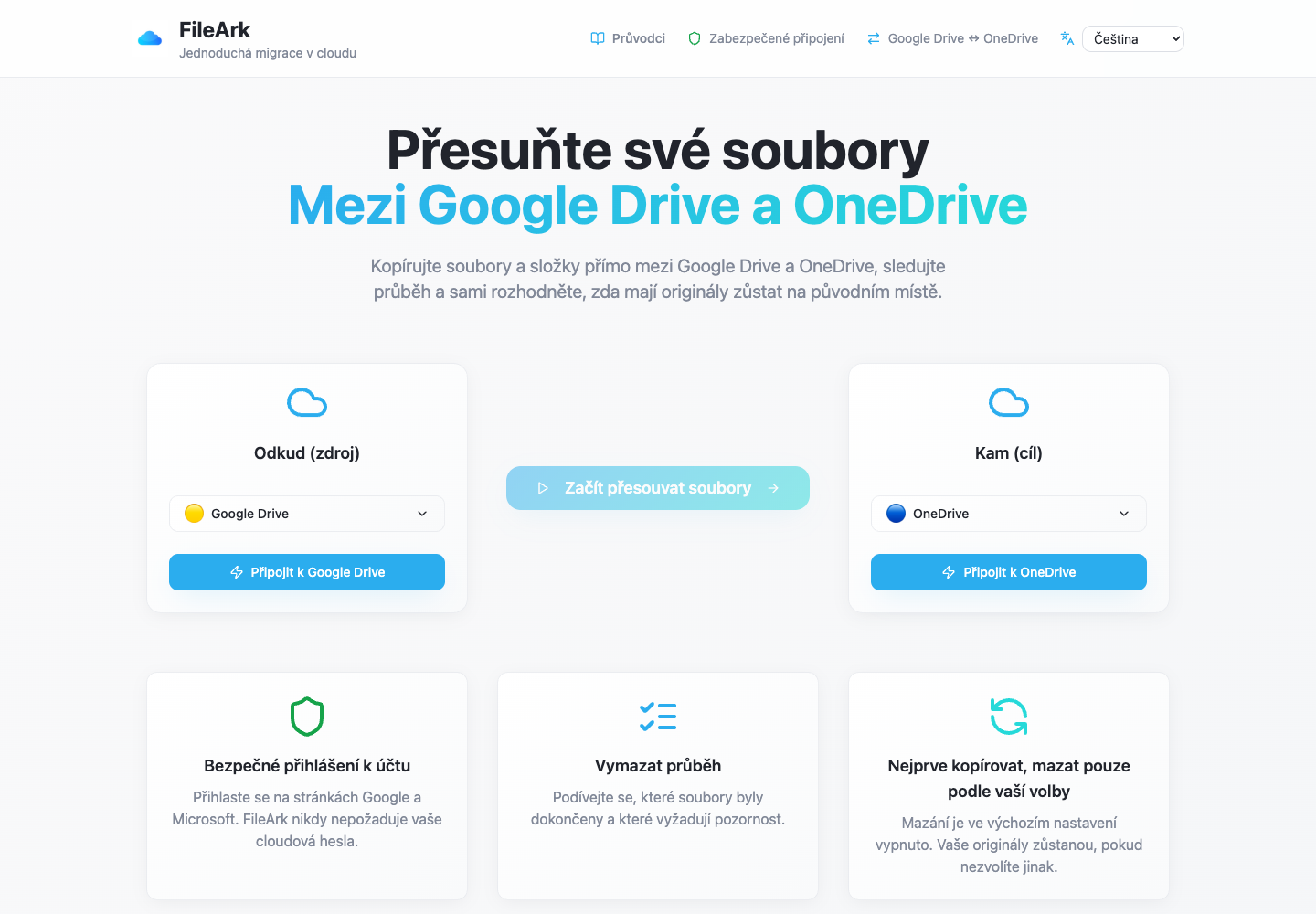
FileArk prohledá Disk Google, vytvoří odpovídající složky na OneDrive a každý soubor odešle online. Váš počítač může usnout nebo se odpojit, protože to není most mezi těmito dvěma službami.
Stránka průběhu zobrazuje dokončené a neúspěšné položky. Pokud jeden soubor vyžaduje další pokus, soubory, které již byly dokončeny, není nutné znovu kopírovat.
Zapamatujte si vlastní typy souborů společnosti Google
- Dokumenty Google se stanou soubory PDF.
- Tabulky Google se stanou soubory XLSX.
- Prezentace Google se stanou soubory PDF.
- Nákresy Google se stanou obrázky PNG.
- Otevřete důležitou ukázku na OneDrive a ujistěte se, že výsledek vyhovuje vašim potřebám.
Připravte účty
- Zkontrolujte, zda jste vybrali zamýšlený účet Google.
- Zkontrolujte, zda má OneDrive dostatek volného místa.
- Zkontrolujte soubory v části Sdíleno se mnou, protože je může vlastnit jiná osoba.
- Ponechte oba účty aktivní, dokud nebude výsledek zkontrolován.
- U první kopie ponechte mazání zdroje vypnuté.
Jak FileArk kontroluje každý přenesený soubor
Samotný ukazatel průběhu nestačí. FileArk kontroluje každý soubor ve třech samostatných bodech, takže zastavené nebo nedokončené nahrávání není tiše považováno za dokončené.
- První kontrola: FileArk načte celý soubor z Disku Google a zaznamená množství přijatých dat.
- Druhá kontrola: OneDrive musí potvrdit, že přijal nahrání.
- Třetí kontrola: FileArk najde nový soubor na OneDrive a porovná jeho velikost se souborem, který odeslal.
Nejprve zkopírujte. O smazání se rozhodněte později.
Nejbezpečnějším prvním přenosem je kopie. Pole „Smazat soubory ze zdroje“ je ve výchozím nastavení vypnuto, takže originály zůstanou na Disku Google, zatímco si prohlížíte novou kopii na OneDrive.
Po dokončení FileArk porovnejte důležité složky a otevřete soubory sami. Pokud jste spokojeni, můžete originály z Disku Google sami smazat. Pokud při pozdějším přenosu použijete možnost automatického odstranění FileArk, FileArk odebere originál až poté, co projdou kontroly cíle.
Časté dotazy
Využívá přenos místo na disku mého počítače?
Ne. Vaše zařízení otevře FileArk a zobrazuje průběh, ale nemusí ukládat celý účet Disku Google.
Zůstanou Dokumenty Google ve službě OneDrive jako Dokumenty Google?
Ne. OneDrive je nemůže uložit jako živé Dokumenty Google. FileArk je převede na normální soubory, které si OneDrive může ponechat. Zkontrolujte důležité dokumenty po převodu.
Mohu používat svůj počítač, když FileArk přesouvá soubory?
Ano. Přenos probíhá na pozadí a jako cestu pro soubory nepoužívá vaše zařízení.