OneDrive → Google Drive · Pro velké účty a pomalá připojení
Přesuňte OneDrive na Disk Google bez stahování všeho
Pokud je OneDrive větší než váš notebook, není stahování a nahrávání všeho jen nepohodlné. Může to být nemožné.
Aktualizováno ; 8 min čtení.
Stručná odpověď
FileArk přesouvá soubory z OneDrive na Disk Google online. Váš prohlížeč spustí úlohu a zobrazí průběh, ale soubory neprocházejí vaším počítačem. To šetří místo na místním disku a vyhýbá se používání vašeho domácího nebo kancelářského připojení pro stovky gigabajtů.
Proč se stahování všeho stává problémem
Ruční přesun odešle každý soubor přes vaše připojení dvakrát: jednou dolů z OneDrive a jednou nahoru na Disk Google. Přesunutím 500 GB lze tedy před opakováním využít asi 1 TB internetového provozu.
Váš počítač také potřebuje místo pro stažené soubory. Stahování velkých složek může být doručeno jako několik komprimovaných souborů, které při otevření potřebují ještě více místa. Pokud se prohlížeč zastaví v polovině, může být těžké zjistit, co chybí.
Co znamená přenos na pozadí
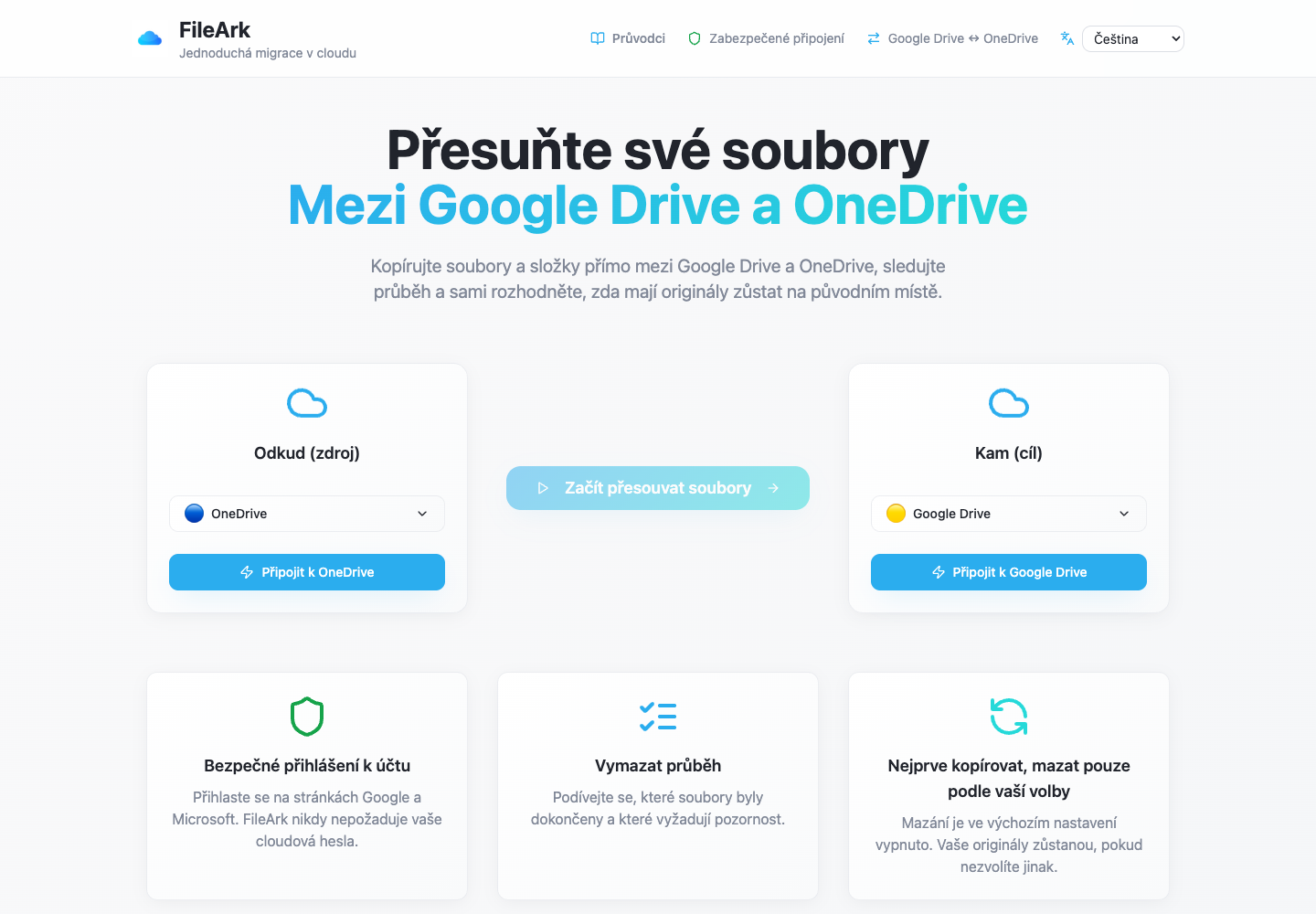
Propojíte dva účty a spustíte přenos ve FileArk. Od tohoto okamžiku FileArk čte soubory z OneDrive a odesílá je na Disk Google online. Váš notebook nebo telefon se může odpojit bez přenášení dat souboru.
Můžete se vrátit později a podívat se, kolik souborů bylo nalezeno, kolik bylo dokončeno a které potřebují další pokus. Dokončené soubory není třeba znovu začínat, protože jedna položka selhala.
Co zkontrolovat před velkým převodem
- Ujistěte se, že jste propojili správné účty Microsoft a Google.
- Zkontrolujte, zda je na Disku Google dostatek volného místa pro účet OneDrive.
- Odstraňte staré stažené soubory nebo duplikáty, o kterých již víte, že je nepotřebujete.
- Ponechte oba plány úložiště aktivní, dokud nebude kopie zkontrolována.
- Začněte s vypnutým mazáním zdroje.
Proč některé převody trvají déle než jiné
Na celkové velikosti záleží, ale záleží také na počtu souborů. Padesát tisíc malých souborů může trvat déle než několik velkých videí, protože každý soubor musí být nalezen, vytvořen a zkontrolován samostatně.
Google nebo Microsoft mohou také na chvíli zpomalit opakované požadavky. FileArk zaznamenává průběh, takže dočasný problém lze zopakovat, aniž byste zahodili práci, která již byla dokončena.
Jak FileArk kontroluje každý přenesený soubor
Samotný ukazatel průběhu nestačí. FileArk kontroluje každý soubor ve třech samostatných bodech, takže zastavené nebo nedokončené nahrávání není tiše považováno za dokončené.
- První kontrola: FileArk načte celý soubor z OneDrive a zaznamená množství přijatých dat.
- Druhá kontrola: Disk Google musí potvrdit, že přijal nahrání.
- Třetí kontrola: FileArk najde nový soubor na Disku Google a porovná jeho velikost se souborem, který odeslal.
Nejprve zkopírujte. O smazání se rozhodněte později.
Nejbezpečnějším prvním přenosem je kopie. Pole „Smazat soubory ze zdroje“ je ve výchozím nastavení vypnuto, takže originály zůstanou na OneDrive, zatímco si prohlížíte novou kopii na Disku Google.
Po dokončení FileArk porovnejte důležité složky a otevřete soubory sami. Pokud jste spokojeni, můžete originály OneDrive odstranit sami. Pokud při pozdějším přenosu použijete možnost automatického odstranění FileArk, FileArk odebere originál až poté, co projdou kontroly cíle.
Časté dotazy
Využívá to moje domácí internetová data?
Vaše zařízení používá k otevření FileArk a zobrazení průběhu malé množství dat. Samotný obsah souboru se přesouvá online mezi FileArk a službami úložiště, nikoli prostřednictvím vašeho zařízení.
Dokáže FileArk přesunout stovky gigabajtů?
Ano, pokud má Disk Google dostatek volného místa a oba účty zůstanou propojené. Velké množství souborů může nějakou dobu trvat, takže místo očekávání pevného času dokončení použijte stránku průběhu.
Co se stane, když jeden soubor selže?
Položka, která selhala, je zaznamenána, takže ji lze zkontrolovat nebo zkusit znovu. Soubory, které již byly dokončeny, zůstávají dokončeny.