OneDrive full · No computer space · Pro okamžik „všechno je plné“.
OneDrive je plný a váš počítač nemá místo: Co můžete dělat?
OneDrive vás varuje, že úložiště je plné. Váš notebook je také téměř plný. Stahování stovek gigabajtů není realistický plán úniku – a neměli byste se muset stát migračním inženýrem, abyste chránili své soubory.
Aktualizováno ; 13 min čtení.
Stručná odpověď
OneDrive můžete zkopírovat přímo na Disk Google, aniž byste knihovnu ukládali do počítače. S FileArk váš prohlížeč spustí úlohu, FileArk prohledá účet a zkontroluje kapacitu místa určení a online pracovníci přenesou a ověří každý soubor. Ponechte mazání zdroje vypnuté, aby OneDrive zůstal vaší bezpečnostní kopií, zatímco budete kontrolovat Disk Google.
Past: OneDrive i počítač jsou plné
To obvykle přichází jako řetězec malých problémů. OneDrive přestane synchronizovat nové fotky. Windows vás požádá o uvolnění místa. Rodinný videoarchiv, staré pracovní složky, zálohy telefonu a roky dokumentů jsou smíchány dohromady. Chcete je přesunout, ale zřejmá metoda říká, že je třeba nejprve stáhnout vše – a není to kam dát.
I když je k dispozici externí disk, ruční přesun změní váš počítač na přenosový server. Každý bajt se musí stáhnout, zabrat místní úložiště a znovu nahrát. Počítač musí zůstat vzhůru, síť musí zůstat stabilní a vy musíte zjistit, které složky byly po každém přerušení dokončeny.
Pro několik složek to může být přijatelné. Pro stovky gigabajtů nebo jeden terabajtový účet se z toho stává dlouhotrvající datová operace. Rizikovou částí není kliknutí na Stáhnout. O několik dní později se prokazuje, že místo určení obsahuje úplnou a správnou kopii.
K přesunu z cloudu do cloudu není potřeba, aby knihovna držela váš notebook

Při migraci FileArk je váš prohlížeč spíše ovládacím panelem než datovým kanálem. Zaznamenává směr, propojuje autorizované účty, zobrazuje informace o úložišti a umožňuje vám sledovat pokrok. Užitná zatížení souborů čtou a zapisují pracovníci online migrace.
To znamená, že zavření karty nezruší správně zařazenou úlohu a rychlost domácího nahrávání neurčuje, jak rychle mohou stovky gigabajtů opustit OneDrive. Pracovní prostředí – nikoli váš notebook – poskytuje omezený dočasný prostor pro velké jednotlivé soubory.
FileArk zkontroluje dočasnou kapacitu pracovníka před přípravou velkého objektu. Menší objekty jsou zpracovávány v paměti, zatímco větší používají dočasný pracovní soubor, který je po dokončení položky odstraněn. Pracovník bez dostatečné rezervy selže v pokusu místo toho, aby zaplnil svůj disk a předstíral, že je soubor dokončen.
Než se přestěhujete: udělejte cíl nudným a předvídatelným
- Potvrďte, že Disk Google je účet, který hodláte nadále používat.
- Ujistěte se, že Disk Google má více volného místa než soubory vybrané z OneDrive. FileArk zopakuje tuto kontrolu kapacity po skenování.
- Pozastavte hlavní reorganizaci a přejmenování na OneDrive během vytváření inventáře.
- Při prvním spuštění ponechte možnost „Smazat soubory ze zdroje“ vypnutou.
- Použijte novou složku Migrated, aby se přenesený obsah nemíchal s nesouvisejícími cílovými soubory.
- Udržujte obě předplatná aktivní po dobu kontroly; neplánujte zrušení na stejný den jako stěhování.
Přesuňte OneDrive na Disk Google, aniž byste zaplnili počítač
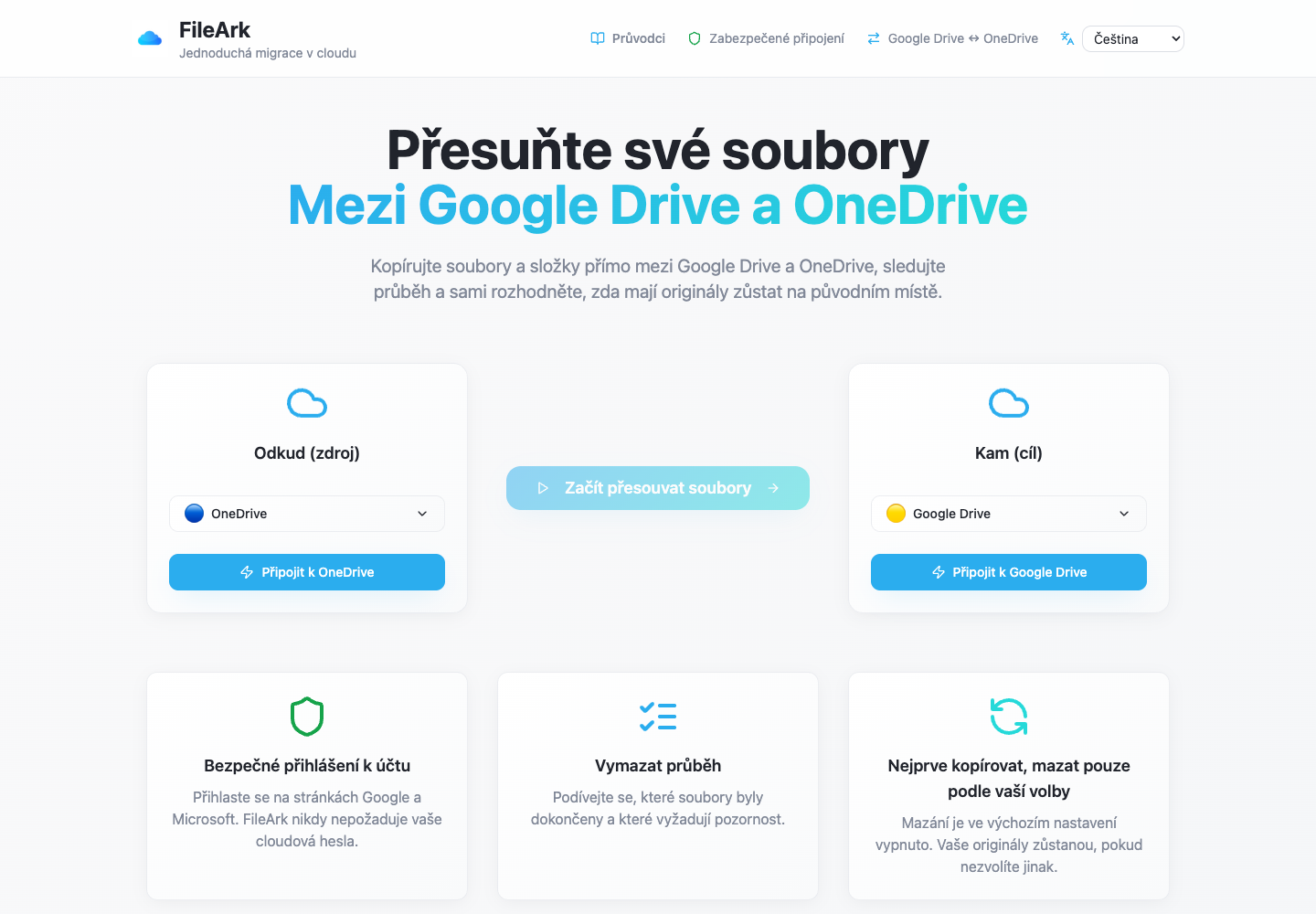
Nastavit OneDrive jako Od
Vyberte OneDrive jako zdroj a Disk Google jako cíl. Na směru záleží: FileArk čte z prvního účtu a zapisuje pouze do druhého.
Autorizujte oba poskytovatele
Dokončete autorizaci společností Microsoft a Google na jejich vlastních přihlašovacích obrazovkách. FileArk používá výsledná udělení přístupu; nepotřebuje hesla vašeho poskytovatele.
Zkontrolujte živé úložiště
Zkontrolujte využité úložiště OneDrive a zbývající úložiště na Disku Google. Pokud celkový počet naskenovaných souborů překročí konečnou cílovou kvótu, skener před publikováním přenosu souborů selže.
Zvolte kopírování, ne mazání
Ponechte mazání zdroje zakázáno. Tím se zachová OneDrive jako záložní při spuštění velké kopie a při kontrole výsledku.
Začněte jednou a sledujte
Skener vytvoří inventář a zařadí do fronty jednu trvanlivou pracovní položku na soubor. Na stránku průběhu se můžete vrátit později; počítač již nepřenáší data.
Co se stane, když se něco v polovině cesty odpojí?
Cloud API se omezí, tokeny vyprší, sítě se resetují a procesy se restartují. Důvěryhodná migrace musí tyto události očekávat. FileArk používá trvalé fronty a trvalé zprávy a pracovník potvrdí soubor až po dokončení zpracování a zachování stavu.
Pokud se pracovník zastaví před potvrzením, fronta může položku znovu doručit. Databázový záznam činí operaci idempotentní: plně ověřený soubor je přeskočen, zatímco přerušené nahrávání může být obnoveno podle jeho cílové identity a znovu zkontrolováno. Přechodné pokusy jsou omezeny; položka, která stále selhává, zůstává viditelná jako Neúspěšná, místo aby zmizela v nekonečné opakovací smyčce.
To se záměrně liší od stahování z prohlížeče, kde jediným důkazem může být neúplný ZIP. Záznam skenování, řádky jednotlivých souborů, počet pokusů, ID cíle, výsledek ověření a časová razítka vytvářejí auditní záznam, který přežije relaci prohlížeče.
„Nahráno“ není totéž jako „přišlo správně“

Pro každý soubor pracovník vypočítá SHA-256 přes přesné zdrojové užitečné zatížení, které nahraje. To je důležité pro nativní formáty Google a další případy, kdy se přenosná reprezentace může lišit od metadat poskytovatele.
Po nahrání uloží FileArk nové ID cílového objektu. Zkontroluje velikost cíle, přečte přesný objekt zpět podle ID, vypočítá další souhrn SHA-256 a porovná tyto dvě hodnoty. Teprve poté nastaví soubor na Nahráno s časovým razítkem VerifiedAt a potvrdí jeho zprávu ve frontě.
Řádek databáze se po úspěchu nevymaže. Zůstává záznam o postupu a ověření. Pokud se počet bajtů nebo výtah neshoduje, zdroj se zachová a položka se zopakuje nebo se zobrazí jako neúspěšná.
Co zkontrolovat po velmi velké kopii OneDrive
- Ověřte, že neexistují žádné neúspěšné položky, nebo prozkoumejte každou poruchu jednotlivě.
- Porovnejte očekávané složky a součty a mějte na paměti, že čísla úložiště pro celou službu mohou zahrnovat obsah mimo přesunutý rozsah.
- Otevírejte staré a nové dokumenty, velká videa, archivy, fotografie, názvy souborů Unicode a hluboce vnořené složky.
- Kontrolujte soubory, které jsou emocionálně nebo finančně důležité, namísto vzorkování pouze jednoduchých složek z poslední doby.
- V případě potřeby znovu vytvořte odkazy a oprávnění ke sdílení; ty jsou specifické pro službu a nejsou totožné s obsahem souboru.
- Než učiníte samostatné rozhodnutí o odstranění nebo předplatném, ponechte OneDrive nezměněné po dobu překrývání.
Časté dotazy
Potřebuji dostatek místa v počítači pro celý OneDrive?
Ne. Online pracovníci FileArk přenášejí užitečné zatížení souborů. Váš prohlížeč spustí a sleduje úlohu, takže váš počítač nepotřebuje ukládat knihovnu.
Mohu po spuštění zavřít notebook?
Ano, poté, co byla úloha přijata a zařazena do fronty. Online skener a pracovníci pokračují samostatně. Vraťte se později a zkontrolujte pokrok a selhání.
Co když je jeden soubor větší než volný disk pracovníka?
Pracovník před přípravou velkého souboru zkontroluje dočasné volné místo plus rezervu. Nedostatečný pracovník pokus bezpečně nezvládne; neoznačí soubor jako ověřený.
Budou mé originály OneDrive smazány?
Ne, když je mazání zdroje vypnuto, což je doporučené nastavení při prvním spuštění. I když je záměrně povoleno, dojde k odstranění pouze po velikosti cíle a ověření SHA-256.
Přesouvá FileArk odkazy pro sdílení na OneDrive?
Ne. Obsah souboru a cesty ke složkám lze kopírovat, ale odkazy na sdílení, oprávnění, komentáře a historie verzí od společnosti Microsoft vyžadují samostatnou kontrolu na Disku Google.