OneDrive → Google Drive · Bezpečnostní kontrolní seznam vhodný pro tisk
Kontrolní seznam z OneDrive na Disk Google pro bezpečný přesun v roce 2026
Dobrý tah není jen stisknout tlačítko Start. Znamená to vědět, co máte, uchovat originály v bezpečí a zkontrolovat výsledek, než cokoliv změníte.
Aktualizováno ; 7 min čtení.
Stručná odpověď
Použijte čtyři jednoduché kroky: zkontrolujte účet OneDrive, připravte dostatek místa na Disku Google, kopírujte s vypnutým mazáním a zkontrolujte výsledek. FileArk zpracovává přenos na pozadí a kontroly souborů; konečné rozhodnutí o originálech učiníte vy.
Před převodem
- Potvrďte e-mailovou adresu účtu OneDrive, který chcete zkopírovat.
- Potvrďte e-mailovou adresu účtu Disku Google, na který má být zpráva doručena.
- Prohlédněte si položky Sdílené se mnou; soubory vlastněné jinými lidmi mohou vyžadovat zvláštní pozornost.
- Odstraňte zjevné duplikáty a soubory, které již nepotřebujete.
- Uchovávejte samostatnou zálohu všeho, co nelze nahradit.
Zkontrolujte úložiště v obou účtech
FileArk zobrazuje použité a dostupné místo pro OneDrive a Disk Google. Cíl Google potřebuje více volného místa, než kolik je kopírované množství.
Úložiště Google mohou využívat také Gmail a Fotky Google. Nechte místo navíc místo plánování úplného zaplnění účtu.
Při prvním spuštění použijte bezpečná nastavení
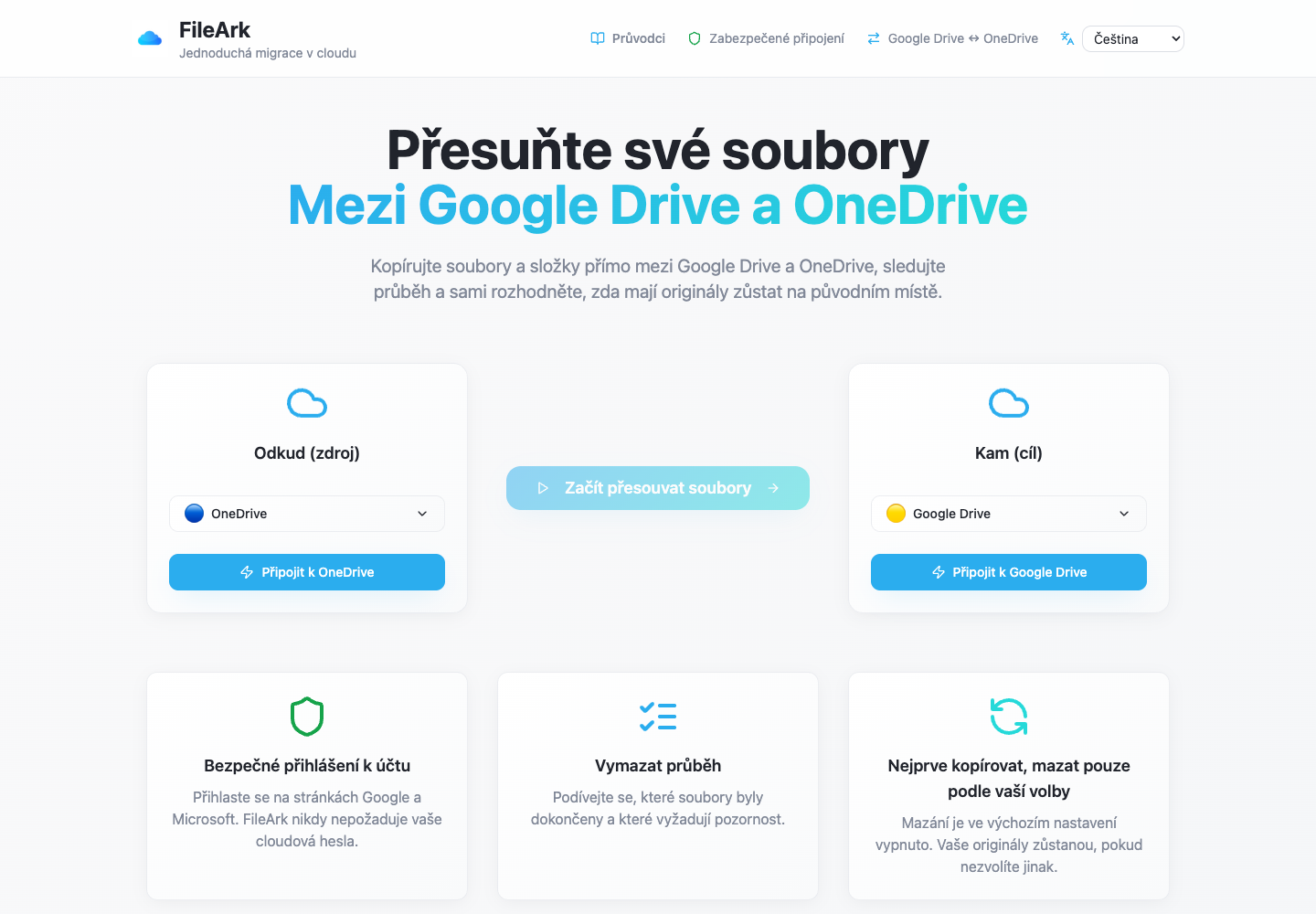
- Vyberte OneDrive v části Od a Disk Google v části Komu.
- Ponechte výchozí složku Migrated, aby se nová kopie dala snadno najít.
- Ponechte nezaškrtnuté políčko „Smazat soubory ze zdroje“.
- Spusťte kopírování a nechte jej pokračovat na pozadí.
- Vraťte se na stránku průběhu a zkontrolujte všechny neúspěšné položky.
Jak FileArk kontroluje každý přenesený soubor
Samotný ukazatel průběhu nestačí. FileArk kontroluje každý soubor ve třech samostatných bodech, takže zastavené nebo nedokončené nahrávání není tiše považováno za dokončené.
- První kontrola: FileArk načte celý soubor z OneDrive a zaznamená množství přijatých dat.
- Druhá kontrola: Disk Google musí potvrdit, že přijal nahrání.
- Třetí kontrola: FileArk najde nový soubor na Disku Google a porovná jeho velikost se souborem, který odeslal.
Vaše ruční kontrola
- Otevírejte dokumenty z nejvyšší úrovně az hluboce vnořených složek.
- Přehrajte několik velkých videí z cíle.
- Otevírejte soubory ZIP a soubory s dlouhými nebo neanglickými názvy.
- Požádejte jinou osobu, aby zkontrolovala důležitou sdílenou pracovní složku.
- Zapište si vše, co je třeba znovu sdílet na Disku Google.
Nejprve zkopírujte. O smazání se rozhodněte později.
Nejbezpečnějším prvním přenosem je kopie. Pole „Smazat soubory ze zdroje“ je ve výchozím nastavení vypnuto, takže originály zůstanou na OneDrive, zatímco si prohlížíte novou kopii na Disku Google.
Po dokončení FileArk porovnejte důležité složky a otevřete soubory sami. Pokud jste spokojeni, můžete originály OneDrive odstranit sami. Pokud při pozdějším přenosu použijete možnost automatického odstranění FileArk, FileArk odebere originál až poté, co projdou kontroly cíle.
Časté dotazy
Proč mohou součty úložiště vypadat po zkopírování jinak?
Google a Microsoft počítají některé soubory, staré verze, odpadky a sdílený obsah odlišně. Používejte výsledky souborů FileArk společně s vlastními kontrolami namísto porovnávání pouze jednoho celkového počtu.
Kdy je bezpečné smazat soubory OneDrive?
Až po dokončení FileArk budou neúspěšné položky vyřešeny a vy sami otevřete užitečný výběr souborů na Disku Google. V případě nenahraditelných souborů je rozumné uchovat si extra zálohu.
Mám zrušit OneDrive, jakmile bude kopírování dokončeno?
Ne. Ponechte si krátké období překrytí, abyste měli čas najít chybějící nastavení sdílení, otevřít důležité soubory a opravit všechna překvapení.