Google Drive → OneDrive · Jednoduchý průvodce krok za krokem
Jak přenést Disk Google do OneDrive v roce 2026 (krok za krokem)
Přechod na Microsoft 365 by neměl znamenat ruční přestavbu každé složky nebo ponechání počítače na nahrávání souborů několik dní.
Aktualizováno ; 9 min čtení.
Stručná odpověď
S FileArk vyberte Disk Google jako zdroj a OneDrive jako cíl, přihlaste se k oběma účtům, zkontrolujte dostupné místo a spusťte kopírování. Přenos pokračuje online na pozadí a k přenášení souborů nepoužívá vaše domácí nebo kancelářské internetové připojení.
Proč lidé přecházejí z Disku Google na OneDrive
Možná spouštíte plán Microsoft 365, připojujete se ke společnosti, která používá OneDrive, kombinujete účty nebo máte rodinné soubory na jednom místě. Cíl je jednoduchý: přenést složky a soubory, aniž byste o nich ztratili přehled.
Úplný Disk Google může obsahovat tisíce běžných souborů a také Dokumenty, Tabulky a Prezentace Google. Stahování všeho ručně může zaplnit počítač, využít velké množství internetového provozu a nechat vás v nejistotě, co skončilo.
Co se stane s Dokumenty, Tabulkami a Prezentacemi Google
Vlastní typy dokumentů Google se musí stát normálními soubory, než je OneDrive může uložit. FileArk přemění Dokumenty Google na soubory PDF, Tabulky Google na soubory XLSX, Prezentace Google na soubory PDF a Nákresy Google na obrázky PNG.
Po přesunutí otevřete důležité převedené soubory. PDF udržuje obsah snadno čitelný, ale není totéž jako upravitelný dokument Google. Pokud pro obchodní práci potřebujete jiný upravitelný formát, naplánujte si to samostatně.
Jak přenést Disk Google do OneDrive pomocí FileArk
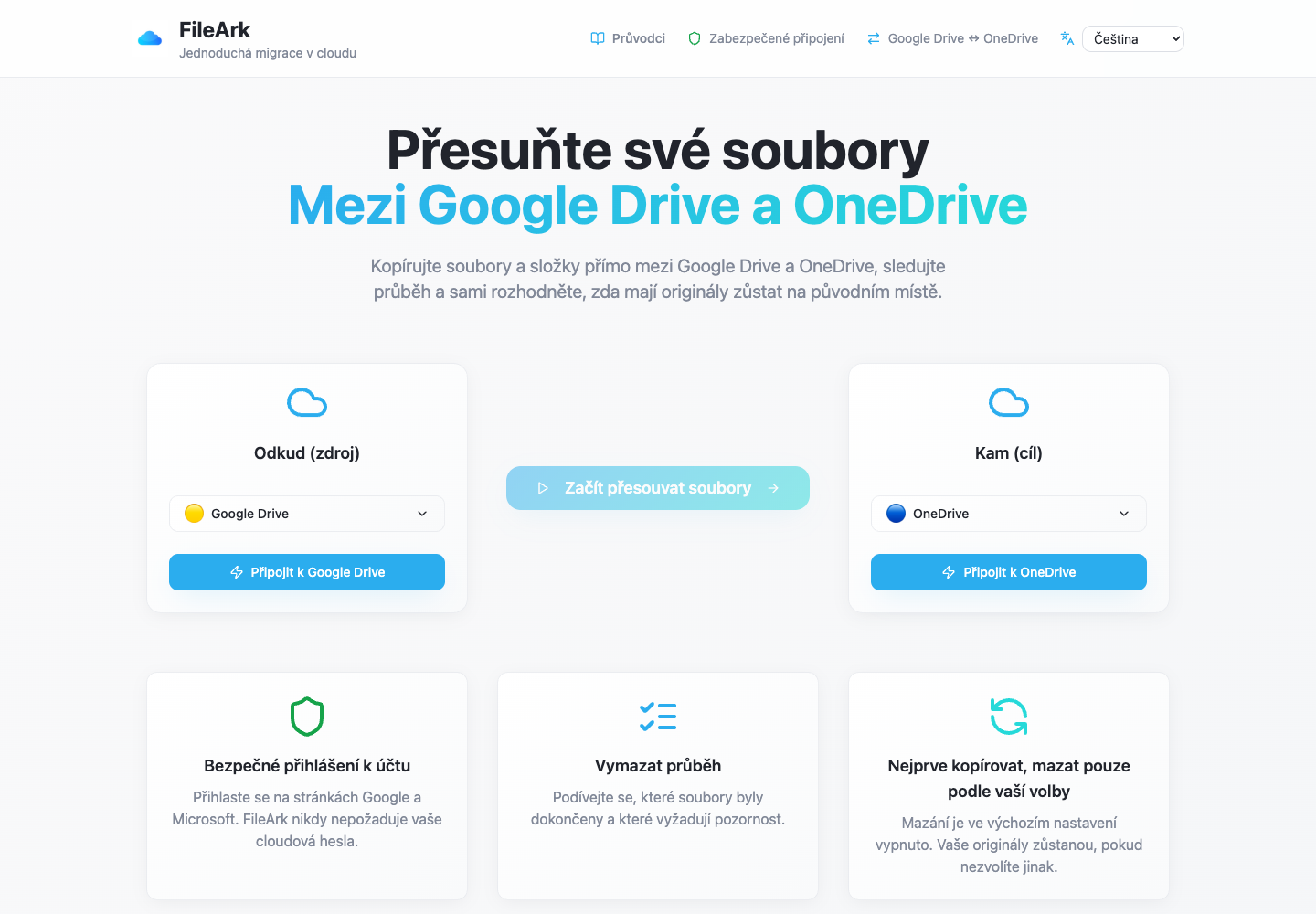
Vyberte směr
V části Od vyberte Disk Google. V části Komu vyberte OneDrive. To říká FileArk, ze kterého účtu má kopírovat a který účet by měl přijímat soubory.
Propojte své účty
Použijte přihlašovací stránky Google a Microsoft. Přihlásíte se přímo s těmito společnostmi; FileArk vás nikdy nepožádá o zadání hesla Google nebo Microsoft do FileArk.
Zkontrolujte místo
FileArk zobrazuje použité a dostupné místo v obou účtech. Porovnává množství na Disku Google s volným místem na OneDrive a zabrání vám začít, když je cíl příliš malý.
Vyberte, kam se mají soubory přesunout
Ve výchozím nastavení FileArk umístí kopii do nové složky Migrated. Přenesené soubory tak zůstanou pohromadě a zabrání se jejich smíchání se soubory již v kořenovém adresáři OneDrive.
U první kopie ponechte mazání vypnuté
Ponechte nezaškrtnuté políčko „Smazat soubory ze zdroje“. Vaše soubory na Disku Google zůstanou na svém místě, zatímco budete kontrolovat kopii OneDrive.
Začněte a vraťte se později
FileArk prohledá složky, přenese soubory na pozadí a ukáže, co bylo dokončeno nebo co selhalo. Můžete zavřít prohlížeč; váš počítač nepřenáší soubory.
Jak FileArk kontroluje každý přenesený soubor
Samotný ukazatel průběhu nestačí. FileArk kontroluje každý soubor ve třech samostatných bodech, takže zastavené nebo nedokončené nahrávání není tiše považováno za dokončené.
- První kontrola: FileArk načte celý soubor z Disku Google a zaznamená množství přijatých dat.
- Druhá kontrola: OneDrive musí potvrdit, že přijal nahrání.
- Třetí kontrola: FileArk najde nový soubor na OneDrive a porovná jeho velikost se souborem, který odeslal.
Nejprve zkopírujte. O smazání se rozhodněte později.
Nejbezpečnějším prvním přenosem je kopie. Pole „Smazat soubory ze zdroje“ je ve výchozím nastavení vypnuto, takže originály zůstanou na Disku Google, zatímco si prohlížíte novou kopii na OneDrive.
Po dokončení FileArk porovnejte důležité složky a otevřete soubory sami. Pokud jste spokojeni, můžete originály z Disku Google sami smazat. Pokud při pozdějším přenosu použijete možnost automatického odstranění FileArk, FileArk odebere originál až poté, co projdou kontroly cíle.
Co vyžaduje samostatnou kontrolu
Sdílení odkazů, komentářů, starých verzí a firemních pravidel se automaticky nestanou odpovídajícími nastaveními OneDrive. Obsah souboru se může pohybovat, zatímco se mění způsob, jakým k němu lidé přistupují.
Po zkopírování se podívejte na důležité sdílené složky. Sdílejte je znovu z OneDrive a potvrďte, že je mohou otevřít ti správní lidé.
Časté dotazy
Mohu přenést Disk Google do OneDrive, aniž bych stahoval vše?
Ano. FileArk přenáší soubory online na pozadí. Necestují přes váš počítač ani nepoužívají vaše internetové připojení k přenosu souborů.
Mohu během přenosu zavřít prohlížeč?
Ano. Po zahájení přenosu pokračuje na pozadí. Vraťte se do FileArk později, abyste viděli průběh a všechny soubory, které vyžadují pozornost.
Smaže FileArk moje soubory na Disku Google?
Ne, pokud úmyslně nezapnete možnost mazání. Ve výchozím nastavení je vypnuto. Pro co nejbezpečnější výsledek nejprve zkopírujte, sami zkontrolujte soubory a teprve potom se rozhodněte, co chcete smazat.