OneDrive → Google Drive · Jednoduchý průvodce krok za krokem
Jak přenést data z OneDrive na Google Drive v roce 2026 (krok za krokem)
Přesouvání souborů o roky by nemělo znamenat stahování stovek složek, nechávat počítač několik dní v bdělém stavu a doufat, že každé nahrání bude dokončeno.
Aktualizováno ; 9 min čtení.
Stručná odpověď
S FileArk vyberte OneDrive jako zdroj a Disk Google jako cíl, přihlaste se k oběma účtům, zkontrolujte dostupné místo a spusťte kopírování. Přenos pokračuje online na pozadí a k přenášení souborů nepoužívá vaše domácí nebo kancelářské internetové připojení.
Proč lidé přecházejí z OneDrive na Disk Google
Možná měníte úlohy, přecházíte z Microsoft 365 na Google Workspace, kombinujete osobní účty nebo se prostě snažíte mít vše na jednom místě. Potřeba je snadno pochopitelná: chcete stejné složky a soubory na Disku Google, aniž byste přitom o něco přišli.
Obtížnou částí je měřítko. Malou složku lze stáhnout a nahrát ručně. Úplný účet může obsahovat tisíce souborů, velká videa, několik úrovní složek a názvy v různých jazycích. Stahování prohlížeče se může zastavit, notebooku může dojít místo a pomalé nahrávání může trvat dny.
Tři způsoby přesunutí souborů
- Stahování a nahrávání ručně: dobré pro několik malých složek, ale váš počítač potřebuje dostatek místa na disku a stabilní připojení.
- Používejte obě aplikace pro synchronizaci plochy: užitečné pro středně velký účet, ale počítač musí zůstat zapnutý a každý soubor putuje přes vaše internetové připojení.
- Použijte FileArk: soubory se přesouvají online na pozadí, zatímco váš počítač se používá pouze ke spuštění přenosu a kontrole průběhu.
Jak přenést data z OneDrive na Google Drive pomocí FileArk
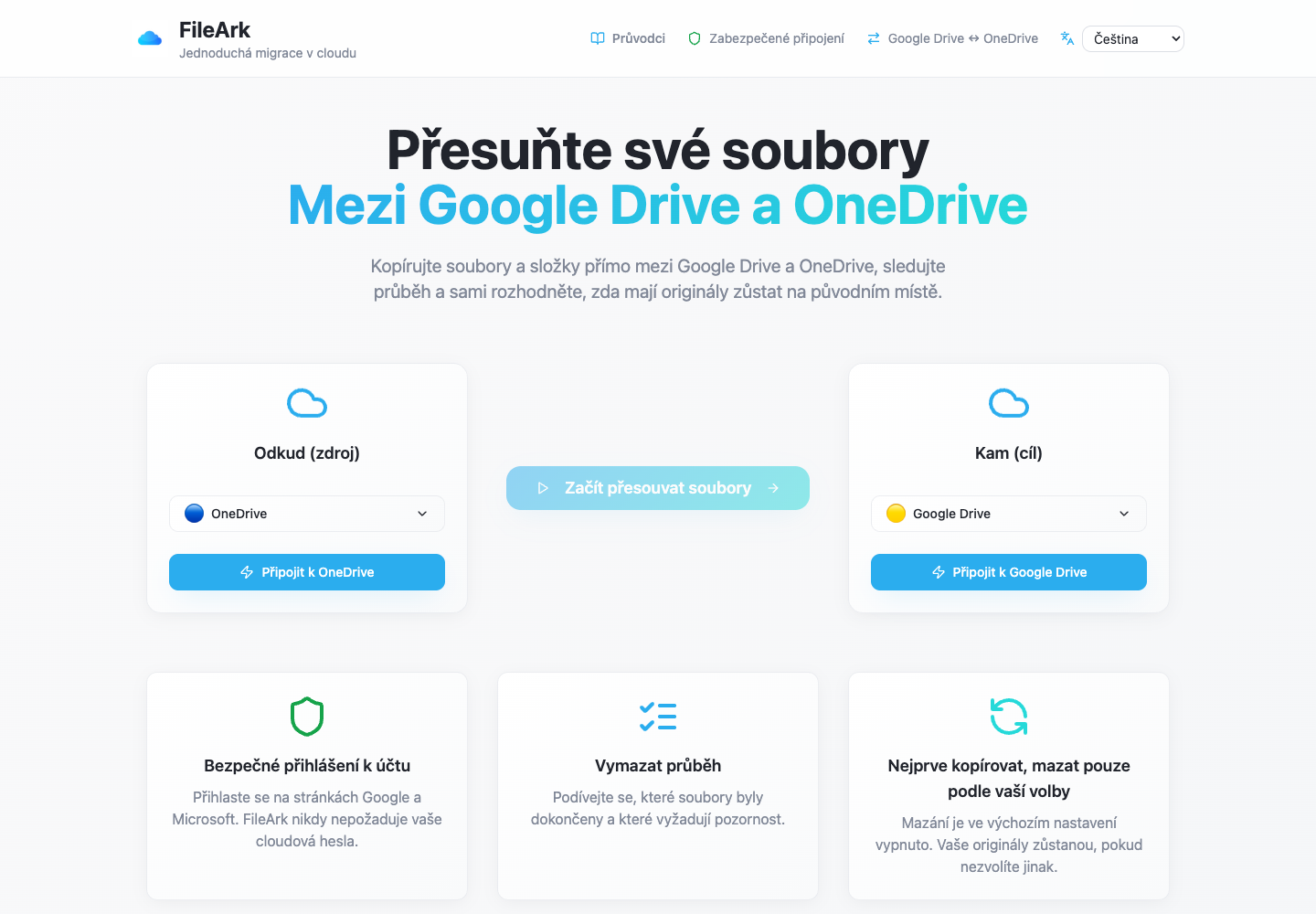
Vyberte směr
V části Od vyberte OneDrive. V části Komu vyberte Disk Google. To říká FileArk, ze kterého účtu má kopírovat a který účet by měl přijímat soubory.
Propojte své účty
Použijte přihlašovací stránky Microsoft a Google. Přihlásíte se přímo s těmito společnostmi; FileArk vás nikdy nepožádá o zadání hesla Google nebo Microsoft do FileArk.
Zkontrolujte místo
FileArk zobrazuje použité a dostupné místo v obou účtech. Porovnává množství na OneDrive s volným místem na Disku Google a zabrání vám začít, když je cíl příliš malý.
Vyberte, kam se mají soubory přesunout
Ve výchozím nastavení FileArk umístí kopii do nové složky Migrated. Přenesené soubory tak zůstanou pohromadě a zabrání se jejich smíchání se soubory již v kořenovém adresáři Disku Google.
U první kopie ponechte mazání vypnuté
Ponechte nezaškrtnuté políčko „Smazat soubory ze zdroje“. Vaše soubory OneDrive zůstanou na svém místě, zatímco budete kontrolovat kopii z Disku Google.
Začněte a vraťte se později
FileArk prohledá složky, přenese soubory na pozadí a ukáže, co bylo dokončeno nebo co selhalo. Můžete zavřít prohlížeč; váš počítač nepřenáší soubory.
Jak FileArk kontroluje každý přenesený soubor
Samotný ukazatel průběhu nestačí. FileArk kontroluje každý soubor ve třech samostatných bodech, takže zastavené nebo nedokončené nahrávání není tiše považováno za dokončené.
- První kontrola: FileArk načte celý soubor z OneDrive a zaznamená množství přijatých dat.
- Druhá kontrola: Disk Google musí potvrdit, že přijal nahrání.
- Třetí kontrola: FileArk najde nový soubor na Disku Google a porovná jeho velikost se souborem, který odeslal.
Nejprve zkopírujte. O smazání se rozhodněte později.
Nejbezpečnějším prvním přenosem je kopie. Pole „Smazat soubory ze zdroje“ je ve výchozím nastavení vypnuto, takže originály zůstanou na OneDrive, zatímco si prohlížíte novou kopii na Disku Google.
Po dokončení FileArk porovnejte důležité složky a otevřete soubory sami. Pokud jste spokojeni, můžete originály OneDrive odstranit sami. Pokud při pozdějším přenosu použijete možnost automatického odstranění FileArk, FileArk odebere originál až poté, co projdou kontroly cíle.
Co může po přesunu vypadat jinak
Normální soubory, jako jsou PDF, DOCX, XLSX, JPG, MP4 a ZIP, zůstávají ve svých normálních formátech. Názvy složek a úrovně složek jsou znovu vytvořeny na Disku Google.
Sdílení odkazů, komentářů, starých verzí a firemních pravidel patří k původní službě a nelze je přesunout se souborem. Samostatně zkontrolujte důležité sdílené složky a v případě potřeby znovu pozvěte lidi.
Jednoduchá kontrola, než opustíte OneDrive
- Porovnejte počet dokončených a neúspěšných souborů ve FileArk.
- Otevřete soubory z několika velkých a malých složek.
- Zkontrolujte fotografie, videa, archivy a soubory s neanglickými názvy.
- Otevřete soubory, které jsou důležité pro pracovní, daňové, studijní nebo rodinné záznamy.
- Udržujte OneDrive aktivní, dokud nebudete spokojeni s kopií z Disku Google.
Časté dotazy
Mohu přenést OneDrive na Disk Google bez stahování všeho?
Ano. FileArk přenáší soubory online na pozadí. Necestují přes váš počítač ani nepoužívají vaše internetové připojení k přenosu souborů.
Mohu během přenosu zavřít prohlížeč?
Ano. Po zahájení přenosu pokračuje na pozadí. Vraťte se do FileArk později, abyste viděli průběh a všechny soubory, které vyžadují pozornost.
Smaže FileArk mé soubory OneDrive?
Ne, pokud úmyslně nezapnete možnost mazání. Ve výchozím nastavení je vypnuto. Pro co nejbezpečnější výsledek nejprve zkopírujte, sami zkontrolujte soubory a teprve potom se rozhodněte, co chcete smazat.
Přesouvají se odkazy pro sdílení OneDrive na Disk Google?
Obvykle ne. Soubory a složky lze kopírovat, ale odkazy pro sdílení a pravidla přístupu se na Disku Google liší a je třeba je kontrolovat samostatně.