Google Drive full · No computer space · Ein ruhiger Plan für eine überfüllte Fahrt
Google Drive ist voll, aber Ihr Laptop auch: Eine sicherere Art, sich zu bewegen
Google Drive ist voll, E-Mails oder Backups sind möglicherweise betroffen und der Laptop kann das Archiv nicht speichern. Der Wechsel zu OneDrive soll Freiraum schaffen und nicht zu einem zweiten Speichernotfall auf Ihrem Schreibtisch führen.
Aktualisiert ; 14 Min. Lesezeit.
Kurzantwort
Legen Sie Google Drive als Quelle und OneDrive als Ziel fest, stellen Sie sicher, dass OneDrive über ausreichende Kapazität verfügt, und führen Sie eine reine Kopiermigration in die Cloud durch. FileArk inventarisiert die Quelle, stellt jede Datei in die Warteschlange, führt die Übertragung weg von Ihrem Computer durch und liest jedes Zielobjekt zur Größen- und SHA-256-Überprüfung zurück, bevor es als abgeschlossen gewertet wird.
Warum ein vollständiges Google Drive schwieriger ist, als es aussieht
Die Speicherwarnung umfasst möglicherweise mehr als nur einen übersichtlichen Ordnerbaum. Jahrelange Uploads können Telefonfotos, Videos, PDFs, Office-Dateien, freigegebenes Material, Verknüpfungen und Google Docs, Tabellen oder Folien umfassen, die sich nicht wie gewöhnliche heruntergeladene Dateien verhalten.
Ein manueller Export oder Browser-Download kann mehrere Archive erzeugen, zum Entpacken freien Speicherplatz erfordern und Ihnen passende Ordner manuell hinterlassen. Dann muss jede Datei über denselben Laptop zurück zu OneDrive wandern. Wenn die Verbindung unterbrochen wird, ist die schwierige Frage nicht, ob etwas fehlgeschlagen ist, sondern genau, was fehlgeschlagen ist.
Bei großen Migrationen kommt es außerdem zu Kontingenten, Drosselung, ungültigen Namen, nicht unterstützten Metadaten und Quelländerungen, die während der Ausführung der Kopie vorgenommen werden. Je größer die Bibliothek, desto weniger nützlich ist „Ich habe gesehen, wie der Fortschrittsbalken das Ende erreicht hat“ als Beweis.
Kennen Sie den Unterschied zwischen Dateiinhalt und Cloud-Verhalten
- Gewöhnliche Dateien wie JPG, MP4, PDF, DOCX, XLSX und ZIP können ihre Dateibytes und Ordnerpfade behalten.
- Google-native Dokumente, Tabellen und Folien müssen in tragbare Formate exportiert werden. Überprüfen Sie die konvertierten Ergebnisse sorgfältig.
- Das Teilen von Links, Berechtigungen, Kommentaren, Versionen, Labels, Verknüpfungen und Workspace-Richtlinien ist kein gewöhnlicher Dateiinhalt und sollte separat geplant werden.
- Für Sie freigegebene Dateien verbrauchen möglicherweise nicht Ihr Kontingent oder gehören Ihnen. Bestätigen Sie den Migrationsumfang, anstatt davon auszugehen, dass die Kontospeichernummer mit der Gesamtzahl der Kopien übereinstimmt.
- Benennungs- und Pfadregeln für OneDrive können unterschiedlich sein, daher verdienen Randnamen vor einem großen Test einen kleinen Test.
Halten Sie den fast vollen Laptop aus dem Dateipfad fern

FileArk nutzt den Computer nur für Autorisierung, Einrichtung und Fortschritt. Die Scan- und Migrationsdienste laufen online, sodass die gesamte Google Drive-Bibliothek niemals auf Ihrem Laptop bereitgestellt wird.
Große Einzeldateien belegen möglicherweise temporären Speicherplatz auf einem Migrations-Worker. Vor dem Herunterladen prüft der Worker, ob sein temporäres Volume die erwartete Datei plus einer Sicherheitsreserve aufnehmen kann. Jeder Worker erledigt die begrenzte Arbeit und entfernt nach Abschluss temporäre Dateien.
Durch dieses Design wird außerdem vermieden, dass die Bibliothek zweimal über Ihren Heimanschluss gesendet wird. Geschwindigkeitsbegrenzungen und Internetbedingungen der Anbieter bestehen weiterhin, ein schlafender Laptop oder ein geschlossener Browser werden jedoch nicht zur Fehlerquelle.
Schritt für Schritt Google Drive auf OneDrive verschieben
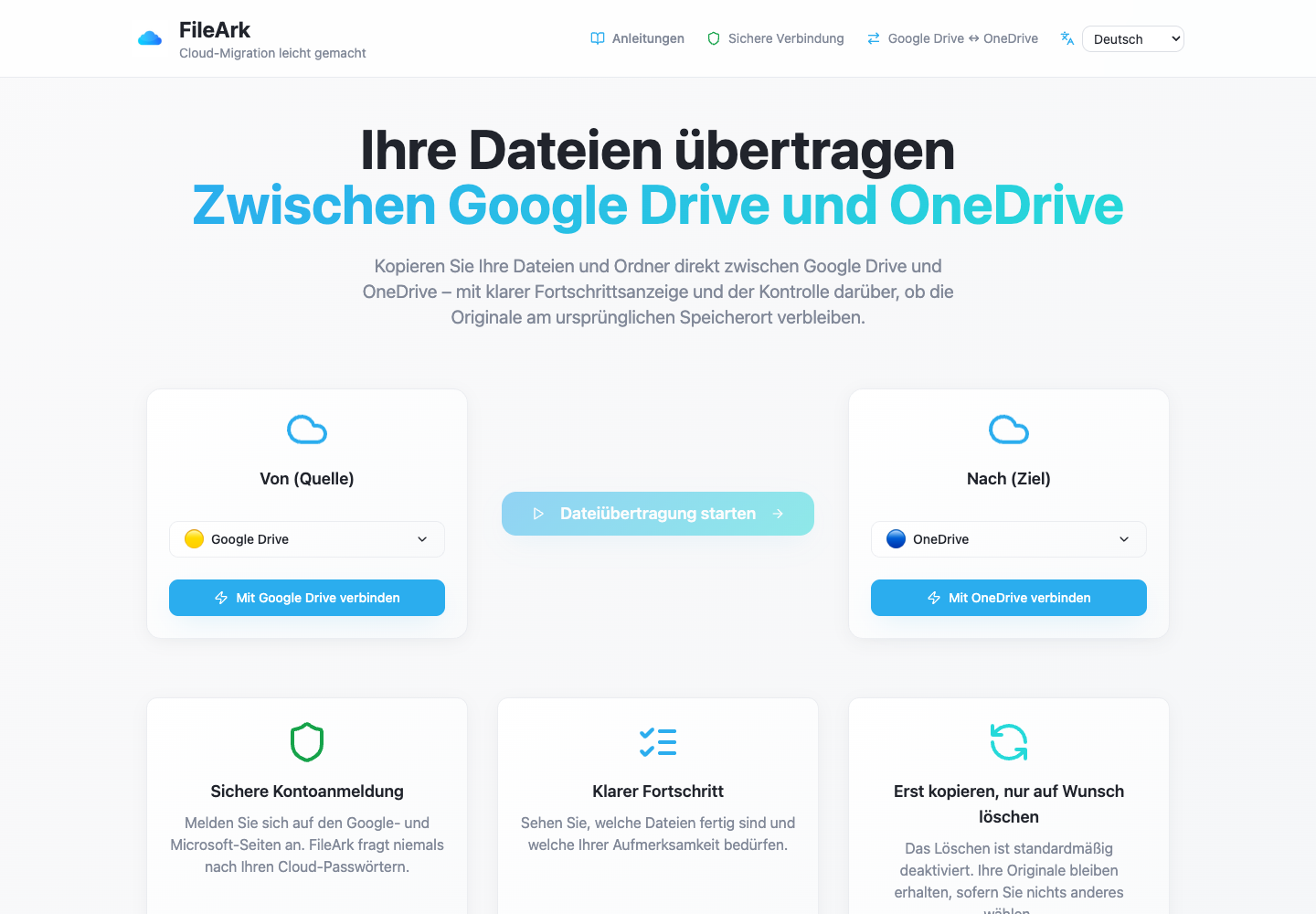
Wählen Sie Google Drive als Quelle
Wählen Sie unter Von die Option Google Drive aus. Wählen Sie unter An die Option OneDrive aus. Überprüfen Sie vor der Autorisierung noch einmal die Richtung.
Verbinden Sie die richtigen Konten __FILERK_0013__ Woher weiß FileArk, dass ein OneDrive-Upload korrekt ist?
Autorisieren Sie Google und Microsoft auf ihren Anbieterseiten. Überprüfen Sie die angezeigten Kontonamen, damit ein persönliches und ein Arbeitskonto nicht versehentlich vermischt werden.
Überprüfen Sie das Kontingent, bevor die Transferarbeit freigegeben wird
Auf der Setup-Seite wird der Live-Speicher angezeigt. Der Scanner summiert dann die Metadaten seiner entdeckten Dateien und vergleicht sie mit einem begrenzten verbleibenden OneDrive-Kontingent, bevor er Dateiaufträge in die Warteschlange stellt.
Verwenden Sie einen sauberen Zielordner __FILERK_0013__ Nein, sobald die Arbeit angenommen und in die Warteschlange gestellt wurde. Der Scanner, die Warteschlange, die Datenbank und die Worker arbeiten unabhängig von der Browser-Registerkarte.
Ein eindeutig benannter migrierter Ordner reduziert Kollisionen und erleichtert die Überprüfung oder Entfernung des Ergebnisses, ohne vorhandene OneDrive-Inhalte zu beeinträchtigen.
Behalten Sie die Google-Quelle bei
Lassen Sie das Löschen deaktiviert. Eine Speicherwarnung ist kein Grund, Migration und dauerhafte Löschung in einem unumkehrbaren Schritt zu kombinieren.
Starten Sie den Online-Job
Der Scanner schreibt einen Datensatz pro Datei und veröffentlicht dauerhafte Arbeiten. Mitarbeiter verarbeiten, überprüfen und aktualisieren diese Datensätze, während Sie den Browser schließen können.
Wie FileArk verhindert, dass ein riesiger Auftrag zu einer fragilen Anfrage wird

Der anfängliche Scanner zählt die Google Drive-Hierarchie auf und erstellt oder verwendet einen idempotenten Datenbankeintrag für jedes Quellobjekt. Jeder ausstehende Datensatz wird als dauerhafte Nachricht in einer dauerhaften Migrationswarteschlange veröffentlicht.
Ein Arbeiter fordert jeweils eine Lieferung an. Diese Nachricht wird bei der Abholung nicht bestätigt. Die Bestätigung erfolgt erst, nachdem das Zielergebnis und der Datenbankdatensatz sicher geschrieben wurden. Wenn der Prozess zuerst abstürzt, kann RabbitMQ die nicht bestätigte Arbeit erneut liefern.
Bei einem System mit mindestens einmaliger Zustellung wird eine wiederholte Zustellung erwartet. FileArk erkennt einen bereits verifizierten Datensatz und überspringt ihn. Bei unterbrochener Arbeit wird die gespeicherte oder wiederhergestellte Ziel-ID verwendet, um Unsicherheit nicht als neuen Erfolg zu behandeln.
Die Prüfungen, die aus einem grünen Upload eine verifizierte Datei machen
Lesen Sie die Quellnutzlast und zeichnen Sie sie mit einem Fingerabdruck ab __FILERK_0023__ Gewöhnliche Dateien wie JPG, MP4, PDF, DOCX, XLSX und ZIP können ihre Dateibytes und Ordnerpfade behalten.
FileArk liest die übertragbare Nutzlast und berechnet SHA-256 über die genauen Bytes. Bei einem Google-nativen Element ist dies die exportierte Darstellung, die OneDrive erhält. __FILERK_0013__ Kann ich Google Drive auf OneDrive verschieben, ohne es auf meinen Laptop herunterzuladen?
Zielidentität hochladen und beibehalten
OneDrive gibt eine Objekt-ID zurück. FileArk speichert es im Dateidatensatz, sodass spätere Überprüfungen das genaue Objekt betreffen und nicht nur eine andere Datei mit demselben Namen.
Bestätigen Sie die sichtbare Größe
Das Ziel muss die erwartete Byteanzahl melden. Metadaten werden kurz wiederholt, da es einige Zeit dauern kann, bis ein neues Objekt konsistent angezeigt wird.
Lesen Sie das Ziel noch einmal vor
FileArk lädt das genaue OneDrive-Objekt nach ID herunter, berechnet SHA-256 erneut und vergleicht es mit dem Quell-Payload-Digest.
Behalten Sie den Abschluss bei und bestätigen Sie dann
Nur eine genaue Übereinstimmung erhält Uploaded, eine Verifizierungsmethode und VerifiedAt. Die Queue-Meldung wird nach dem Datenbank-Update bestätigt.
Was Sie bei einer Rezension erwarten sollten
Nicht jede Warnung bedeutet Datenverlust. Ein Anbieter kann Anfragen vorübergehend drosseln, ein Token muss möglicherweise aktualisiert werden oder es kann einen Moment dauern, bis ein Zielobjekt lesbar wird. FileArk wiederholt vorübergehende Fehler innerhalb einer begrenzten Anzahl von Versuchen.
Anhaltende Probleme – Berechtigungsänderungen, ein nicht unterstützter Export, ein Pfadkonflikt, unzureichende Zielkapazität oder eine Nichtübereinstimmung bei der Überprüfung – bleiben als fehlgeschlagene Arbeit sichtbar. Sie werden nicht zur abgeschlossenen Zählung hinzugefügt, nur weil versucht wurde, eine Upload-Anfrage durchzuführen.
Überprüfen Sie bei sehr großem Speicher die Fehlerliste als Teil der Migration und nicht als optionale Fußnote. Lösen Sie diese Probleme und versuchen Sie es erneut, während das Quellkonto noch vorhanden ist.
Ein stressarmes Finish für einen Umzug mit großem Volumen
- Lassen Sie den Lauf zu Ende laufen, bevor Sie das Ziel neu organisieren.
- Untersuchen Sie jedes fehlgeschlagene Element und bewahren Sie die Quelle bei allen Wiederholungsversuchen auf.
- Öffnen Sie einen repräsentativen Satz von Google-nativen Exporten, großen Medien, Archiven, alten Dateien und ungewöhnlichen Namen.
- Vergleichen Sie nach Möglichkeit die Anzahl auf Ordnerebene, anstatt sich nur auf die anbieterweiten Speichergesamtwerte zu verlassen.
- Testen Sie den OneDrive-Zugriff über die Geräte und Konten, die ihn verwenden werden.
- Erstellen Sie die erforderliche Freigabe und Zusammenarbeit separat neu.
- Warten Sie einen Überschneidungszeitraum ab, bevor Sie die Speicherung abbrechen oder aus Google Drive löschen. __FILERK_0013__ Google Drive ist voll, aber Ihr Laptop auch: Eine sicherere Art, sich zu bewegen
Häufig gestellte Fragen
Kann ich Google Drive auf OneDrive verschieben, ohne es auf meinen Laptop herunterzuladen?
Ja. FileArk führt das Scannen und die Dateiübertragung von Online-Diensten durch. Ihr Laptop dient zur Autorisierung und Überwachung des Auftrags und nicht zur Speicherung der gesamten Bibliothek.
Was passiert mit Google Docs und Sheets?
Google-native Dateien müssen in tragbare Dateien exportiert werden, bevor OneDrive ihren Inhalt speichern kann. Überprüfen Sie konvertierte Dokumente, da der Verlauf der Zusammenarbeit und das native Verhalten nicht als normale Bytes übertragen werden.
Woher weiß FileArk, dass ein OneDrive-Upload korrekt ist?
Es zeichnet die OneDrive-Objekt-ID auf, überprüft seine Größe, liest genau dieses Objekt zurück, berechnet SHA-256 und vergleicht den Digest mit der Quellnutzlast, bevor die Datei als verifiziert markiert wird.
Wird das Schließen des Browsers die Migration stoppen?
Nein, sobald die Arbeit angenommen und in die Warteschlange gestellt wurde. Der Scanner, die Warteschlange, die Datenbank und die Worker arbeiten unabhängig von der Browser-Registerkarte.
Soll ich Google Drive sofort nach dem Umzug löschen?
Nein. Behalten Sie die Quelle während eines Überschneidungszeitraums bei, überprüfen Sie wichtige Dateien und konvertierte Dokumente, beheben Sie Fehler und stellen Sie die Freigabe neu her, bevor Sie eine separate Löschentscheidung treffen.