Google Drive → OneDrive · Für große Konten und langsame Verbindungen
Google Drive vollständig zu OneDrive übertragen – ohne Download
Google Takeout kann ein Archiv erstellen, aber ein Archiv ist nicht dasselbe wie ein organisiertes OneDrive mit überprüften Dateien und vertrauten Ordnern.
Aktualisiert ; 8 Min. Lesezeit.
Kurzantwort
FileArk verschiebt Dateien online von Google Drive nach OneDrive. Ihr Browser startet den Job und zeigt den Fortschritt an, aber die Dateien werden nicht durch Ihren Computer geleitet. FileArk übernimmt auch die Standardkonvertierung, die für Google Docs, Sheets, Slides und Drawings erforderlich ist.
Warum ein Archiv-Download das Problem möglicherweise nicht löst
Google Takeout ist nützlich, wenn Sie ein herunterladbares Backup wünschen. Bei einem großen Konto können jedoch viele Archivdateien erstellt werden. Sie benötigen noch genügend Speicherplatz, um sie herunterzuladen und zu öffnen, und dann genügend Zeit und Internetkapazität, um alles auf OneDrive hochzuladen.
Eine direkte Hintergrundübertragung ist einfacher, wenn Ihr eigentliches Ziel eine verwendbare OneDrive-Kopie ist. FileArk erstellt die Ordnerpfade neu und verfolgt jede Datei, anstatt Ihnen eine Gruppe von Archiven zum Sortieren bereitzustellen.
Was passiert, nachdem Sie Start gedrückt haben?
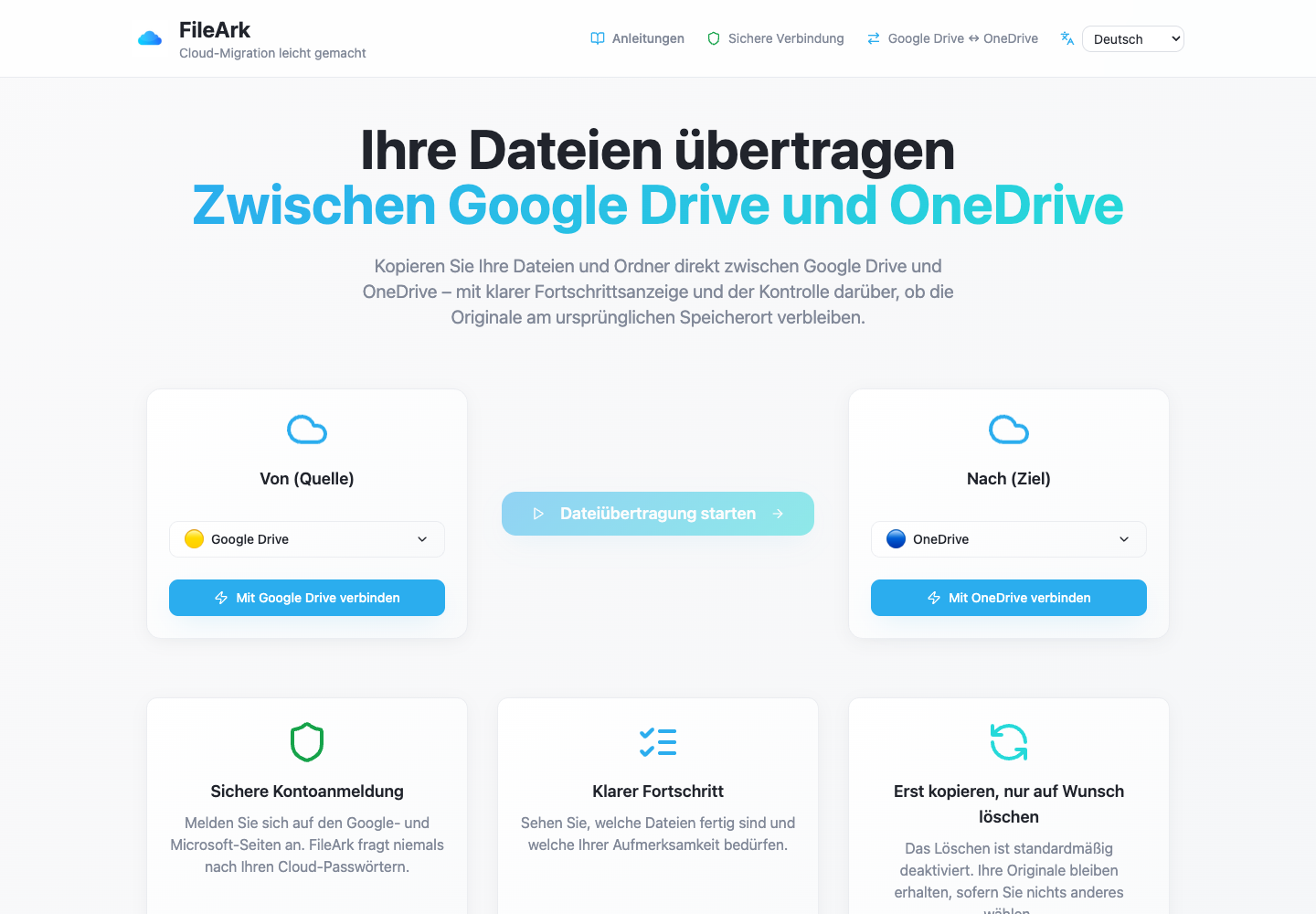
FileArk scannt Google Drive, erstellt die passenden Ordner in OneDrive und sendet jede Datei online. Ihr Computer kann in den Ruhezustand wechseln oder die Verbindung trennen, da er nicht die Brücke zwischen den beiden Diensten darstellt.
Auf der Fortschrittsseite werden abgeschlossene und fehlgeschlagene Elemente angezeigt. Wenn eine Datei noch einmal versucht werden muss, müssen die bereits fertigen Dateien nicht noch einmal kopiert werden.
Denken Sie an Googles eigene Dateitypen
- Google Docs werden zu PDF-Dateien.
- Google Sheets werden zu XLSX-Dateien.
- Google Slides werden zu PDF-Dateien.
- Google-Zeichnungen werden zu PNG-Bildern.
- Öffnen Sie ein wichtiges Beispiel in OneDrive, um sicherzustellen, dass das Ergebnis Ihren Anforderungen entspricht.
Bereiten Sie die Konten vor
- Überprüfen Sie, ob Sie das gewünschte Google-Konto ausgewählt haben.
- Überprüfen Sie, ob OneDrive über genügend freien Speicherplatz verfügt.
- Überprüfen Sie die Dateien unter „Mit mir geteilt“, da sie möglicherweise einer anderen Person gehören.
- Lassen Sie beide Konten aktiv, bis das Ergebnis überprüft wird.
- Lassen Sie das Löschen der Quelle für die erste Kopie deaktiviert.
Wie FileArk jede übertragene Datei prüft
Ein Fortschrittsbalken allein reicht nicht aus. FileArk überprüft jede Datei an drei verschiedenen Punkten, sodass ein gestoppter oder unvollständiger Upload nicht stillschweigend als abgeschlossen gewertet wird.
- Erster Check: FileArk liest die komplette Datei von Google Drive und zeichnet die empfangene Datenmenge auf.
- Zweite Prüfung: OneDrive muss bestätigen, dass es den Upload akzeptiert hat.
- Dritte Prüfung: FileArk findet die neue Datei in OneDrive und vergleicht ihre Größe mit der gesendeten Datei.
Zuerst kopieren. Über die Löschung entscheiden Sie später.
Die sicherste erste Übertragung ist eine Kopie. Das Kontrollkästchen „Dateien aus der Quelle löschen“ ist standardmäßig deaktiviert, sodass die Originale in Google Drive verbleiben, während Sie die neue Kopie in OneDrive überprüfen.
Vergleichen Sie nach Abschluss von FileArk wichtige Ordner und öffnen Sie Dateien selbst. Wenn Sie zufrieden sind, können Sie die Google Drive-Originale selbst löschen. Wenn Sie die automatische Löschoption von FileArk bei einer späteren Übertragung verwenden, entfernt FileArk ein Original erst, nachdem die Zielprüfungen bestanden wurden.
Häufig gestellte Fragen
Beansprucht die Übertragung den Speicherplatz meines Computers?
Nein. Ihr Gerät öffnet FileArk und zeigt den Fortschritt an, es muss jedoch nicht das gesamte Google Drive-Konto gespeichert werden.
Bleibt Google Docs als Google Docs in OneDrive?
Nein. OneDrive kann sie nicht als Live-Google-Dokumente speichern. FileArk konvertiert sie in normale Dateien, die OneDrive behalten kann. Überprüfen Sie wichtige Dokumente nach der Konvertierung.
Kann ich meinen Computer verwenden, während FileArk Dateien verschiebt?
Ja. Die Übertragung läuft im Hintergrund und nutzt nicht Ihr Gerät als Pfad für die Dateien.