OneDrive → Google Drive · Für große Konten und langsame Verbindungen
Verschieben Sie OneDrive auf Google Drive, ohne alles herunterzuladen
Wenn OneDrive größer als Ihr Laptop ist, ist das Herunterladen und Hochladen nicht nur umständlich. Es kann unmöglich sein.
Aktualisiert ; 8 Min. Lesezeit.
Kurzantwort
FileArk verschiebt Dateien online von OneDrive nach Google Drive. Ihr Browser startet den Job und zeigt den Fortschritt an, aber die Dateien werden nicht durch Ihren Computer geleitet. Das spart lokalen Speicherplatz und vermeidet die Nutzung Ihrer Heim- oder Büroverbindung für Hunderte von Gigabyte.
Warum das Herunterladen von allem zum Problem wird
Bei einer manuellen Verschiebung wird jede Datei zweimal über Ihre Verbindung gesendet: einmal nach unten von OneDrive und einmal nach oben zu Google Drive. Das Verschieben von 500 GB kann daher vor Wiederholungsversuchen etwa 1 TB Internetverkehr verbrauchen.
Ihr Computer benötigt außerdem Platz für die heruntergeladenen Dateien. Downloads großer Ordner können als mehrere komprimierte Dateien ankommen, die beim Öffnen noch mehr Speicherplatz benötigen. Wenn der Browser auf halbem Weg stoppt, kann es schwierig sein zu erkennen, was fehlt.
Was eine Hintergrundübertragung bedeutet
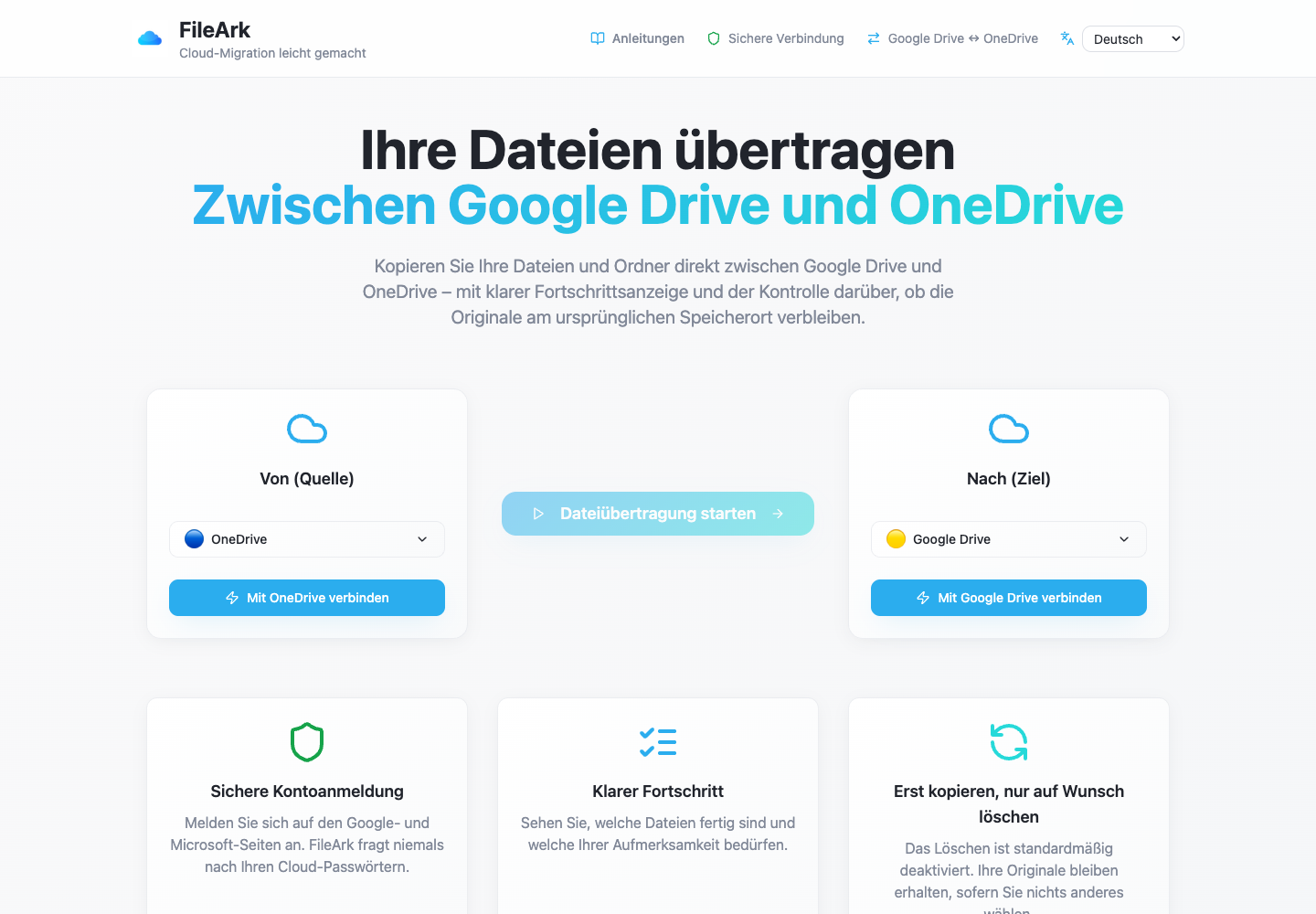
Sie verbinden die beiden Konten und starten die Übertragung in FileArk. Ab diesem Zeitpunkt liest FileArk die Dateien von OneDrive und sendet sie online an Google Drive. Ihr Laptop oder Telefon kann die Verbindung trennen, ohne dass die Dateidaten übertragen werden.
Sie können später zurückkehren, um zu sehen, wie viele Dateien gefunden wurden, wie viele fertig sind und welche einen weiteren Versuch benötigen. Abgeschlossene Dateien müssen nicht erneut gestartet werden, da ein Element fehlgeschlagen ist.
Was Sie vor einer großen Übertragung überprüfen sollten
- Stellen Sie sicher, dass Sie die richtigen Microsoft- und Google-Konten verbunden haben.
- Überprüfen Sie, ob Google Drive über genügend freien Speicherplatz für das OneDrive-Konto verfügt.
- Entfernen Sie alte Downloads oder Duplikate, von denen Sie bereits wissen, dass Sie sie nicht benötigen.
- Lassen Sie beide Speicherpläne aktiv, bis die Kopie überprüft wurde.
- Beginnen Sie mit deaktivierter Quelllöschung.
Warum manche Übertragungen länger dauern als andere
Die Gesamtgröße ist wichtig, aber auch die Anzahl der Dateien. Fünfzigtausend kleine Dateien können länger dauern als ein paar große Videos, da jede Datei einzeln gefunden, erstellt und überprüft werden muss.
Google oder Microsoft können auch wiederholte Anfragen für eine Weile verlangsamen. FileArk zeichnet den Fortschritt auf, sodass ein vorübergehendes Problem erneut versucht werden kann, ohne dass bereits abgeschlossene Arbeiten verworfen werden.
Wie FileArk jede übertragene Datei prüft
Ein Fortschrittsbalken allein reicht nicht aus. FileArk überprüft jede Datei an drei verschiedenen Punkten, sodass ein gestoppter oder unvollständiger Upload nicht stillschweigend als abgeschlossen gewertet wird.
- Erster Check: FileArk liest die komplette Datei von OneDrive und zeichnet die empfangene Datenmenge auf.
- Zweite Prüfung: Google Drive muss bestätigen, dass es den Upload akzeptiert hat.
- Dritte Prüfung: FileArk findet die neue Datei in Google Drive und vergleicht ihre Größe mit der gesendeten Datei.
Zuerst kopieren. Über die Löschung entscheiden Sie später.
Die sicherste erste Übertragung ist eine Kopie. Das Kontrollkästchen „Dateien aus der Quelle löschen“ ist standardmäßig deaktiviert, sodass die Originale in OneDrive verbleiben, während Sie die neue Kopie in Google Drive überprüfen.
Vergleichen Sie nach Abschluss von FileArk wichtige Ordner und öffnen Sie Dateien selbst. Wenn Sie zufrieden sind, können Sie die OneDrive-Originale selbst löschen. Wenn Sie die automatische Löschoption von FileArk bei einer späteren Übertragung verwenden, entfernt FileArk ein Original erst, nachdem die Zielprüfungen bestanden wurden.
Häufig gestellte Fragen
Verwendet dies meine Internetdaten zu Hause?
Ihr Gerät verwendet eine kleine Datenmenge, um FileArk zu öffnen und den Fortschritt anzuzeigen. Die Dateiinhalte selbst werden online zwischen FileArk und den Speicherdiensten übertragen, nicht über Ihr Gerät.
Kann FileArk Hunderte von Gigabyte verschieben?
Ja, solange Google Drive über genügend freien Speicherplatz verfügt und beide Konten verbunden bleiben. Eine große Anzahl von Dateien kann einige Zeit in Anspruch nehmen. Verwenden Sie daher die Fortschrittsseite, anstatt mit einer festen Endzeit zu rechnen.
Was passiert, wenn eine Datei fehlschlägt?
Das fehlgeschlagene Element wird aufgezeichnet, sodass es überprüft oder erneut versucht werden kann. Bereits abgeschlossene Dateien bleiben abgeschlossen.