OneDrive full · No computer space · Für den „Alles ist voll“-Moment
OneDrive ist voll und auf Ihrem Computer ist kein Speicherplatz mehr vorhanden: Was können Sie tun?
OneDrive warnt Sie, dass der Speicher voll ist. Auch Ihr Laptop ist fast voll. Das Herunterladen von Hunderten von Gigabyte ist kein realistischer Fluchtplan – und Sie sollten kein Migrationsingenieur werden müssen, um Ihre Dateien zu schützen.
Aktualisiert ; 13 Min. Lesezeit.
Kurzantwort
Sie können OneDrive direkt auf Google Drive kopieren, ohne die Bibliothek auf Ihrem Computer zu speichern. Mit FileArk startet Ihr Browser den Job, FileArk scannt das Konto und prüft die Zielkapazität, und Online-Mitarbeiter übertragen und überprüfen jede Datei. Lassen Sie das Löschen der Quelle deaktiviert, damit OneDrive Ihre Sicherheitskopie bleibt, während Sie Google Drive überprüfen.
Die Falle: Sowohl OneDrive als auch der Computer sind voll
Meist handelt es sich hierbei um eine Kette kleinerer Probleme. OneDrive stoppt die Synchronisierung neuer Fotos. Windows fordert Sie auf, Speicherplatz freizugeben. Ein Familienvideoarchiv, alte Arbeitsordner, Telefonsicherungen und jahrelange Dokumente werden vermischt. Sie möchten sie verschieben, aber die offensichtliche Methode besagt, dass Sie zuerst alles herunterladen müssen – und es gibt keinen Ort, an dem Sie es ablegen können.
Selbst wenn ein externes Laufwerk verfügbar ist, wird Ihr Computer durch eine manuelle Verschiebung zum Übertragungsserver. Jedes Byte muss heruntergeladen, den lokalen Speicher belegt und erneut hochgeladen werden. Der Computer muss aktiv bleiben, das Netzwerk muss stabil bleiben und Sie müssen herausfinden, welche Ordner nach einer Unterbrechung fertiggestellt werden.
Für einige Ordner mag das akzeptabel sein. Bei Hunderten von Gigabyte oder einem Konto von einem Terabyte wird es zu einem langwierigen Datenvorgang. Der riskante Teil besteht darin, nicht auf „Herunterladen“ zu klicken. Es beweist Tage später, dass das Ziel die vollständige und korrekte Kopie enthält.
Bei einem Cloud-zu-Cloud-Umzug ist Ihr Laptop nicht erforderlich, um die Bibliothek zu speichern

Bei einer FileArk-Migration fungiert Ihr Browser als Kontrollfeld und nicht als Datenpipeline. Es zeichnet die Richtung auf, verbindet die autorisierten Konten, zeigt Speicherinformationen an und ermöglicht es Ihnen, den Fortschritt zu verfolgen. Die Dateinutzlasten werden von Online-Migrationsarbeitern gelesen und geschrieben.
Das bedeutet, dass durch das Schließen des Tabs ein ordnungsgemäß in die Warteschlange gestellter Auftrag nicht abgebrochen wird und die Upload-Geschwindigkeit zu Hause keinen Einfluss darauf hat, wie schnell Hunderte von Gigabyte OneDrive verlassen können. Die Arbeitsumgebung – nicht Ihr Laptop – bietet begrenzten temporären Speicherplatz für große Einzeldateien.
FileArk prüft die temporäre Kapazität des Workers, bevor ein großes Objekt bereitgestellt wird. Kleinere Objekte werden im Speicher verarbeitet, während größere Objekte eine temporäre Arbeitsdatei verwenden, die nach Abschluss des Elements entfernt wird. Ein Worker, der nicht über genügend Reserven verfügt, schlägt den Versuch fehl, anstatt seine Festplatte zu füllen und so zu tun, als sei die Datei abgeschlossen.
Bevor Sie umziehen: Machen Sie das Ziel langweilig und vorhersehbar
- Bestätigen Sie, dass Google Drive das Konto ist, das Sie weiterhin verwenden möchten.
- Stellen Sie sicher, dass Google Drive über mehr freien Speicherplatz verfügt als die in OneDrive ausgewählten Dateien. FileArk wiederholt diese Kapazitätsprüfung nach dem Scan.
- Unterbrechen Sie größere Neuorganisationen und Umbenennungen in OneDrive, während das Inventar erstellt wird.
- Lassen Sie „Dateien aus der Quelle löschen“ beim ersten Durchlauf deaktiviert.
- Verwenden Sie einen neuen migrierten Ordner, damit sich übertragene Inhalte nicht mit nicht zugehörigen Zieldateien vermischen.
- Halten Sie beide Abonnements während eines Überprüfungszeitraums aktiv. Planen Sie keine Stornierung für den Tag des Umzugs ein.
Verschieben Sie OneDrive auf Google Drive, ohne den Computer zu füllen
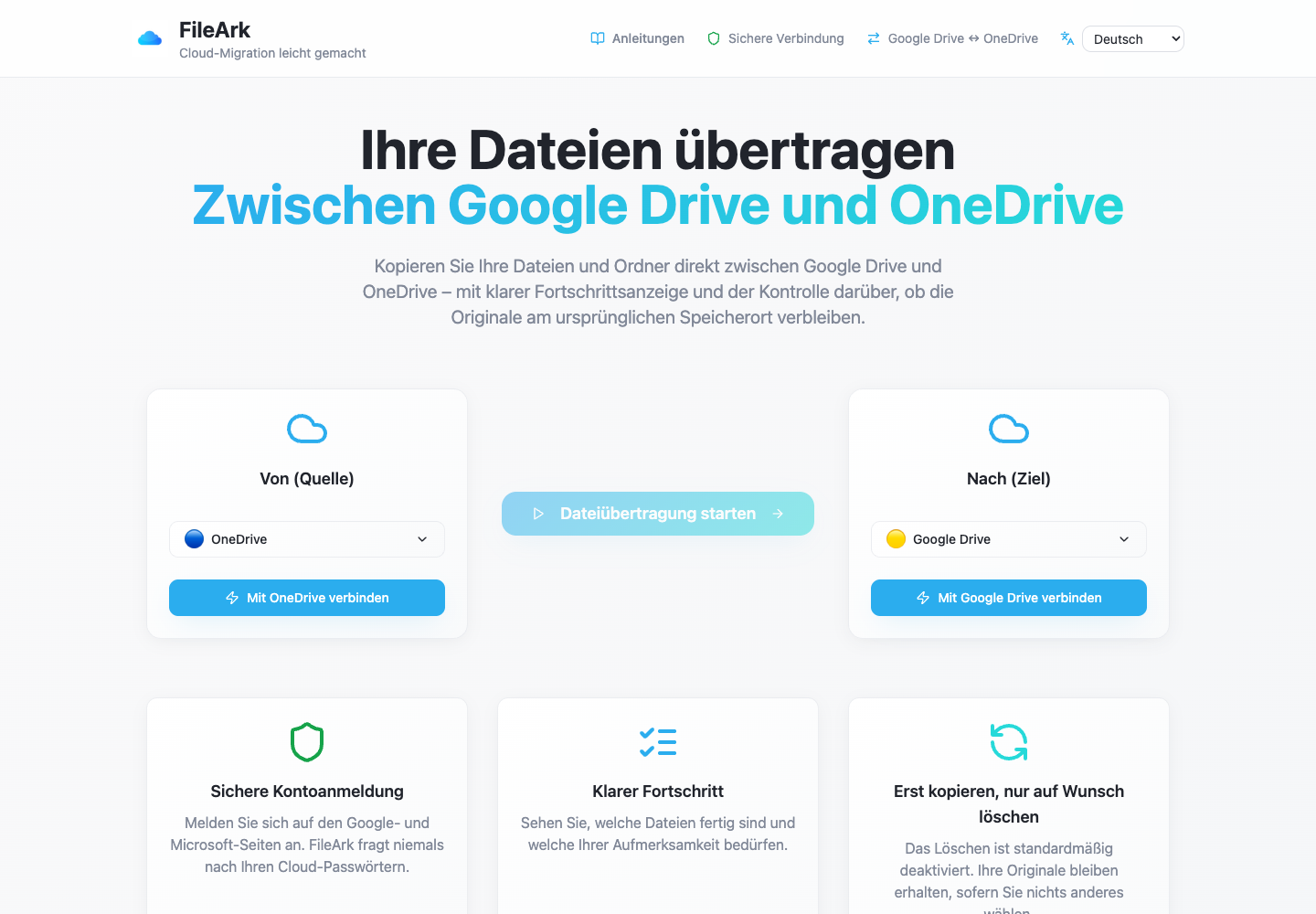
Legen Sie OneDrive als „Von“ fest
Wählen Sie OneDrive als Quelle und Google Drive als Ziel. Die Richtung ist wichtig: FileArk liest vom ersten Konto und schreibt nur in das zweite.
Autorisieren Sie beide Anbieter
Schließen Sie die Autorisierung von Microsoft und Google auf ihren eigenen Anmeldebildschirmen ab. FileArk verwendet die resultierenden Zugriffsgewährungen; Es sind keine Provider-Passwörter erforderlich.
Überprüfen Sie den Live-Speicher __FILERK_0013__ Kopieren Sie OneDrive online auf Google Drive
Überprüfen Sie den belegten OneDrive-Speicher und den verbleibenden Google Drive-Speicher. Wenn die Gesamtzahl der gescannten Dateien ein begrenztes Zielkontingent überschreitet, schlägt der Scanner fehl, bevor die Dateiübertragungsarbeit veröffentlicht wird.
Wählen Sie Kopieren, nicht Löschen __FILERK_0013__ OneDrive voller Computer, kein Platz
Lassen Sie das Löschen der Quelle deaktiviert. Dadurch bleibt OneDrive als Fallback erhalten, während die große Kopie ausgeführt wird und während Sie das Ergebnis überprüfen.
Einmal starten und überwachen
Der Scanner erstellt das Inventar und stellt ein dauerhaftes Arbeitselement pro Datei in die Warteschlange. Sie können später zur Fortschrittsseite zurückkehren; Der Computer überträgt die Daten nicht mehr.
Was passiert, wenn auf halbem Weg etwas abbricht?
Cloud-APIs werden gedrosselt, Token laufen ab, Netzwerke werden zurückgesetzt und Prozesse werden neu gestartet. Eine vertrauenswürdige Migration muss mit diesen Ereignissen rechnen. FileArk verwendet dauerhafte Warteschlangen und dauerhafte Nachrichten, und ein Worker bestätigt eine Datei erst, nachdem die Verarbeitung und die Statuspersistenz abgeschlossen sind.
Wenn ein Mitarbeiter vor der Bestätigung anhält, kann die Warteschlange den Artikel erneut zustellen. Der Datenbankeintrag macht den Vorgang idempotent: Eine vollständig verifizierte Datei wird übersprungen, während ein unterbrochener Upload anhand seiner Zielidentität wiederhergestellt und erneut überprüft werden kann. Vorübergehende Versuche sind begrenzt; Ein Element, das immer noch fehlschlägt, bleibt als „Fehlgeschlagen“ sichtbar, anstatt in einer endlosen Wiederholungsschleife zu verschwinden.
Dies unterscheidet sich bewusst von einem Browser-Download, bei dem der einzige Beweis möglicherweise eine unvollständige ZIP-Datei ist. Der Scan-Datensatz, die Zeilen pro Datei, die Anzahl der Versuche, die Ziel-ID, das Überprüfungsergebnis und die Zeitstempel erstellen einen Prüfpfad, der die Browsersitzung überdauert.
„Hochgeladen“ ist nicht dasselbe wie „richtig angekommen“

Für jede Datei berechnet der Worker SHA-256 über die genaue Quellnutzlast, die sie hochlädt. Dies ist für Google-native Formate und andere Fälle wichtig, in denen die übertragbare Darstellung von den Anbietermetadaten abweichen kann.
Nach dem Hochladen speichert FileArk die neue Zielobjekt-ID. Es überprüft die Zielgröße, liest genau dieses Objekt anhand der ID zurück, berechnet einen weiteren SHA-256-Digest und vergleicht die beiden Werte. Erst dann wird die Datei mit einem VerifiedAt-Zeitstempel auf „Hochgeladen“ gesetzt und die Warteschlangennachricht bestätigt.
Die Datenbankzeile wird nach Erfolg nicht gelöscht. Es bleibt das Fortschritts- und Überprüfungsprotokoll. Wenn die Byteanzahl oder der Digest nicht übereinstimmt, wird die Quelle beibehalten und das Element wird erneut versucht oder als fehlgeschlagen angezeigt.
Was Sie nach einer sehr großen OneDrive-Kopie überprüfen sollten
- Bestätigen Sie, dass keine fehlerhaften Elemente vorliegen, oder untersuchen Sie jeden Fehler einzeln.
- Vergleichen Sie erwartete Ordner und Gesamtzahlen. Beachten Sie dabei, dass dienstweite Speicherzahlen Inhalte außerhalb des verschobenen Bereichs umfassen können.
- Öffnen Sie alte und neue Dokumente, große Videos, Archive, Fotos, Unicode-Dateinamen und tief verschachtelte Ordner. __FILERK_0013__ Microsoft-Support: OneDrive-Speicher verwalten
- Überprüfen Sie Dateien, die emotional oder finanziell von Bedeutung sind, anstatt nur einfache, aktuelle Ordner auszuprobieren.
- Erstellen Sie bei Bedarf Freigabelinks und Berechtigungen neu; Diese sind dienstspezifisch und nicht mit Dateiinhalten identisch.
- Lassen Sie OneDrive für einen Überschneidungszeitraum unverändert, bevor Sie eine separate Lösch- oder Abonnemententscheidung treffen.
Häufig gestellte Fragen
Benötige ich ausreichend Platz auf dem Computer für mein gesamtes OneDrive?
Nein. Die Online-Mitarbeiter von FileArk tragen die Dateinutzlasten. Ihr Browser startet und überwacht den Job, sodass Ihr Computer die Bibliothek nicht speichern muss.
Kann ich meinen Laptop nach dem Start schließen?
Ja, nachdem der Auftrag angenommen und in die Warteschlange gestellt wurde. Der Online-Scanner und die Arbeiter arbeiten selbstständig weiter. Kommen Sie später noch einmal zurück, um Fortschritte und Fehler zu überprüfen.
Was passiert, wenn eine Datei größer ist als die freie Festplatte des Workers?
Der Worker überprüft den temporären freien Speicherplatz plus eine Reserve, bevor er eine große Datei bereitstellt. Ein unzureichender Arbeiter scheitert sicher am Versuch; Die Datei wird dadurch nicht als verifiziert markiert.
Werden meine OneDrive-Originale gelöscht?
Nicht, wenn die Quelllöschung deaktiviert ist. Dies ist die empfohlene Einstellung beim ersten Start. Auch bei bewusster Aktivierung erfolgt die Löschung erst nach der Zielgröße und der SHA-256-Überprüfung.
Verschiebt FileArk OneDrive-Freigabelinks?
Nein. Dateiinhalte und Ordnerpfade können kopiert werden, aber Microsoft-Freigabelinks, Berechtigungen, Kommentare und Versionsverlauf müssen in Google Drive separat überprüft werden.