OneDrive → Google Drive · Druckfreundliche Sicherheitscheckliste
OneDrive-zu-Google-Drive-Checkliste für einen sicheren Umzug im Jahr 2026
Ein guter Schachzug besteht nicht nur darin, Start zu drücken. Es geht darum, zu wissen, was man hat, die Originale sicher aufzubewahren und das Ergebnis zu überprüfen, bevor man etwas ändert.
Aktualisiert ; 7 Min. Lesezeit.
Kurzantwort
Verwenden Sie vier einfache Schritte: Überprüfen Sie das OneDrive-Konto, bereiten Sie ausreichend Speicherplatz in Google Drive vor, kopieren Sie mit deaktivierter Löschfunktion und überprüfen Sie das Ergebnis. FileArk übernimmt die Hintergrundübertragung und Dateiprüfungen; Sie treffen die endgültige Entscheidung über die Originale.
Vor der Übertragung
- Bestätigen Sie die E-Mail-Adresse des OneDrive-Kontos, das Sie kopieren möchten.
- Bestätigen Sie die E-Mail-Adresse des Google Drive-Kontos, das es erhalten soll.
- Durchsuchen Sie die mit mir geteilten Elemente; Dateien, die anderen Personen gehören, erfordern möglicherweise besondere Aufmerksamkeit.
- Entfernen Sie offensichtliche Duplikate und Dateien, die Sie nicht mehr benötigen.
- Bewahren Sie ein separates Backup von allem auf, was nicht ersetzt werden kann.
Überprüfen Sie den Speicher in beiden Konten
FileArk zeigt den genutzten und verfügbaren Speicherplatz für OneDrive und Google Drive an. Das Google-Ziel benötigt mehr freien Speicherplatz als kopiert wird.
Der Google-Speicher kann auch von Gmail und Google Fotos genutzt werden. Lassen Sie zusätzlichen Spielraum, anstatt zu planen, das Konto vollständig zu füllen.
Verwenden Sie beim ersten Durchlauf sichere Einstellungen
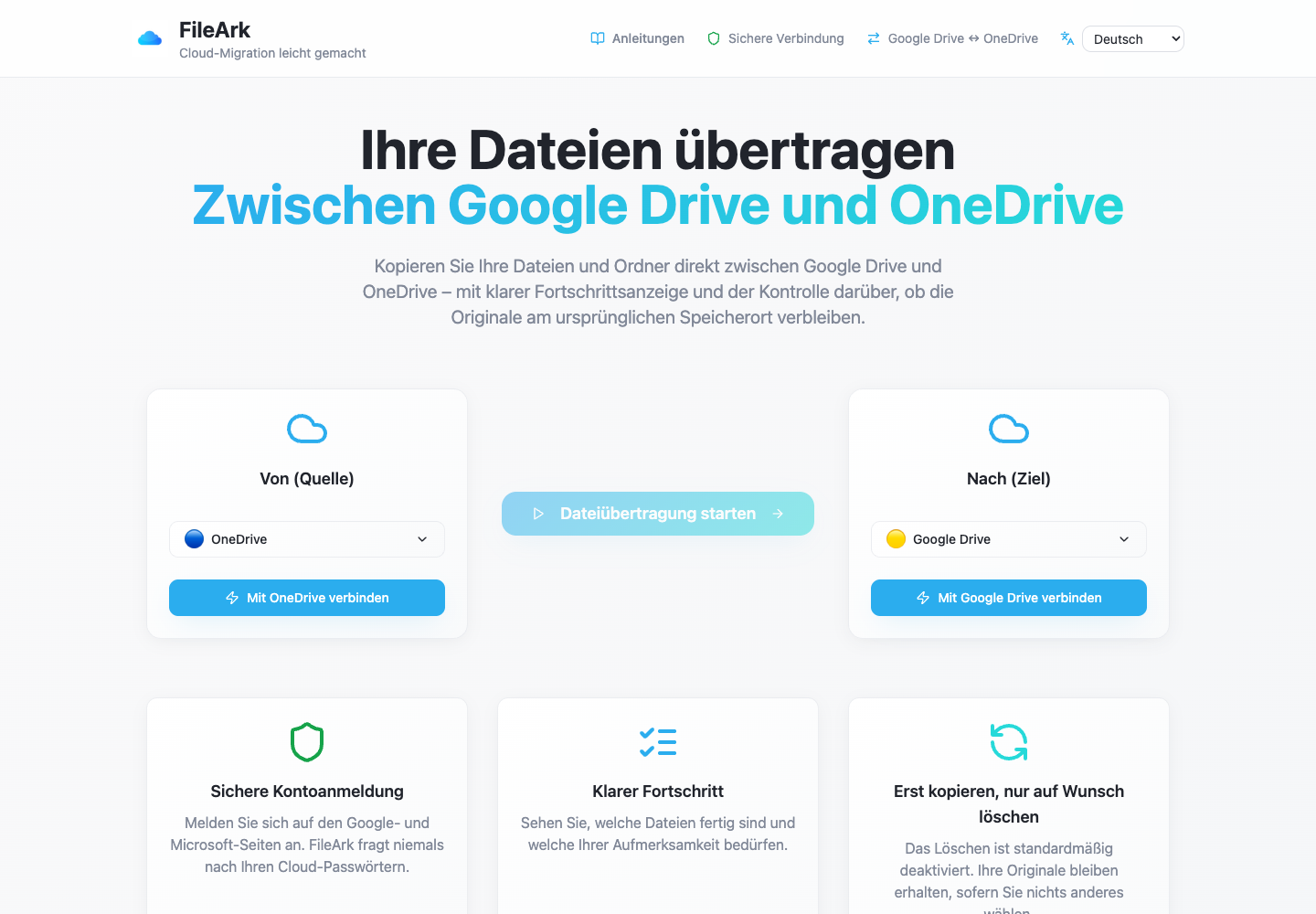
- Wählen Sie OneDrive unter „Von“ und Google Drive unter „An“.
- Behalten Sie den standardmäßigen migrierten Ordner bei, damit die neue Kopie leicht zu finden ist.
- Lassen Sie „Dateien aus der Quelle löschen“ deaktiviert.
- Starten Sie den Kopiervorgang und lassen Sie ihn im Hintergrund weiterlaufen.
- Kehren Sie zur Fortschrittsseite zurück und überprüfen Sie alle fehlgeschlagenen Elemente.
Wie FileArk jede übertragene Datei prüft
Ein Fortschrittsbalken allein reicht nicht aus. FileArk überprüft jede Datei an drei verschiedenen Punkten, sodass ein gestoppter oder unvollständiger Upload nicht stillschweigend als abgeschlossen gewertet wird.
- Erster Check: FileArk liest die komplette Datei von OneDrive und zeichnet die empfangene Datenmenge auf.
- Zweite Prüfung: Google Drive muss bestätigen, dass es den Upload akzeptiert hat.
- Dritte Prüfung: FileArk findet die neue Datei in Google Drive und vergleicht ihre Größe mit der gesendeten Datei.
Ihre manuelle Rezension
- Öffnen Sie Dokumente von der obersten Ebene und aus tief verschachtelten Ordnern.
- Spielen Sie mehrere große Videos vom Ziel ab.
- Öffnen Sie ZIP-Dateien und Dateien mit langen oder nicht englischen Namen.
- Bitten Sie eine andere Person, einen wichtigen freigegebenen Arbeitsordner zu überprüfen.
- Notieren Sie alles, was erneut in Google Drive geteilt werden muss.
Zuerst kopieren. Über die Löschung entscheiden Sie später.
Die sicherste erste Übertragung ist eine Kopie. Das Kontrollkästchen „Dateien aus der Quelle löschen“ ist standardmäßig deaktiviert, sodass die Originale in OneDrive verbleiben, während Sie die neue Kopie in Google Drive überprüfen.
Vergleichen Sie nach Abschluss von FileArk wichtige Ordner und öffnen Sie Dateien selbst. Wenn Sie zufrieden sind, können Sie die OneDrive-Originale selbst löschen. Wenn Sie die automatische Löschoption von FileArk bei einer späteren Übertragung verwenden, entfernt FileArk ein Original erst, nachdem die Zielprüfungen bestanden wurden.
Häufig gestellte Fragen
Warum können die Speichersummen nach dem Kopieren anders aussehen?
Google und Microsoft zählen einige Dateien, alte Versionen, Papierkorb und freigegebene Inhalte unterschiedlich. Nutzen Sie die Dateiergebnisse von FileArk zusammen mit Ihren eigenen Prüfungen, anstatt nur eine Gesamtzahl zu vergleichen.
Wann ist das Löschen von OneDrive-Dateien sicher?
Erst nachdem FileArk fertig ist, werden fehlerhafte Elemente behoben und Sie haben selbst eine nützliche Auswahl an Dateien in Google Drive geöffnet. Für unersetzliche Dateien empfiehlt es sich, ein zusätzliches Backup zu erstellen.
Sollte ich OneDrive abbrechen, sobald der Kopiervorgang abgeschlossen ist?
Nein. Halten Sie einen kurzen Überlappungszeitraum ein, damit Sie Zeit haben, fehlende Freigabeeinstellungen zu finden, wichtige Dateien zu öffnen und etwaige Überraschungen zu korrigieren.