Google Drive → OneDrive · Einfache Schritt-für-Schritt-Anleitung
So übertragen Sie Google Drive im Jahr 2026 auf OneDrive (Schritt für Schritt)
Der Wechsel zu Microsoft 365 sollte nicht bedeuten, dass jeder Ordner manuell neu erstellt werden muss oder der Computer tagelang Dateien hochladen muss.
Aktualisiert ; 9 Min. Lesezeit.
Kurzantwort
Wählen Sie mit FileArk Google Drive als Quelle und OneDrive als Ziel, melden Sie sich bei beiden Konten an, überprüfen Sie den verfügbaren Speicherplatz und starten Sie den Kopiervorgang. Die Übertragung läuft online im Hintergrund weiter und nutzt für die Übertragung der Dateien nicht Ihre Internetverbindung zu Hause oder im Büro.
Warum Menschen von Google Drive zu OneDrive wechseln
Möglicherweise starten Sie einen Microsoft 365-Plan, treten einem Unternehmen bei, das OneDrive verwendet, kombinieren Konten oder bewahren Familiendateien an einem Ort auf. Das Ziel ist einfach: Die Ordner und Dateien rüberbringen, ohne den Überblick zu verlieren.
Ein vollständiges Google Drive kann Tausende gewöhnlicher Dateien sowie Google-Dokumente, -Tabellen und -Präsentationen enthalten. Alles per Hand herunterzuladen kann einen Computer füllen, viel Internetverkehr verbrauchen und Sie unsicher machen, was fertig ist.
Was passiert mit Google Docs, Sheets und Slides?
Googles eigene Dokumenttypen müssen zu normalen Dateien werden, bevor OneDrive sie speichern kann. FileArk wandelt Google Docs in PDF-Dateien, Google Sheets in XLSX-Dateien, Google Slides in PDF-Dateien und Google Drawings in PNG-Bilder um.
Öffnen Sie wichtige konvertierte Dateien nach dem Verschieben. Ein PDF sorgt dafür, dass der Inhalt leicht lesbar ist, es ist jedoch nicht dasselbe wie ein bearbeitbares Google-Dokument. Wenn Sie für geschäftliche Zwecke ein anderes bearbeitbares Format benötigen, planen Sie dies separat.
So übertragen Sie Google Drive mit FileArk auf OneDrive
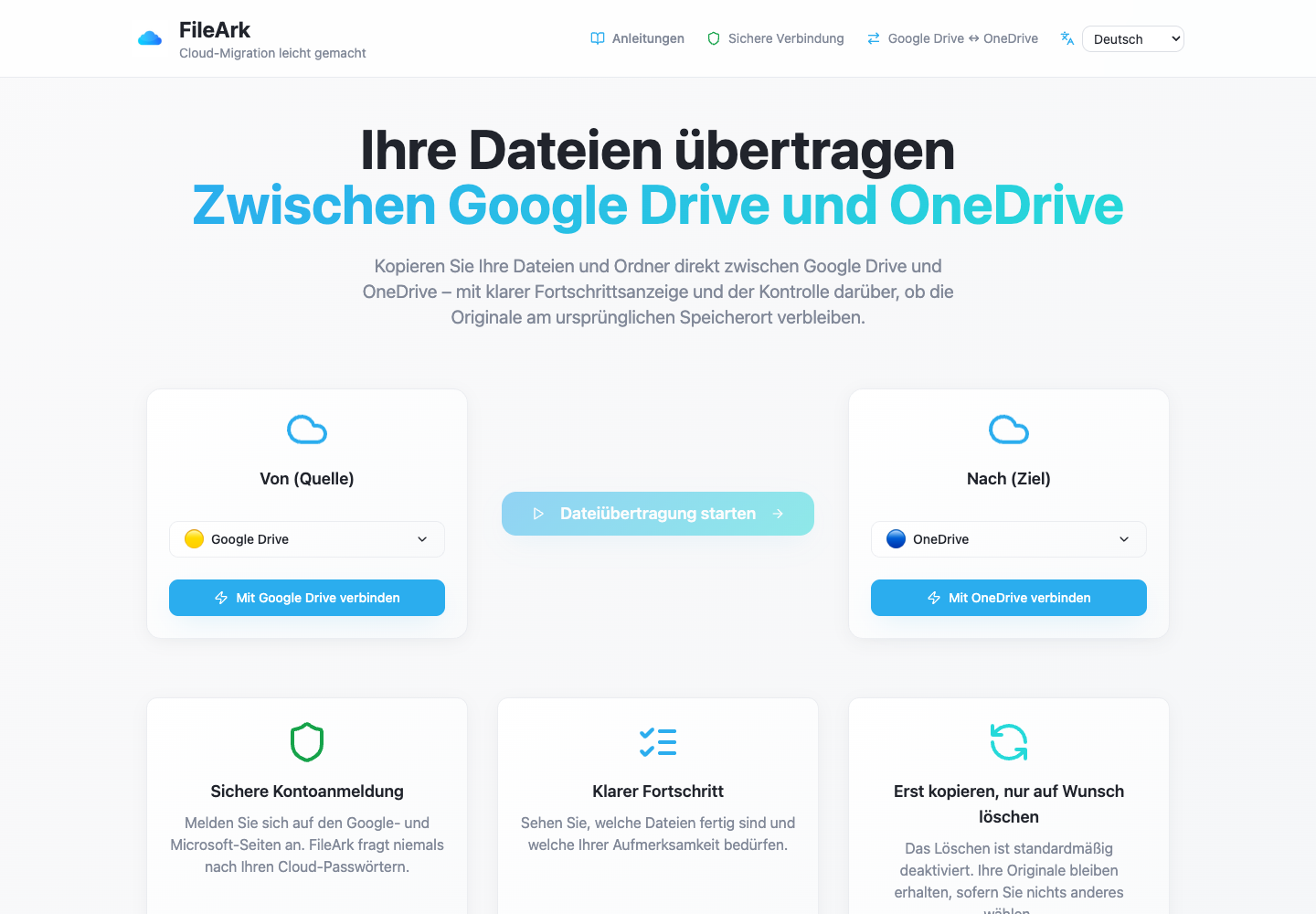
Wählen Sie die Richtung
Wählen Sie unter „Von“ die Option „Google Drive“ aus. Wählen Sie unter An die Option OneDrive aus. Dadurch wird FileArk mitgeteilt, von welchem Konto kopiert werden soll und welches Konto die Dateien empfangen soll.
Verbinden Sie Ihre Konten
Verwenden Sie die Anmeldeseiten von Google und Microsoft. Sie melden sich direkt bei diesen Unternehmen an; FileArk fordert Sie niemals auf, Ihr Google- oder Microsoft-Passwort in FileArk einzugeben.
Check the space
FileArk zeigt den belegten und verfügbaren Speicherplatz in beiden Konten an. Es vergleicht den Betrag in Google Drive mit dem freien Speicherplatz in OneDrive und verhindert den Start, wenn das Ziel zu klein ist.
Wählen Sie, wo die Dateien gespeichert werden sollen
Standardmäßig platziert FileArk die Kopie in einem neuen migrierten Ordner. Dadurch bleiben die übertragenen Dateien zusammen und es wird vermieden, dass sie mit Dateien vermischt werden, die sich bereits im Stammverzeichnis von OneDrive befinden.
Löschen Sie die erste Kopie nicht
Lassen Sie „Dateien aus der Quelle löschen“ deaktiviert. Ihre Google Drive-Dateien bleiben an Ort und Stelle, während Sie die OneDrive-Kopie überprüfen.
Starten und später wiederkommen
FileArk scannt die Ordner, überträgt die Dateien im Hintergrund und zeigt an, was abgeschlossen wurde oder fehlgeschlagen ist. Sie können den Browser schließen; Ihr Computer trägt die Dateien nicht.
Wie FileArk jede übertragene Datei prüft
Ein Fortschrittsbalken allein reicht nicht aus. FileArk überprüft jede Datei an drei verschiedenen Punkten, sodass ein gestoppter oder unvollständiger Upload nicht stillschweigend als abgeschlossen gewertet wird.
- Erster Check: FileArk liest die komplette Datei von Google Drive und zeichnet die empfangene Datenmenge auf.
- Zweite Prüfung: OneDrive muss bestätigen, dass es den Upload akzeptiert hat.
- Dritte Prüfung: FileArk findet die neue Datei in OneDrive und vergleicht ihre Größe mit der gesendeten Datei.
Zuerst kopieren. Über die Löschung entscheiden Sie später.
Die sicherste erste Übertragung ist eine Kopie. Das Kontrollkästchen „Dateien aus der Quelle löschen“ ist standardmäßig deaktiviert, sodass die Originale in Google Drive verbleiben, während Sie die neue Kopie in OneDrive überprüfen.
Vergleichen Sie nach Abschluss von FileArk wichtige Ordner und öffnen Sie Dateien selbst. Wenn Sie zufrieden sind, können Sie die Google Drive-Originale selbst löschen. Wenn Sie die automatische Löschoption von FileArk bei einer späteren Übertragung verwenden, entfernt FileArk ein Original erst, nachdem die Zielprüfungen bestanden wurden.
Was einer separaten Prüfung bedarf
Freigabelinks, Kommentare, alte Versionen und Unternehmensregeln werden nicht automatisch zu passenden OneDrive-Einstellungen. Der Dateiinhalt kann sich verschieben, während sich die Art und Weise ändert, wie Personen darauf zugreifen.
Sehen Sie sich nach dem Kopieren wichtige freigegebene Ordner an. Geben Sie sie erneut über OneDrive frei und bestätigen Sie, dass die richtigen Personen sie öffnen können.
Häufig gestellte Fragen
Kann ich Google Drive auf OneDrive übertragen, ohne alles herunterzuladen?
Ja. FileArk überträgt die Dateien im Hintergrund online. Sie wandern nicht über Ihren Computer und nutzen Ihre Internetverbindung nicht für die Dateiübertragung.
Kann ich meinen Browser während der Übertragung schließen?
Ja. Nach dem Start der Übertragung läuft diese im Hintergrund weiter. Kehren Sie später zu FileArk zurück, um den Fortschritt und alle Dateien zu sehen, die Aufmerksamkeit erfordern.
Löscht FileArk meine Google Drive-Dateien?
Nein, es sei denn, Sie aktivieren die Löschoption absichtlich. Es ist standardmäßig deaktiviert. Um das sicherste Ergebnis zu erzielen, kopieren Sie zuerst, überprüfen Sie die Dateien selbst und entscheiden Sie erst dann, was gelöscht werden soll.