Google Drive full · No computer space · Un plan tranquilo para un viaje lleno de gente
Google Drive está lleno pero su computadora portátil también: una forma más segura de moverse
Google Drive está lleno, el correo o las copias de seguridad pueden verse afectados y la computadora portátil no puede contener el archivo. Pasar a OneDrive debería crear un respiro, no una segunda emergencia de almacenamiento en su escritorio.
Actualizado ; 14 min de lectura.
Respuesta breve
Configure Google Drive como origen y OneDrive como destino, verifique que OneDrive tenga capacidad suficiente y ejecute una migración a la nube de solo copia. FileArk hace un inventario del origen, pone en cola cada archivo, realiza la transferencia fuera de su computadora y lee cada objeto de destino para determinar el tamaño y la verificación SHA-256 antes de contarlo como completo.
Por qué un Google Drive completo es más difícil de lo que parece
La advertencia de almacenamiento puede abarcar más que un ordenado árbol de carpetas. Años de cargas pueden incluir fotos de teléfono, videos, archivos PDF, archivos de Office, material compartido, accesos directos y Google Docs, Sheets o Slides que no se comportan como archivos descargados normales.
Una exportación manual o una descarga del navegador puede producir varios archivos, requerir espacio libre para descomprimirlos y dejar las carpetas correspondientes a mano. Luego, cada archivo debe regresar a través de la misma computadora portátil a OneDrive. Si la conexión se cae, la pregunta difícil no es si algo falló, sino exactamente qué falló.
Las grandes migraciones también se enfrentan a cuotas, limitaciones, nombres no válidos, metadatos no compatibles y cambios de origen realizados mientras se ejecuta la copia. Cuanto más grande es la biblioteca, menos útil se vuelve como prueba “Vi la barra de progreso llegar al final”.
Conozca la diferencia entre el contenido del archivo y el comportamiento en la nube
- Los archivos normales como JPG, MP4, PDF, DOCX, XLSX y ZIP pueden conservar sus bytes de archivo y rutas de carpeta.
- Los documentos, hojas de cálculo y presentaciones nativos de Google requieren exportación a formatos portátiles; Inspeccione los resultados convertidos cuidadosamente.
- Compartir enlaces, permisos, comentarios, versiones, etiquetas, accesos directos y políticas de Workspace no son bytes de archivos comunes y deben planificarse por separado.
- Los archivos compartidos con usted no pueden consumir su cuota ni pertenecerle; confirme el alcance de la migración en lugar de asumir que el número de almacenamiento de la cuenta es igual al total de la copia.
- Las reglas de ruta y nomenclatura de OneDrive pueden diferir, por lo que los nombres de casos extremos merecen una pequeña prueba antes de una gran ejecución.
Mantenga la computadora portátil casi llena fuera de la ruta del archivo

FileArk usa la computadora solo para autorización, configuración y progreso. Los servicios de escaneo y migración se ejecutan en línea, por lo que la biblioteca completa de Google Drive nunca se almacena en su computadora portátil.
Los archivos individuales grandes pueden utilizar espacio temporal en un trabajador de migración. Antes de descargar uno, el trabajador comprueba que su volumen temporal pueda contener el archivo esperado más una reserva de seguridad. Cada trabajador maneja el trabajo delimitado y elimina los archivos temporales una vez finalizado.
Este diseño también evita enviar la biblioteca a través de la conexión de su hogar dos veces. Los límites de velocidad de los proveedores y las condiciones de Internet aún existen, pero una computadora portátil inactiva o un navegador cerrado no se convierten en un punto de falla.
Mover Google Drive a OneDrive, paso a paso
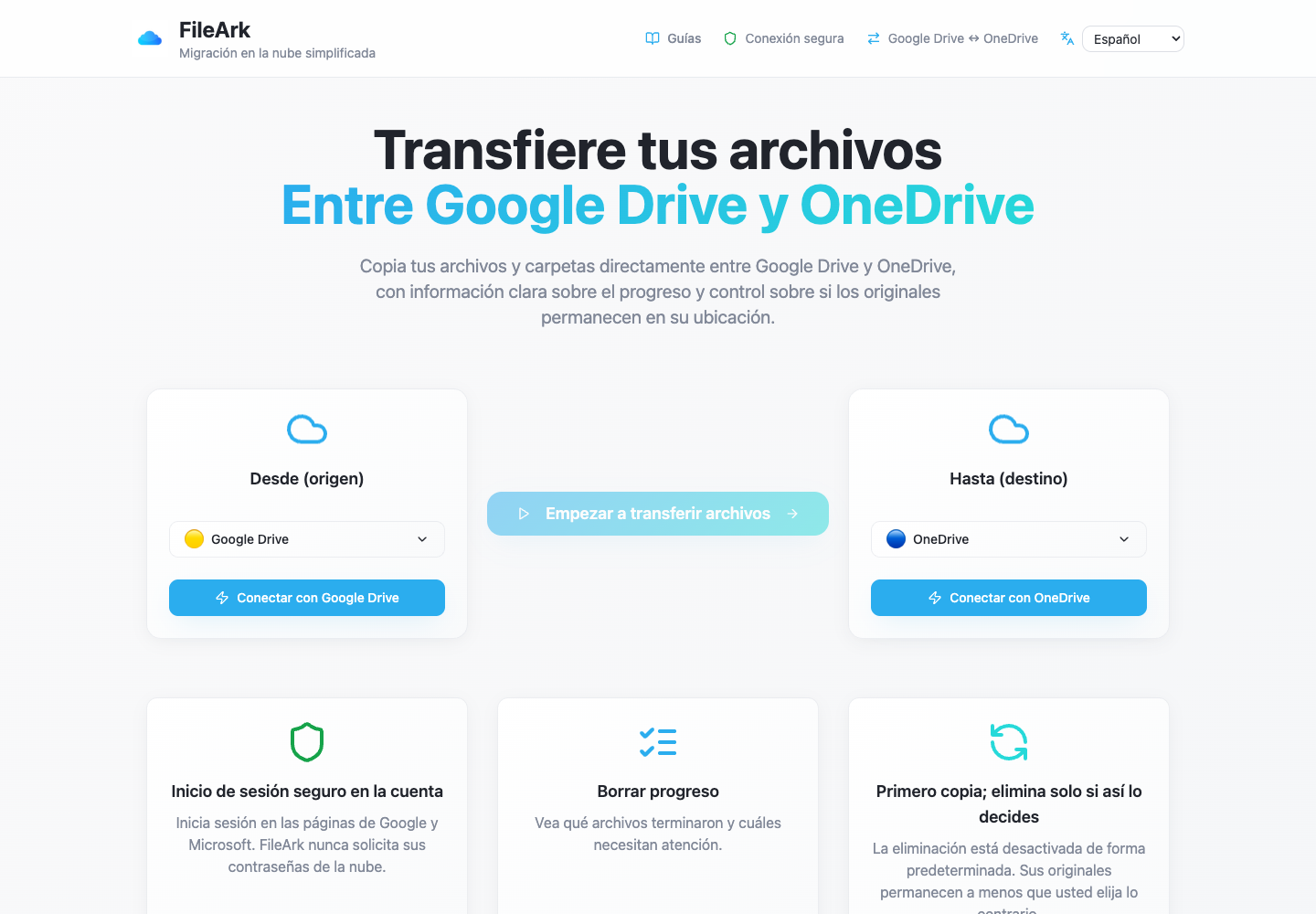
Elija Google Drive como fuente
En Desde, seleccione Google Drive. En Para, seleccione OneDrive. Verifique la dirección nuevamente antes de la autorización.
Conecte las cuentas correctas
Autorizar a Google y Microsoft en sus páginas de proveedores. Verifique los nombres de las cuentas que se muestran para que una cuenta personal y laboral no se mezclen accidentalmente.
Revisar la cuota antes de publicar el trabajo de transferencia
La página de configuración muestra el almacenamiento en vivo. Luego, el escáner suma los metadatos de los archivos descubiertos y los compara con una cuota restante finita de OneDrive antes de poner en cola los trabajos de archivos.
Utilice una carpeta de destino limpia
Una carpeta migrada con un nombre exclusivo reduce las colisiones y hace que el resultado sea más fácil de revisar o eliminar sin alterar el contenido existente de OneDrive.
Mantener la fuente de Google
Deje la eliminación desactivada. Una advertencia de almacenamiento no es motivo para combinar la migración y la eliminación permanente en un paso irreversible.
Iniciar el trabajo en línea
El escáner escribe un registro por archivo y publica un trabajo duradero. Los trabajadores procesan, verifican y actualizan esos registros mientras usted puede cerrar el navegador.
Cómo FileArk evita que un trabajo enorme se convierta en una solicitud frágil

El escáner inicial enumera la jerarquía de Google Drive y crea o reutiliza un registro de base de datos idempotente para cada objeto de origen. Cada registro pendiente se publica como un mensaje persistente en una cola de migración duradera.
Un trabajador solicita una entrega a la vez. No reconoce ese mensaje al recogerlo. El acuse de recibo se produce sólo después de que el resultado del destino y el registro de la base de datos se hayan escrito de forma segura. Si el proceso falla primero, RabbitMQ puede volver a entregar el trabajo no reconocido.
Se espera una entrega repetida en un sistema de al menos una vez. FileArk reconoce un registro ya verificado y lo omite. Para trabajos interrumpidos, utiliza la identificación de destino almacenada o recuperada para evitar tratar la incertidumbre como un nuevo éxito.
Los controles que convierten una carga verde en un archivo verificado
Leer y tomar huellas digitales de la carga útil de origen
FileArk lee la carga útil transferible y calcula SHA-256 sobre los bytes exactos. Para un elemento nativo de Google, esta es la representación exportada que recibirá OneDrive.
Cargar y conservar la identidad del destino
OneDrive devuelve un ID de objeto. FileArk lo almacena en el registro del archivo para que las comprobaciones posteriores se dirijan al objeto exacto, no simplemente a otro archivo con el mismo nombre.
Confirmar tamaño visible
El destino debe informar el recuento de bytes esperado. Los metadatos se reintentan brevemente porque un nuevo objeto puede tardar en aparecer de forma consistente.
Leer el destino de nuevo
FileArk descarga el objeto OneDrive exacto por ID, calcula SHA-256 nuevamente y lo compara con el resumen de carga útil de origen.
Persistir en completar, luego reconocer
Sólo una coincidencia exacta recibe Uploaded, un método de verificación y VerifiedAt. El mensaje de la cola se confirma después de la actualización de la base de datos.
Lo que debes esperar para revisar
No todas las advertencias significan pérdida de datos. Un proveedor puede limitar temporalmente las solicitudes, un token puede requerir una actualización o un objeto de destino puede tardar un momento en volverse legible. FileArk reintenta errores transitorios dentro de un número limitado de intentos.
Los problemas persistentes (cambios de permisos, una exportación no admitida, un conflicto de ruta, capacidad de destino insuficiente o una discrepancia en la verificación) siguen siendo visibles como un trabajo fallido. No se agregan al recuento completado simplemente porque se intentó una solicitud de carga.
Para almacenamiento muy grande, revise la lista de errores como parte de la migración, no como una nota al pie opcional. Resuelva y vuelva a intentar esos elementos mientras la cuenta de origen aún exista.
Un acabado sin estrés para una mudanza de gran volumen
- Deje que termine la carrera antes de reorganizar el destino.
- Investigue cada elemento fallido y conserve la fuente durante los reintentos.
- Abra un conjunto representativo de exportaciones nativas de Google, medios de gran tamaño, archivos, archivos antiguos y nombres inusuales.
- Compare los recuentos a nivel de carpeta cuando sea posible en lugar de depender únicamente de los totales de almacenamiento de todo el proveedor.
- Pruebe el acceso a OneDrive desde los dispositivos y cuentas que lo utilizarán.
- Recree el uso compartido y la colaboración necesarios por separado.
- Espere un período de superposición antes de cancelar el almacenamiento o eliminarlo de Google Drive.
Preguntas frecuentes
¿Puedo mover Google Drive a OneDrive sin descargarlo en mi computadora portátil?
Sí. FileArk ejecuta escaneo y transferencia de archivos en servicios en línea. Su computadora portátil se utiliza para autorizar y monitorear el trabajo, no para almacenar toda la biblioteca.
¿Qué sucede con Google Docs y Sheets?
Los archivos nativos de Google deben exportarse a archivos portátiles antes de que OneDrive pueda almacenar su contenido. Revise los documentos convertidos porque el historial de colaboración y el comportamiento nativo no se transfieren como bytes normales.
¿Cómo sabe FileArk que una carga de OneDrive es correcta?
Registra el ID del objeto OneDrive, verifica su tamaño, lee ese objeto exacto, calcula SHA-256 y compara el resumen con la carga útil de origen antes de marcar el archivo como verificado.
¿Cerrar el navegador detendrá la migración?
No, una vez aceptado el trabajo y puesto en cola. El escáner, la cola, la base de datos y los trabajadores funcionan independientemente de la pestaña del navegador.
¿Debo eliminar Google Drive inmediatamente después de la mudanza?
No. Mantenga la fuente durante un período de superposición, inspeccione archivos importantes y documentos convertidos, resuelva fallas y vuelva a crear el uso compartido antes de tomar una decisión de eliminación por separado.
Recursos oficiales utilizados para esta guía
- Centro de Aprendizaje de Google Workspace: cambiar de OneDrive a Google Drive
- Ayuda de Google Drive: almacenamiento y comportamiento de los archivos
- Soporte técnico de Microsoft: cargar y guardar archivos en OneDrive
- API de Google Drive: descargar y exportar archivos
- Microsoft Graph: cargas reanudables de OneDrive