Google Drive → OneDrive · Lista de verificación de seguridad para imprimir
Lista de verificación de Google Drive a OneDrive para una mudanza segura en 2026
Un movimiento cuidadoso protege los originales, hace que los archivos convertidos de Google sean fáciles de encontrar y le da tiempo para comprobar el resultado antes de que la gente cambie su forma de trabajar.
Actualizado ; 7 min de lectura.
Respuesta breve
Utilice cuatro etapas simples: revise Google Drive, prepare suficiente espacio en OneDrive, copie con eliminación desactivada e inspeccione el resultado. FileArk maneja la transferencia en segundo plano y las comprobaciones de archivos; tú tomas la decisión final sobre los originales.
Antes de la transferencia
- Confirme las direcciones de correo electrónico de la cuenta de Google y de la cuenta de Microsoft.
- Enumere documentos, hojas de cálculo y presentaciones de Google importantes que deben verificarse después de la conversión.
- Revisar elementos compartidos conmigo y archivos de notas propiedad de otras personas.
- Elimina duplicados obvios y archivos que ya no necesitas.
- Mantenga una copia de seguridad separada de todo lo que no pueda reemplazarse.
Verifique el destino de OneDrive
FileArk muestra el espacio utilizado y disponible en ambas cuentas. OneDrive necesita más espacio libre que la cantidad que se copia de Google Drive.
No asuma que un plan Microsoft 365 tiene almacenamiento ilimitado. Deje espacio adicional para el crecimiento normal y para los archivos de Google convertidos.
Utilice configuraciones seguras para la primera ejecución
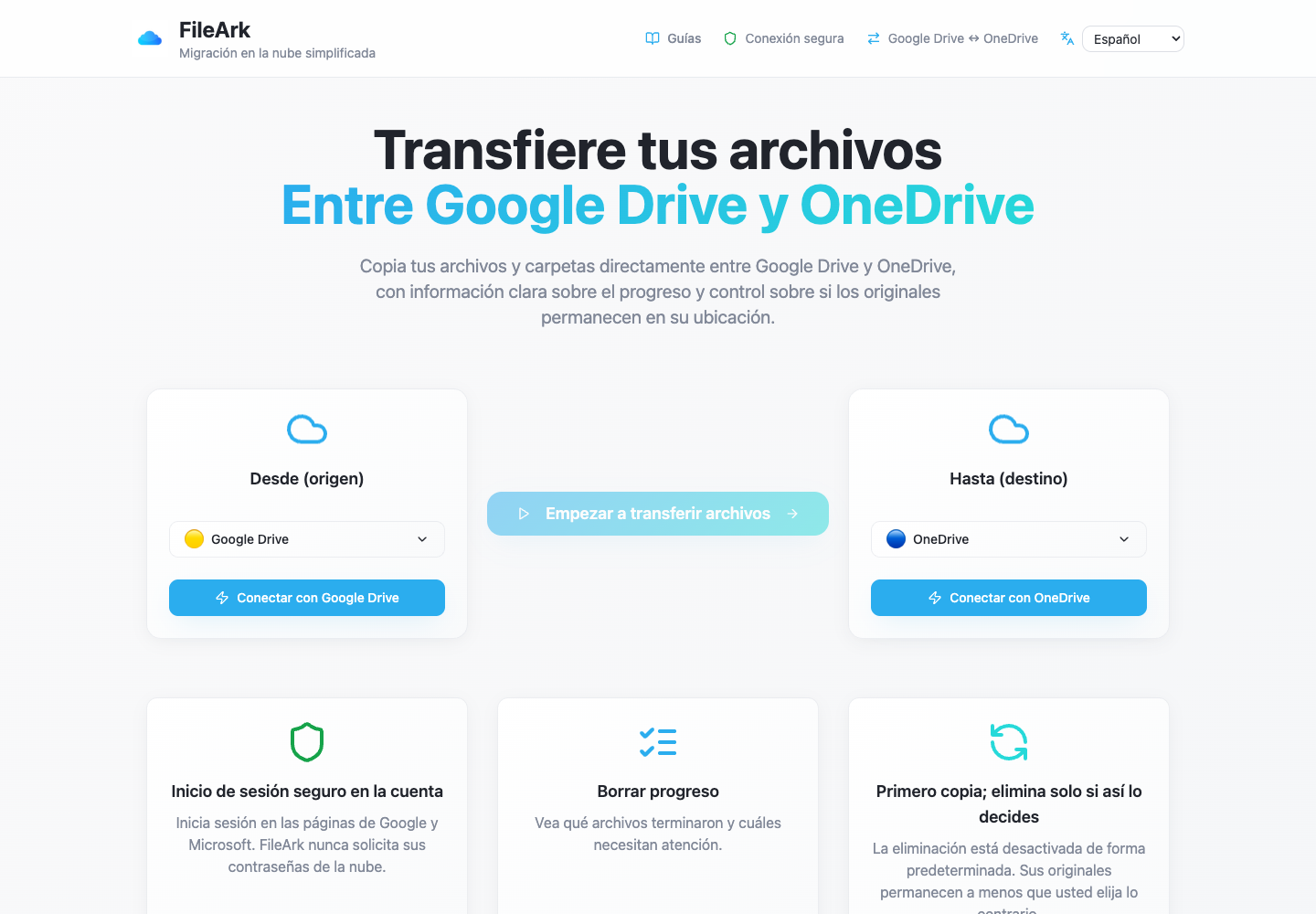
- Elija Google Drive en Desde y OneDrive en Hasta.
- Mantenga la carpeta migrada predeterminada para que la nueva copia sea fácil de encontrar.
- Deje "Eliminar archivos del origen" sin marcar.
- Inicie la copia y déjela continuar en segundo plano.
- Regrese a la página de progreso y revise los elementos fallidos.
Cómo FileArk verifica cada archivo transferido
Una barra de progreso por sí sola no es suficiente. FileArk verifica cada archivo en tres puntos separados para que una carga detenida o incompleta no se cuente silenciosamente como finalizada.
- Primera verificación: FileArk lee el archivo completo de Google Drive y registra la cantidad de datos que recibió.
- Segunda verificación: OneDrive debe confirmar que aceptó la carga.
- Tercera verificación: FileArk encuentra el nuevo archivo en OneDrive y compara su tamaño con el archivo que envió.
Tu revisión manual
- Abra documentos, hojas de cálculo, diapositivas y dibujos de Google convertidos.
- Abra archivos desde carpetas simples y profundamente anidadas.
- Reproduce vídeos grandes y abre archivos ZIP.
- Consulta archivos con nombres largos o nombres en otros idiomas.
- Comparta una carpeta importante nuevamente desde OneDrive y pruebe el acceso.
Copiar primero. Decida si desea eliminarlo más tarde.
La primera transferencia más segura es una copia. La casilla "Eliminar archivos del origen" está desactivada de forma predeterminada, por lo que los originales permanecen en Google Drive mientras inspeccionas la nueva copia en OneDrive.
Una vez finalizado FileArk, compare carpetas importantes y abra archivos usted mismo. Si está satisfecho, puede eliminar usted mismo los originales de Google Drive. Si utiliza la opción de eliminación automática de FileArk en una transferencia posterior, FileArk elimina un original solo después de pasar las comprobaciones de destino.
Mantenga un breve período de superposición
No cierres la cuenta de Google ni reduzcas su plan de almacenamiento el mismo día que finaliza la copia. Utilice OneDrive normalmente durante un tiempo y escuche cualquier cosa que la gente no pueda encontrar o abrir.
Cuando los archivos importantes funcionen, se haya reconstruido el uso compartido y usted se sienta cómodo con la copia, podrá decidir qué debe permanecer en Google Drive.
Preguntas frecuentes
¿Por qué debo conservar Google Drive después de la copia?
Una breve superposición le da tiempo para encontrar una configuración de uso compartido que falta, comprobar los documentos convertidos y recuperar cualquier cosa inesperada sin presión.
¿FileArk comprueba el espacio libre antes de comenzar?
Sí. Muestra información de almacenamiento para ambas cuentas conectadas y evita que se inicie la transferencia cuando el destino no tiene suficiente espacio.
¿Es suficiente la comprobación automática?
Ningún sistema automático sabe qué archivos son más importantes para usted. FileArk comprueba la transferencia y también debería abrir una selección útil de archivos de destino antes de eliminar los originales.