Google Drive → OneDrive · Para cuentas grandes y conexiones lentas
Cómo pasar Google Drive a OneDrive sin descargarlo todo
Google Takeout puede crear un archivo, pero un archivo no es lo mismo que un OneDrive organizado con archivos marcados y carpetas familiares.
Actualizado ; 8 min de lectura.
Respuesta breve
FileArk mueve archivos de Google Drive a OneDrive en línea. Su navegador inicia el trabajo y muestra el progreso, pero los archivos no pasan por su computadora. FileArk también maneja la conversión estándar necesaria para Google Docs, Sheets, Slides y Drawings.
Por qué la descarga de un archivo puede no resolver el problema
Google Takeout es útil cuando deseas una copia de seguridad descargable. Sin embargo, para una cuenta grande, puede crear muchos archivos. Aún necesitas suficiente espacio en disco para descargarlos y abrirlos, luego suficiente tiempo y capacidad de Internet para cargar todo en OneDrive.
Una transferencia directa en segundo plano es más fácil cuando su objetivo real es una copia utilizable de OneDrive. FileArk reconstruye las rutas de las carpetas y rastrea cada archivo en lugar de brindarle un grupo de archivos para clasificar.
¿Qué sucede después de presionar Inicio?
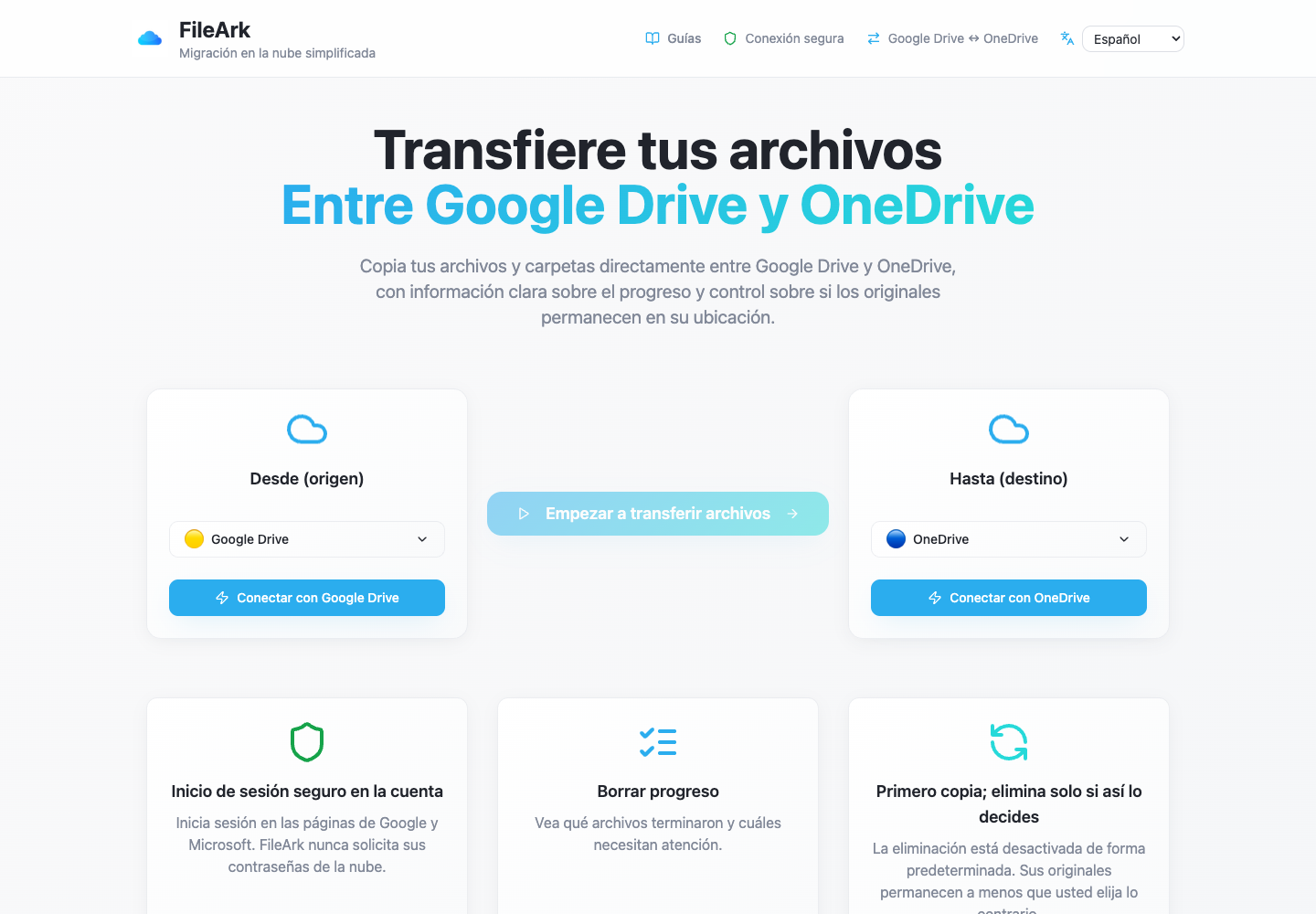
FileArk escanea Google Drive, crea las carpetas correspondientes en OneDrive y envía cada archivo en línea. Su computadora puede dormir o desconectarse porque no es el puente entre los dos servicios.
La página de progreso muestra elementos completados y fallidos. Si un archivo necesita otra prueba, no es necesario volver a copiar los archivos que ya finalizaron.
Recordar los tipos de archivos propios de Google
- Google Docs se convierte en archivos PDF.
- Google Sheets se convierte en archivos XLSX.
- Las Presentaciones de Google se convierten en archivos PDF.
- Los dibujos de Google se convierten en imágenes PNG.
- Abra una muestra importante en OneDrive para asegurarse de que el resultado se ajuste a sus necesidades.
Elaborar las cuentas
- Compruebe que haya seleccionado la cuenta de Google deseada.
- Compruebe que OneDrive tenga suficiente espacio libre.
- Revise los archivos en Compartido conmigo porque es posible que otra persona sea su propietaria.
- Mantenga ambas cuentas activas hasta que se verifique el resultado.
- Deje desactivada la eliminación del origen para la primera copia.
Cómo FileArk verifica cada archivo transferido
Una barra de progreso por sí sola no es suficiente. FileArk verifica cada archivo en tres puntos separados para que una carga detenida o incompleta no se cuente silenciosamente como finalizada.
- Primera verificación: FileArk lee el archivo completo de Google Drive y registra la cantidad de datos que recibió.
- Segunda verificación: OneDrive debe confirmar que aceptó la carga.
- Tercera verificación: FileArk encuentra el nuevo archivo en OneDrive y compara su tamaño con el archivo que envió.
Copiar primero. Decida si desea eliminarlo más tarde.
La primera transferencia más segura es una copia. La casilla "Eliminar archivos del origen" está desactivada de forma predeterminada, por lo que los originales permanecen en Google Drive mientras inspeccionas la nueva copia en OneDrive.
Una vez finalizado FileArk, compare carpetas importantes y abra archivos usted mismo. Si está satisfecho, puede eliminar usted mismo los originales de Google Drive. Si utiliza la opción de eliminación automática de FileArk en una transferencia posterior, FileArk elimina un original solo después de pasar las comprobaciones de destino.
Preguntas frecuentes
¿La transferencia utiliza el espacio en disco de mi computadora?
No. Su dispositivo abre FileArk y muestra el progreso, pero no necesita almacenar toda la cuenta de Google Drive.
¿Google Docs permanecerá como Google Docs en OneDrive?
No. OneDrive no puede almacenarlos como Google Docs en vivo. FileArk los convierte en archivos normales que OneDrive puede conservar. Revise los documentos importantes después de la conversión.
¿Puedo usar mi computadora mientras FileArk mueve archivos?
Sí. La transferencia se ejecuta en segundo plano y no utiliza su dispositivo como ruta para los archivos.