OneDrive → Google Drive · Para cuentas grandes y conexiones lentas
Mover OneDrive a Google Drive sin descargarlo todo
Si OneDrive es más grande que su computadora portátil, descargar y cargar todo no solo es un inconveniente. Puede que sea imposible.
Actualizado ; 8 min de lectura.
Respuesta breve
FileArk mueve archivos de OneDrive a Google Drive en línea. Su navegador inicia el trabajo y muestra el progreso, pero los archivos no pasan por su computadora. Esto ahorra espacio en el disco local y evita el uso de la conexión de su hogar u oficina durante cientos de gigabytes.
Por qué descargar todo se convierte en un problema
Un movimiento manual envía cada archivo a través de su conexión dos veces: una vez hacia abajo desde OneDrive y otra hacia Google Drive. Por lo tanto, mover 500 GB puede consumir aproximadamente 1 TB de tráfico de Internet antes de los reintentos.
Su computadora también necesita espacio para los archivos descargados. Las descargas de carpetas grandes pueden llegar como varios archivos comprimidos, que necesitan aún más espacio cuando se abren. Si el navegador se detiene a mitad de camino, puede resultar difícil saber qué falta.
Qué significa una transferencia en segundo plano
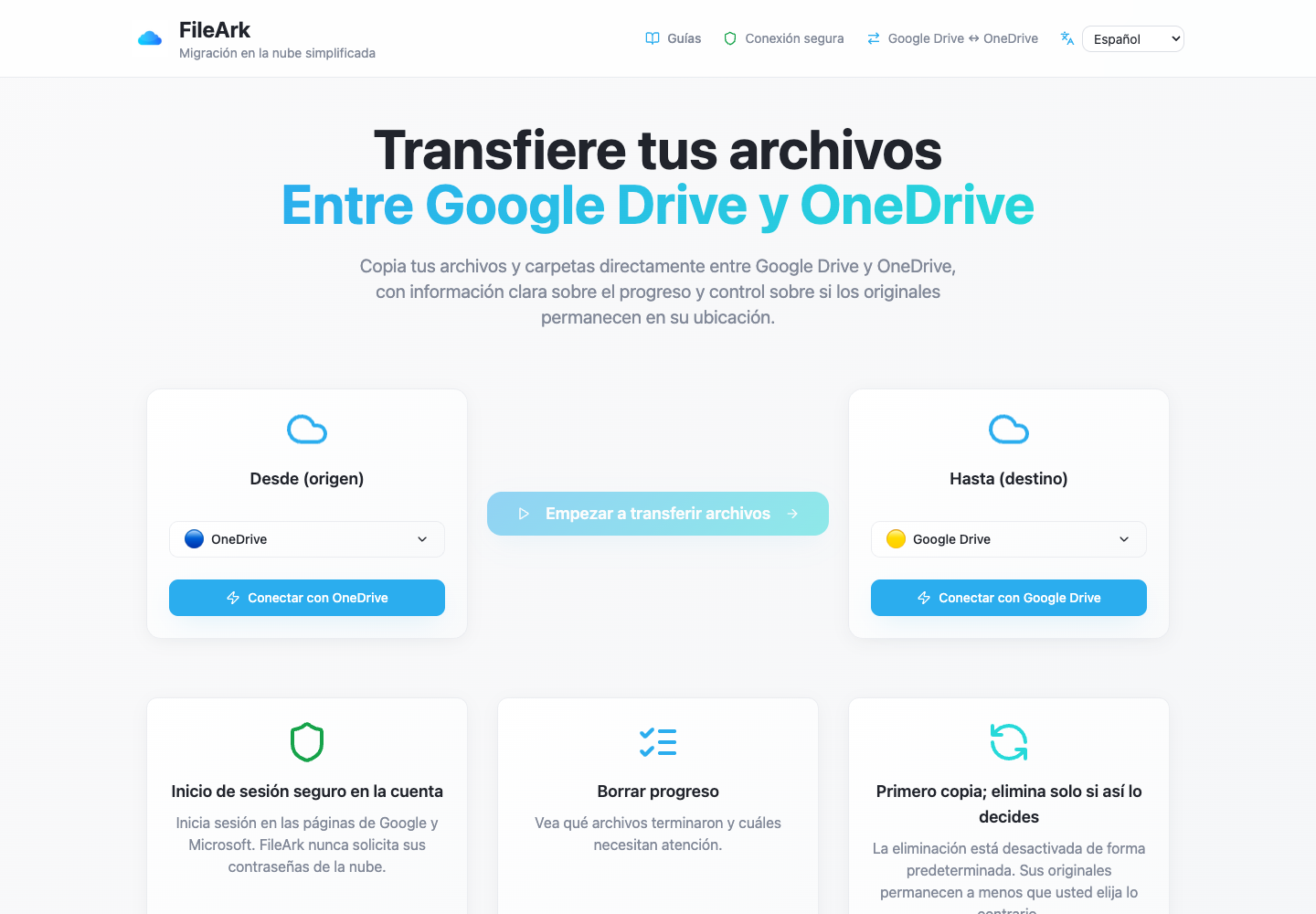
Conectas las dos cuentas e inicias la transferencia en FileArk. A partir de ese momento, FileArk lee los archivos de OneDrive y los envía a Google Drive en línea. Su computadora portátil o teléfono puede desconectarse sin transportar los datos del archivo.
Puede regresar más tarde para ver cuántos archivos se encontraron, cuántos terminaron y cuáles necesitan otro intento. Los archivos completados no necesitan comenzar de nuevo porque un elemento falló.
Qué comprobar antes de una transferencia grande
- Asegúrese de haber conectado las cuentas correctas de Microsoft y Google.
- Compruebe que Google Drive tenga suficiente espacio libre para la cuenta de OneDrive.
- Elimina descargas antiguas o duplicados que ya sabes que no necesitas.
- Mantenga ambos planes de almacenamiento activos hasta que se haya revisado la copia.
- Comenzar con la eliminación de fuente desactivada.
Por qué algunas transferencias tardan más que otras
El tamaño total importa, pero la cantidad de archivos también importa. Cincuenta mil archivos pequeños pueden tardar más que unos pocos vídeos grandes porque cada archivo debe buscarse, crearse y comprobarse por separado.
Google o Microsoft también pueden ralentizar las solicitudes repetidas durante un tiempo. FileArk registra el progreso para que se pueda volver a intentar resolver un problema temporal sin desechar el trabajo que ya finalizó.
Cómo FileArk verifica cada archivo transferido
Una barra de progreso por sí sola no es suficiente. FileArk verifica cada archivo en tres puntos separados para que una carga detenida o incompleta no se cuente silenciosamente como finalizada.
- Primera verificación: FileArk lee el archivo completo de OneDrive y registra la cantidad de datos que recibió.
- Segunda verificación: Google Drive debe confirmar que aceptó la carga.
- Tercera verificación: FileArk encuentra el nuevo archivo en Google Drive y compara su tamaño con el archivo que envió.
Copiar primero. Decida si desea eliminarlo más tarde.
La primera transferencia más segura es una copia. La casilla "Eliminar archivos del origen" está desactivada de forma predeterminada, por lo que los originales permanecen en OneDrive mientras inspeccionas la nueva copia en Google Drive.
Una vez finalizado FileArk, compare carpetas importantes y abra archivos usted mismo. Si está satisfecho, puede eliminar los originales de OneDrive usted mismo. Si utiliza la opción de eliminación automática de FileArk en una transferencia posterior, FileArk elimina un original solo después de pasar las comprobaciones de destino.
Preguntas frecuentes
¿Esto utiliza los datos de Internet de mi hogar?
Su dispositivo utiliza una pequeña cantidad de datos para abrir FileArk y ver el progreso. El contenido del archivo se mueve en línea entre FileArk y los servicios de almacenamiento, no a través de su dispositivo.
¿Puede FileArk mover cientos de gigabytes?
Sí, siempre que Google Drive tenga suficiente espacio libre y ambas cuentas permanezcan conectadas. Una gran cantidad de archivos puede llevar tiempo, así que utilice la página de progreso en lugar de esperar una hora de finalización fija.
¿Qué sucede si falla un archivo?
El elemento fallido se registra para poder revisarlo o intentarlo nuevamente. Los archivos que ya terminaron permanecen completos.