OneDrive full · No computer space · Para el momento “todo está lleno”
OneDrive está lleno y tu computadora no tiene espacio: ¿qué puedes hacer?
OneDrive le advierte que el almacenamiento está lleno. Tu computadora portátil también está casi llena. Descargar cientos de gigabytes no es un plan de escape realista y no debería tener que convertirse en ingeniero de migración para proteger sus archivos.
Actualizado ; 13 min de lectura.
Respuesta breve
Puede copiar OneDrive directamente a Google Drive sin almacenar la biblioteca en su computadora. Con FileArk, su navegador inicia el trabajo, FileArk escanea la cuenta y verifica la capacidad del destino, y los trabajadores en línea transfieren y verifican cada archivo. Mantenga desactivada la eliminación del código fuente para que OneDrive siga siendo su copia de seguridad mientras inspecciona Google Drive.
La trampa: tanto OneDrive como el ordenador están llenos
Esto suele llegar como una cadena de pequeños problemas. OneDrive deja de sincronizar nuevas fotos. Windows le pide que libere espacio. Se mezclan un archivo de vídeos familiares, carpetas de trabajo antiguas, copias de seguridad de teléfonos y años de documentos. Quiere moverlos, pero el método obvio dice que primero descargue todo y no hay ningún lugar donde guardarlo.
Incluso si hay una unidad externa disponible, un movimiento manual convierte su computadora en el servidor de transferencia. Cada byte debe descargarse, ocupar el almacenamiento local y cargarse nuevamente. La computadora debe permanecer activa, la red debe permanecer estable y usted debe determinar qué carpetas se completaron después de cualquier interrupción.
Para algunas carpetas, esto puede ser aceptable. Para cientos de gigabytes o una cuenta de un terabyte, se convierte en una operación de datos de larga duración. La parte arriesgada es no hacer clic en Descargar. Se está acreditando, días después, que el destino contiene la copia completa y correcta.
Un movimiento de nube a nube no necesita que su computadora portátil contenga la biblioteca

En una migración de FileArk, su navegador es el panel de control en lugar del canal de datos. Registra la dirección, conecta las cuentas autorizadas, muestra información de almacenamiento y le permite seguir el progreso. Las cargas útiles de los archivos son leídas y escritas por trabajadores de migración en línea.
Eso significa que cerrar la pestaña no cancela un trabajo en cola correctamente y la velocidad de carga de su hogar no determina qué tan rápido pueden salir cientos de gigabytes de OneDrive. El entorno del trabajador, no su computadora portátil, proporciona espacio temporal limitado para archivos individuales de gran tamaño.
FileArk comprueba la capacidad temporal del trabajador antes de preparar un objeto grande. Los objetos más pequeños se manejan en la memoria, mientras que los más grandes usan un archivo de trabajo temporal que se elimina una vez finalizado el elemento. Un trabajador sin suficiente reserva falla el intento en lugar de llenar su disco y pretender que el archivo está completo.
Antes de mudarte: haz que el destino sea aburrido y predecible
- Confirma que Google Drive es la cuenta que deseas seguir usando.
- Asegúrese de que Google Drive tenga más espacio libre que los archivos seleccionados en OneDrive. FileArk repite esta verificación de capacidad después del escaneo.
- Pausa la reorganización importante y el cambio de nombre en OneDrive mientras se crea el inventario.
- Deje desactivada la opción "Eliminar archivos del origen" para la primera ejecución.
- Utilice una nueva carpeta migrada para que el contenido transferido no se mezcle con archivos de destino no relacionados.
- Mantenga ambas suscripciones activas durante un período de revisión; No planee la cancelación para el mismo día de la mudanza.
Mover OneDrive a Google Drive sin llenar la computadora
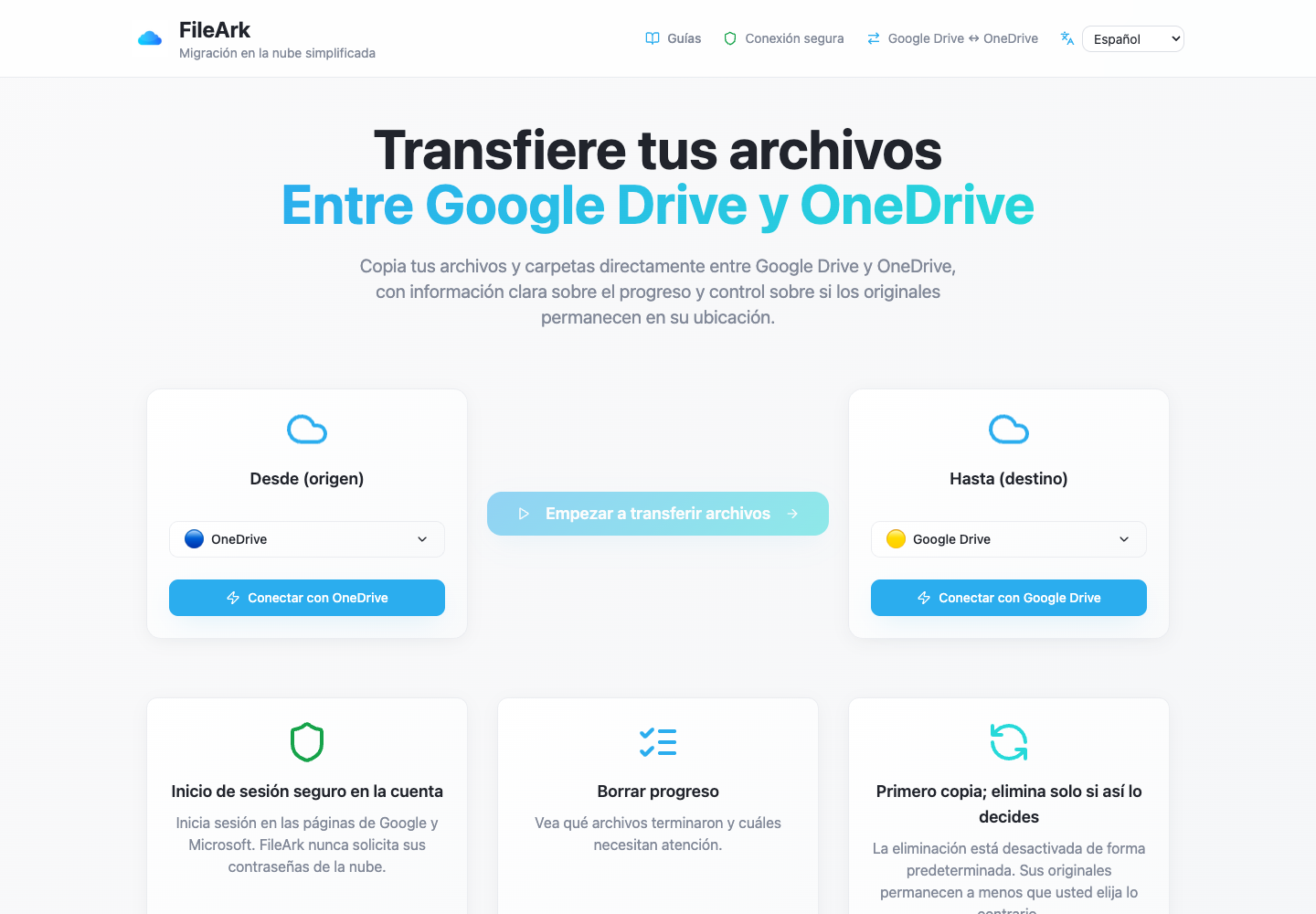
Establecer OneDrive como Desde
Elija OneDrive como origen y Google Drive como destino. La dirección importa: FileArk lee desde la primera cuenta y escribe solo en la segunda.
Autorizar a ambos proveedores
Complete la autorización de Microsoft y Google en sus propias pantallas de inicio de sesión. FileArk utiliza las concesiones de acceso resultantes; no necesita las contraseñas de su proveedor.
Revisar el almacenamiento en vivo
Verifique el almacenamiento usado de OneDrive y el almacenamiento restante de Google Drive. Si el total del archivo escaneado excede una cuota de destino finita, el escáner falla antes de publicar el trabajo de transferencia de archivos.
Elija copiar, no eliminar
Mantenga la eliminación de origen desactivada. Esto conserva OneDrive como alternativa mientras se ejecuta la copia grande y mientras revisa el resultado.
Comience una vez y monitoree
El escáner crea el inventario y pone en cola un elemento de trabajo duradero por archivo. Puedes volver a la página de progreso más tarde; la computadora ya no transporta los datos.
¿Qué pasa si algo se desconecta a mitad de camino?
Las API de la nube se aceleran, los tokens caducan, las redes se restablecen y los procesos se reinician. Una migración confiable debe esperar esos eventos. FileArk utiliza colas duraderas y mensajes persistentes, y un trabajador reconoce un archivo solo después de que finaliza el procesamiento y la persistencia del estado.
Si un trabajador se detiene antes del reconocimiento, la cola puede volver a entregar el artículo. El registro de la base de datos hace que la operación sea idempotente: un archivo completamente verificado se omite, mientras que una carga interrumpida puede recuperarse mediante su identidad de destino y volver a verificarse. Los intentos transitorios están limitados; un elemento que aún falla permanece visible como Error en lugar de desaparecer en un ciclo de reintentos sin fin.
Esto es deliberadamente diferente de una descarga del navegador donde la única evidencia puede ser un ZIP incompleto. El registro de escaneo, las filas por archivo, el recuento de intentos, el ID de destino, el resultado de la verificación y las marcas de tiempo crean un seguimiento de auditoría que sobrevive a la sesión del navegador.
“Subido” no es lo mismo que “llegó correctamente”

Para cada archivo, el trabajador calcula SHA-256 sobre la carga útil de origen exacta que cargará. Esto es importante para los formatos nativos de Google y otros casos en los que la representación transferible puede diferir de los metadatos del proveedor.
Después de la carga, FileArk almacena el nuevo ID del objeto de destino. Comprueba el tamaño del destino, lee ese objeto exacto por ID, calcula otro resumen SHA-256 y compara los dos valores. Solo entonces configura el archivo como Subido con una marca de tiempo VerifiedAt y reconoce su mensaje en cola.
La fila de la base de datos no se borra después del éxito. Sigue siendo el registro de progreso y verificación. Si el recuento de bytes o el resumen no coinciden, se conserva la fuente y se vuelve a intentar el elemento o se muestra como fallido.
Qué comprobar después de una copia de OneDrive muy grande
- Confirme que no haya elementos fallidos o investigue cada fallo individualmente.
- Compare las carpetas esperadas y los totales, recordando que los números de almacenamiento de todo el servicio pueden incluir contenido fuera del alcance movido.
- Abra documentos antiguos y nuevos, vídeos grandes, archivos, fotografías, nombres de archivos Unicode y carpetas profundamente anidadas.
- Verifique los archivos que importan emocional o financieramente en lugar de probar solo carpetas recientes y sencillas.
- Recrear enlaces y permisos para compartir cuando sea necesario; son específicos del servicio y no son lo mismo que el contenido del archivo.
- Mantenga OneDrive sin cambios durante un período de superposición antes de tomar una decisión de suscripción o eliminación por separado.
Preguntas frecuentes
¿Necesito suficiente espacio en la computadora para todo mi OneDrive?
No. Los trabajadores en línea de FileArk llevan la carga útil de los archivos. Su navegador inicia y monitorea el trabajo, por lo que su computadora no necesita almacenar la biblioteca.
¿Puedo cerrar mi computadora portátil después de iniciar?
Sí, después de que el trabajo haya sido aceptado y puesto en cola. El escáner en línea y los trabajadores continúan de forma independiente. Regrese más tarde para revisar el progreso y los fracasos.
¿Qué pasa si un archivo es más grande que el disco libre del trabajador?
El trabajador comprueba el espacio libre temporal más una reserva antes de preparar un archivo grande. Un trabajador insuficiente fracasa el intento de manera segura; no marca el archivo verificado.
¿Se eliminarán mis originales de OneDrive?
No cuando la eliminación de fuente está desactivada, que es la configuración recomendada para la primera ejecución. Incluso cuando se habilita deliberadamente, la eliminación se produce solo después del tamaño de destino y la verificación SHA-256.
¿FileArk mueve los enlaces para compartir de OneDrive?
No. El contenido de los archivos y las rutas de las carpetas se pueden copiar, pero los vínculos para compartir, los permisos, los comentarios y el historial de versiones de Microsoft necesitan una revisión por separado en Google Drive.
Recursos oficiales utilizados para esta guía
- Centro de Aprendizaje de Google Workspace: cambiar de OneDrive a Google Drive
- Ayuda de Google Drive: almacenamiento y comportamiento de los archivos
- Soporte técnico de Microsoft: cargar y guardar archivos en OneDrive
- Soporte de Microsoft: administrar el almacenamiento de OneDrive
- Ayuda de Google Drive: comportamiento de almacenamiento