OneDrive → Google Drive · Lista de verificación de seguridad para imprimir
Lista de verificación de OneDrive a Google Drive para una mudanza segura en 2026
Un buen movimiento no es simplemente presionar Inicio. Es saber lo que tienes, mantener a salvo los originales y comprobar el resultado antes de cambiar nada.
Actualizado ; 7 min de lectura.
Respuesta breve
Utilice cuatro pasos simples: verifique la cuenta de OneDrive, prepare suficiente espacio en Google Drive, copie con eliminación desactivada e inspeccione el resultado. FileArk maneja la transferencia en segundo plano y las comprobaciones de archivos; tú tomas la decisión final sobre los originales.
Antes de la transferencia
- Confirme la dirección de correo electrónico de la cuenta de OneDrive que desea copiar.
- Confirma la dirección de correo electrónico de la cuenta de Google Drive que debe recibirlo.
- Revisar elementos compartidos conmigo; Los archivos propiedad de otras personas pueden necesitar una atención especial.
- Elimina duplicados obvios y archivos que ya no necesitas.
- Mantenga una copia de seguridad separada de todo lo que no pueda reemplazarse.
Verificar almacenamiento en ambas cuentas
FileArk muestra el espacio utilizado y disponible para OneDrive y Google Drive. El destino de Google necesita más espacio libre que la cantidad que se copia.
El almacenamiento de Google también puede ser utilizado por Gmail y Google Photos. Deje espacio adicional en lugar de planear llenar la cuenta por completo.
Utilice configuraciones seguras para la primera ejecución
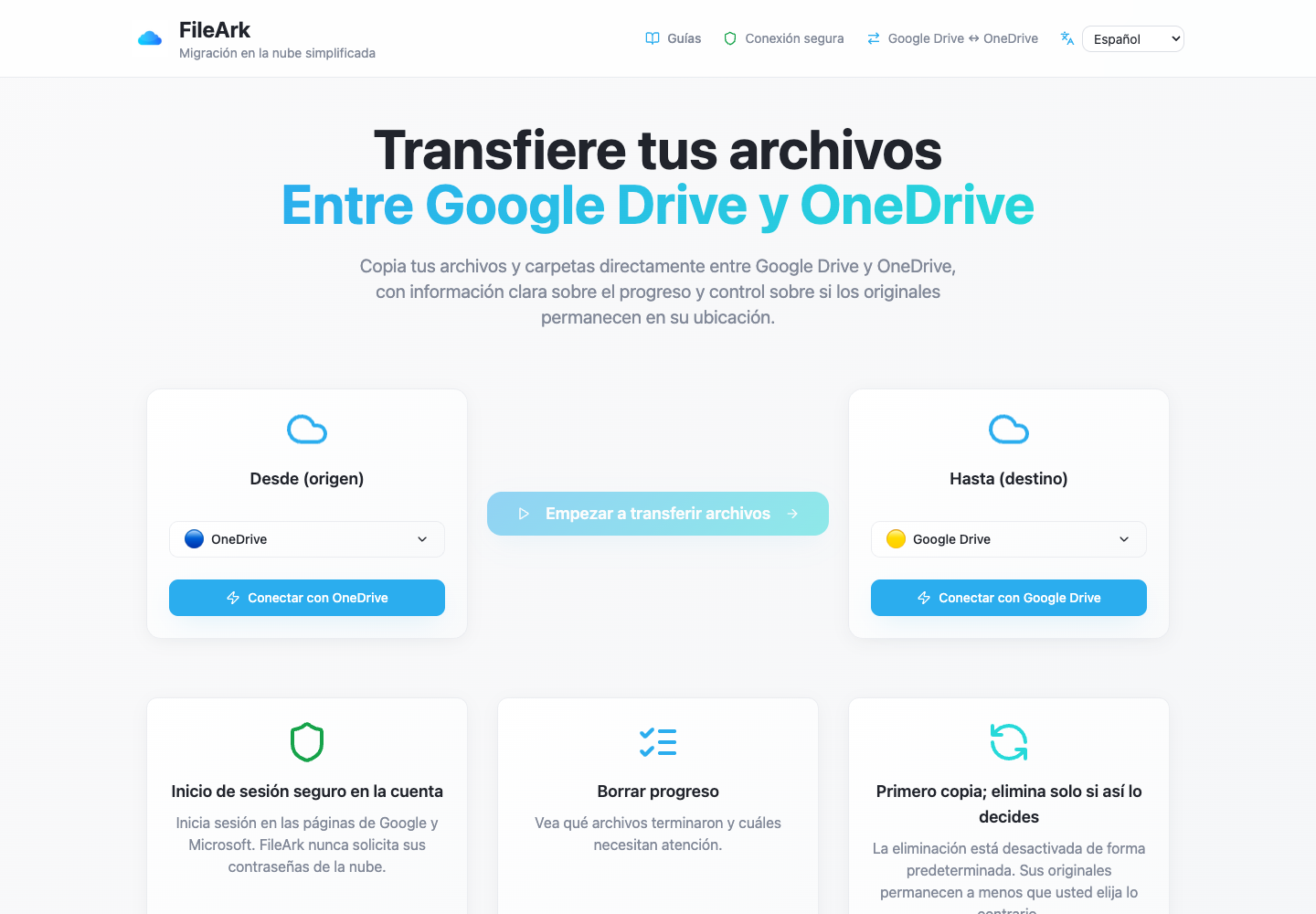
- Elija OneDrive en Desde y Google Drive en Para.
- Mantenga la carpeta migrada predeterminada para que la nueva copia sea fácil de encontrar.
- Deje "Eliminar archivos del origen" sin marcar.
- Inicie la copia y déjela continuar en segundo plano.
- Regrese a la página de progreso y revise los elementos fallidos.
Cómo FileArk verifica cada archivo transferido
Una barra de progreso por sí sola no es suficiente. FileArk verifica cada archivo en tres puntos separados para que una carga detenida o incompleta no se cuente silenciosamente como finalizada.
- Primera verificación: FileArk lee el archivo completo de OneDrive y registra la cantidad de datos que recibió.
- Segunda verificación: Google Drive debe confirmar que aceptó la carga.
- Tercera verificación: FileArk encuentra el nuevo archivo en Google Drive y compara su tamaño con el archivo que envió.
Tu revisión manual
- Abra documentos desde el nivel superior y desde carpetas profundamente anidadas.
- Reproduce varios vídeos grandes desde el destino.
- Abrir archivos ZIP y archivos con nombres largos o que no estén en inglés.
- Pídale a otra persona que revise una carpeta de trabajo compartida importante.
- Anota todo lo que deba compartirse nuevamente en Google Drive.
Copiar primero. Decida si desea eliminarlo más tarde.
La primera transferencia más segura es una copia. La casilla "Eliminar archivos del origen" está desactivada de forma predeterminada, por lo que los originales permanecen en OneDrive mientras inspeccionas la nueva copia en Google Drive.
Una vez finalizado FileArk, compare carpetas importantes y abra archivos usted mismo. Si está satisfecho, puede eliminar los originales de OneDrive usted mismo. Si utiliza la opción de eliminación automática de FileArk en una transferencia posterior, FileArk elimina un original solo después de pasar las comprobaciones de destino.
Preguntas frecuentes
¿Por qué los totales de almacenamiento pueden verse diferentes después de la copia?
Google y Microsoft cuentan algunos archivos, versiones antiguas, basura y contenido compartido de manera diferente. Utilice los resultados del archivo de FileArk junto con sus propias comprobaciones en lugar de comparar solo un número total.
¿Cuándo es seguro eliminar archivos de OneDrive?
Solo después de que FileArk haya finalizado, los elementos fallidos se resolverán y usted mismo habrá abierto una útil selección de archivos en Google Drive. Es aconsejable mantener una copia de seguridad adicional para los archivos irremplazables.
¿Debo cancelar OneDrive tan pronto como finalice la copia?
No. Mantenga un breve período de superposición para tener tiempo de encontrar configuraciones para compartir que faltan, abrir archivos importantes y corregir cualquier sorpresa.