OneDrive → Google Drive · Guía sencilla paso a paso
Cómo transferir OneDrive a Google Drive en 2026 (paso a paso)
Mover años de archivos no debería significar descargar cientos de carpetas, mantener una computadora despierta durante días y esperar que finalice cada carga.
Actualizado ; 9 min de lectura.
Respuesta breve
Con FileArk, elija OneDrive como origen y Google Drive como destino, inicie sesión en ambas cuentas, verifique el espacio disponible e inicie la copia. La transferencia continúa en línea en segundo plano y no utiliza la conexión a Internet de su hogar u oficina para transportar los archivos.
Por qué las personas pasan de OneDrive a Google Drive
Es posible que esté cambiando de trabajo, pasando de Microsoft 365 a Google Workspace, combinando cuentas personales o simplemente intentando mantener todo en un solo lugar. La necesidad es fácil de entender: desea tener las mismas carpetas y archivos en Google Drive sin perder nada en el camino.
La parte difícil es la escala. Se puede descargar y cargar una pequeña carpeta manualmente. Una cuenta completa puede contener miles de archivos, vídeos de gran tamaño, varios niveles de carpetas y nombres en diferentes idiomas. La descarga de un navegador puede detenerse, una computadora portátil puede quedarse sin espacio y una carga lenta puede tardar días.
Tres formas de mover los archivos
- Descargar y cargar manualmente: está bien para algunas carpetas pequeñas, pero su computadora necesita suficiente espacio en disco y una conexión estable.
- Utilice ambas aplicaciones de sincronización de escritorio: útil para una cuenta mediana, pero la computadora debe permanecer encendida y cada archivo viaja a través de su conexión a Internet.
- Utilice FileArk: los archivos se mueven en línea en segundo plano, mientras que su computadora se usa solo para iniciar la transferencia y verificar el progreso.
Cómo transferir OneDrive a Google Drive con FileArk
Elige la dirección
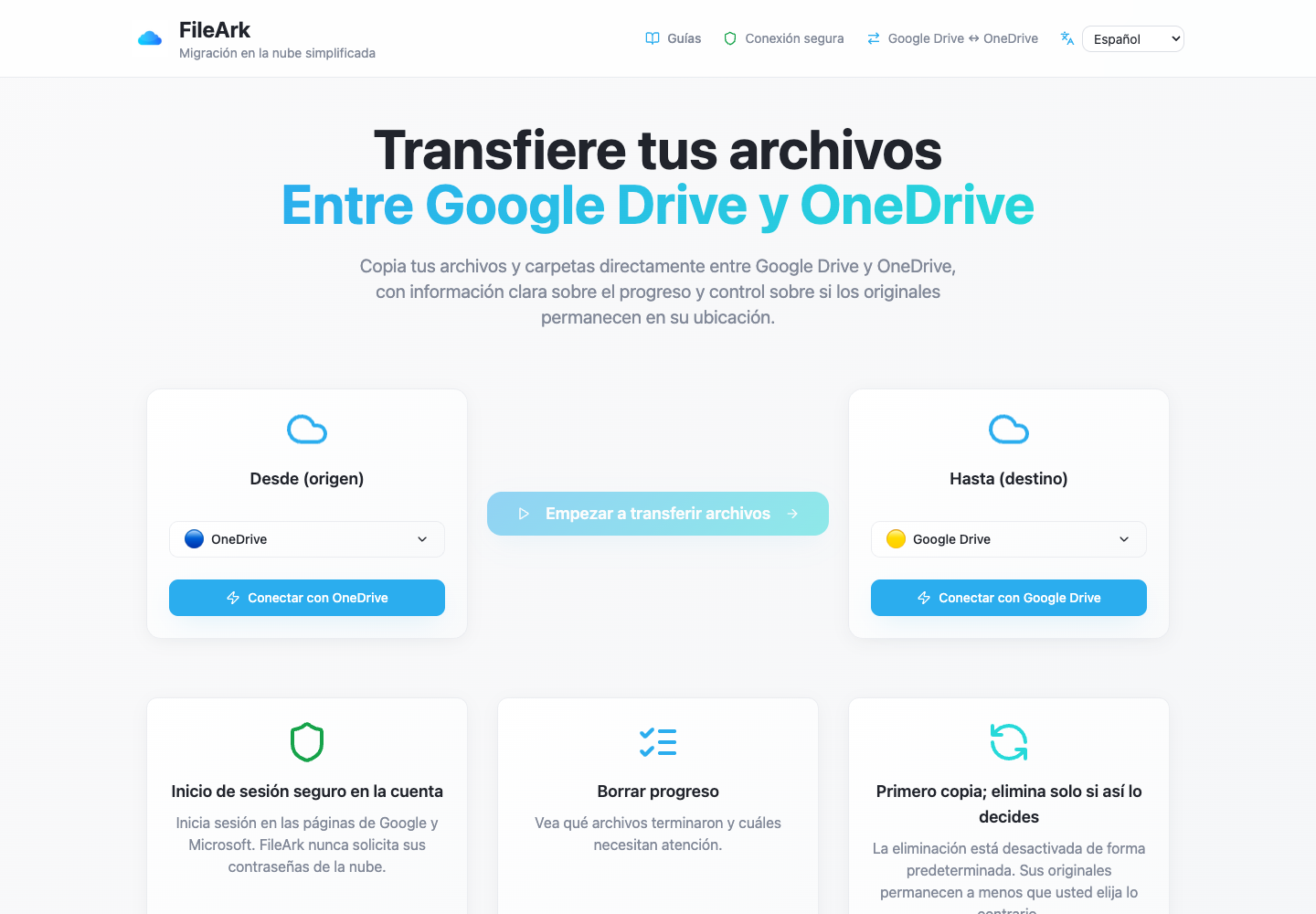
En Desde, elija OneDrive. En Para, elija Google Drive. Esto le indica a FileArk desde qué cuenta copiar y qué cuenta debe recibir los archivos.
Conecta tus cuentas
Utilice las páginas de inicio de sesión de Microsoft y Google. Usted inicia sesión directamente con esas empresas; FileArk nunca le pide que escriba su contraseña de Google o Microsoft en FileArk.
Revisa el espacio
FileArk muestra el espacio utilizado y disponible en ambas cuentas. Compara la cantidad en OneDrive con el espacio libre en Google Drive y le impide comenzar cuando el destino es demasiado pequeño.
Elige dónde van los archivos
De forma predeterminada, FileArk coloca la copia dentro de una nueva carpeta migrada. Esto mantiene juntos los archivos transferidos y evita mezclarlos con archivos que ya están en la raíz de Google Drive.
Mantener desactivada la eliminación para la primera copia
Deje "Eliminar archivos del origen" sin marcar. Tus archivos de OneDrive permanecen en su lugar mientras revisas la copia de Google Drive.
Iniciar y volver más tarde
FileArk escanea las carpetas, transfiere los archivos en segundo plano y muestra lo que finalizó o falló. Puede cerrar el navegador; Su computadora no transporta los archivos.
Cómo FileArk verifica cada archivo transferido
Una barra de progreso por sí sola no es suficiente. FileArk verifica cada archivo en tres puntos separados para que una carga detenida o incompleta no se cuente silenciosamente como finalizada.
- Primera verificación: FileArk lee el archivo completo de OneDrive y registra la cantidad de datos que recibió.
- Segunda verificación: Google Drive debe confirmar que aceptó la carga.
- Tercera verificación: FileArk encuentra el nuevo archivo en Google Drive y compara su tamaño con el archivo que envió.
Copiar primero. Decida si desea eliminarlo más tarde.
La primera transferencia más segura es una copia. La casilla "Eliminar archivos del origen" está desactivada de forma predeterminada, por lo que los originales permanecen en OneDrive mientras inspeccionas la nueva copia en Google Drive.
Una vez finalizado FileArk, compare carpetas importantes y abra archivos usted mismo. Si está satisfecho, puede eliminar los originales de OneDrive usted mismo. Si utiliza la opción de eliminación automática de FileArk en una transferencia posterior, FileArk elimina un original solo después de pasar las comprobaciones de destino.
Lo que puede verse diferente después de la mudanza
Los archivos normales como PDF, DOCX, XLSX, JPG, MP4 y ZIP permanecen en sus formatos normales. Los nombres y niveles de las carpetas se reconstruyen en Google Drive.
Los enlaces para compartir, los comentarios, las versiones antiguas y las reglas de la empresa pertenecen al servicio original y no pueden moverse con el archivo. Verifique las carpetas compartidas importantes por separado e invite a personas nuevamente cuando sea necesario.
Una simple comprobación antes de salir de OneDrive
- Compare los recuentos de archivos finalizados y fallidos en FileArk.
- Abre archivos de varias carpetas grandes y pequeñas.
- Verifique fotografías, videos, archivos y archivos con nombres que no estén en inglés.
- Abrir archivos que son importantes para registros laborales, fiscales, de estudio o familiares.
- Mantenga OneDrive activo hasta que se sienta cómodo con la copia de Google Drive.
Preguntas frecuentes
¿Puedo transferir OneDrive a Google Drive sin descargar todo?
Sí. FileArk transporta los archivos en línea en segundo plano. No viajan a través de su computadora ni utilizan su conexión a Internet para la transferencia de archivos.
¿Puedo cerrar mi navegador durante la transferencia?
Sí. Una vez que comienza la transferencia, continúa en segundo plano. Regrese a FileArk más tarde para ver el progreso y cualquier archivo que necesite atención.
¿FileArk eliminará mis archivos de OneDrive?
No, a menos que active deliberadamente la opción de eliminación. Está desactivado de forma predeterminada. Para obtener resultados más seguros, copie primero, verifique los archivos usted mismo y solo entonces decida qué eliminar.
¿Los enlaces para compartir de OneDrive se mueven a Google Drive?
Normalmente no. Los archivos y carpetas se pueden copiar, pero los enlaces para compartir y las reglas de acceso son diferentes en Google Drive y deben verificarse por separado.