Google Drive full · No computer space · یک طرح آرام برای رانندگی شلوغ
Google Drive پر است اما لپتاپ شما هم پر است: راهی امنتر برای حرکت
Google Drive پر است، ایمیل یا نسخههای پشتیبان ممکن است تحت تأثیر قرار گیرند و لپتاپ نمیتواند بایگانی را نگه دارد. حرکت به OneDrive باید اتاق تنفس ایجاد کند - نه یک اضطراری ذخیره سازی دوم روی میز شما.
بهروزرسانیشده ; 14 دقیقه زمان مطالعه.
پاسخ کوتاه
Google Drive را به عنوان مبدا و OneDrive را به عنوان مقصد تنظیم کنید، بررسی کنید که OneDrive ظرفیت کافی دارد و یک انتقال ابری فقط کپی را اجرا کنید. FileArk منبع را فهرست می کند، هر فایل را در صف قرار می دهد، انتقال را به دور از رایانه شما انجام می دهد و هر شی مقصد را برای اندازه و تأیید SHA-256 قبل از شمارش آن به عنوان کامل می خواند.
چرا یک Google Drive کامل سخت تر از آن چیزی است که به نظر می رسد
هشدار ذخیره سازی ممکن است بیش از یک درخت پوشه منظم را پوشش دهد. سالها بارگذاری میتواند شامل عکسهای تلفن، ویدیوها، فایلهای PDF، فایلهای آفیس، مطالب به اشتراکگذاشتهشده، میانبرها، و Google Docs، Sheets یا اسلایدهایی باشد که مانند فایلهای دانلود شده معمولی عمل نمیکنند.
یک صادرات دستی یا دانلود مرورگر میتواند چندین بایگانی ایجاد کند، برای بازکردن آنها به فضای خالی نیاز دارد و پوشههای منطبق را با دست به شما میدهد. سپس هر فایل باید از طریق همان لپ تاپ به OneDrive برگردد. اگر اتصال قطع شود، سؤال دشوار این نیست که آیا چیزی شکست خورده است یا خیر، بلکه دقیقاً همان چیزی است که شکست خورده است.
انتقالهای بزرگ همچنین به سهمیهها، throttling، نامهای نامعتبر، ابردادههای پشتیبانینشده، و تغییرات منبعی که در حین اجرای کپی انجام میشوند، میرسند. هرچه کتابخانه بزرگتر باشد، «من دیدم نوار پیشرفت به پایان رسیده است» کمتر مفید است.
تفاوت بین محتوای فایل و رفتار ابری را بدانید
- فایل های معمولی مانند JPG، MP4، PDF، DOCX، XLSX و ZIP می توانند بایت های فایل و مسیرهای پوشه خود را حفظ کنند.
- اسناد، برگهها و اسلایدهای بومی Google نیاز به صادرات به قالبهای قابل حمل دارند. نتایج تبدیل شده را به دقت بررسی کنید.
- به اشتراک گذاری پیوندها، مجوزها، نظرات، نسخه ها، برچسب ها، میانبرها و خط مشی های Workspace بایت فایل معمولی نیستند و باید جداگانه برنامه ریزی شوند.
- فایل های به اشتراک گذاشته شده با شما ممکن است سهمیه شما را مصرف نکنند یا متعلق به شما باشند. به جای فرض اینکه شماره فضای ذخیره حساب برابر با کل کپی باشد، دامنه مهاجرت را تأیید کنید.
- قوانین نامگذاری و مسیر OneDrive می تواند متفاوت باشد، بنابراین نام های حاشیه ای سزاوار یک آزمایش کوچک قبل از اجرای بزرگ هستند.
لپ تاپ تقریباً پر را از مسیر فایل دور نگه دارید

FileArk از رایانه فقط برای مجوز، راه اندازی و پیشرفت استفاده می کند. سرویسهای اسکن و انتقال بهصورت آنلاین اجرا میشوند، بنابراین کتابخانه کامل Google Drive هرگز روی لپتاپ شما اجرا نمیشود.
فایلهای فردی بزرگ ممکن است از فضای موقت روی کارگر مهاجرت استفاده کنند. قبل از دانلود، کارگر بررسی میکند که حجم موقت آن میتواند فایل مورد انتظار به اضافه یک ذخیره ایمنی را در خود نگه دارد. هر کارگر کار محدود شده را انجام می دهد و پس از تکمیل پرونده های موقت را حذف می کند.
این طراحی همچنین از ارسال دوبار کتابخانه از طریق اتصال خانه شما جلوگیری می کند. محدودیتهای سرعت ارائهدهنده و شرایط اینترنت هنوز وجود دارد، اما لپتاپ خواب یا مرورگر بسته به نقطه شکست تبدیل نمیشود.
Google Drive را قدم به قدم به OneDrive منتقل کنید
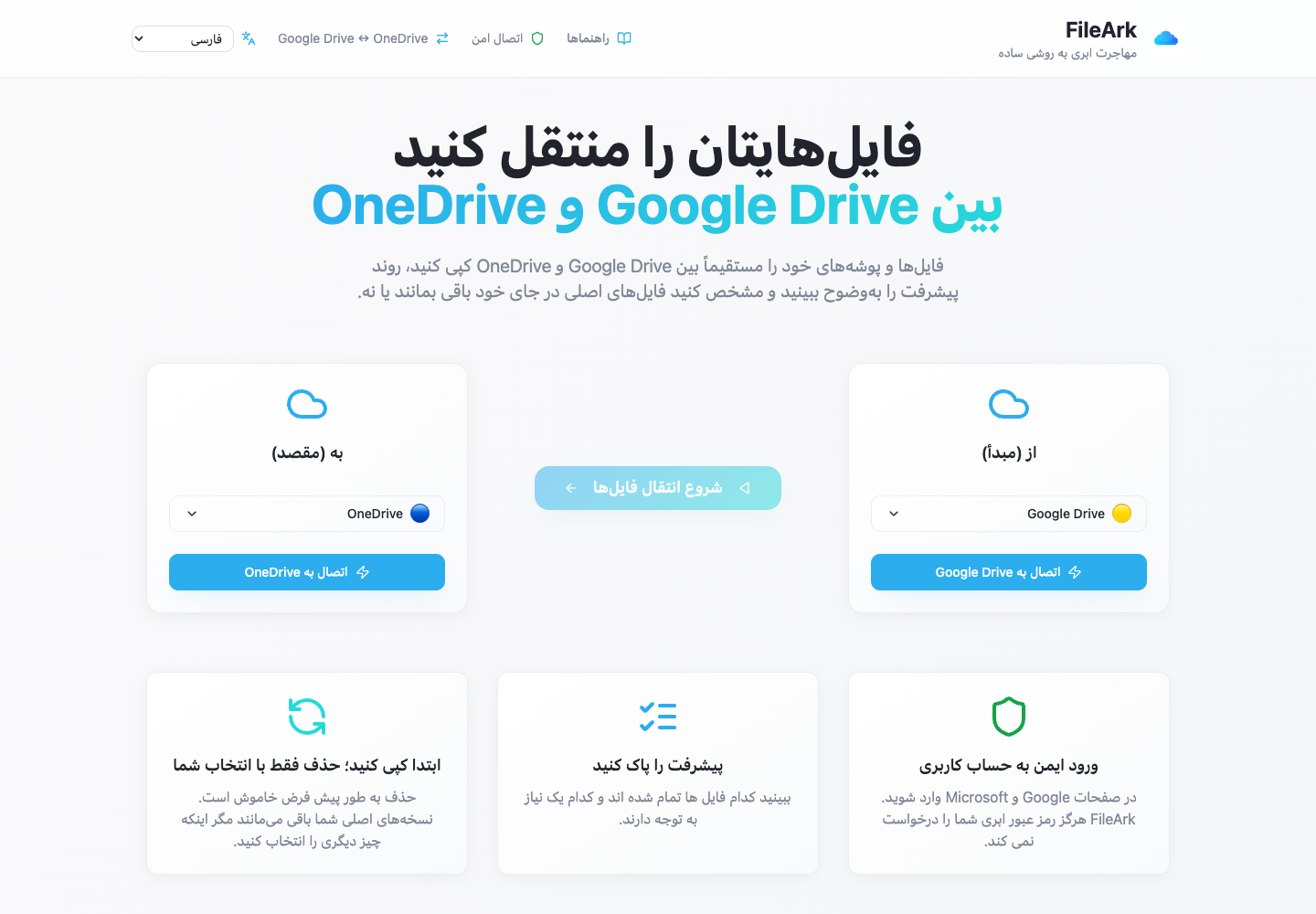
Google Drive را به عنوان منبع انتخاب کنید
در قسمت From، Google Drive را انتخاب کنید. در زیر To، OneDrive را انتخاب کنید. قبل از مجوز دوباره جهت را بررسی کنید.
حساب های صحیح را وصل کنید
گوگل و مایکروسافت را در صفحات ارائه دهنده آنها مجاز کنید. نام حساب های نمایش داده شده را بررسی کنید تا حساب شخصی و کاری به طور تصادفی با هم مخلوط نشوند.
قبل از انتشار کار انتقال، سهمیه را بررسی کنید
صفحه راهاندازی فضای ذخیرهسازی زنده را نمایش میدهد. سپس اسکنر فوق داده های فایل کشف شده خود را جمع آوری می کند و آن را با یک سهمیه محدود باقی مانده OneDrive قبل از قرار دادن کارهای فایل در صف مقایسه می کند.
از یک پوشه مقصد تمیز استفاده کنید
یک پوشه Migrated با نام منحصر به فرد برخوردها را کاهش می دهد و بازبینی یا حذف نتیجه را بدون ایجاد مزاحمت در محتوای موجود OneDrive آسان تر می کند.
منبع گوگل را حفظ کنید
حذف را غیرفعال بگذارید. هشدار ذخیره سازی دلیلی برای ترکیب مهاجرت و حذف دائمی در یک مرحله غیرقابل برگشت نیست.
کار آنلاین را شروع کنید
اسکنر در هر فایل یک رکورد می نویسد و کارهای بادوام را منتشر می کند. تا زمانی که شما آزاد هستید مرورگر را ببندید، کارگران آن سوابق را پردازش، تأیید و به روز می کنند.
چگونه FileArk از تبدیل شدن یک کار بزرگ به یک درخواست شکننده جلوگیری می کند

اسکنر اولیه سلسله مراتب Google Drive را برمیشمارد و برای هر شی منبع، یک رکورد پایگاه داده بیتوان ایجاد میکند یا دوباره استفاده میکند. هر رکورد معلق به عنوان یک پیام دائمی به یک صف مهاجرت بادوام منتشر می شود.
یک کارگر یک بار درخواست تحویل می دهد. این پیام را هنگام تحویل گرفتن تایید نمی کند. تصدیق تنها پس از اینکه نتیجه مقصد و رکورد پایگاه داده به طور ایمن نوشته شود، انجام می شود. اگر فرآیند ابتدا از کار بیفتد، RabbitMQ می تواند کار تایید نشده را دوباره ارائه دهد.
تحویل مکرر در یک سیستم حداقل یک بار مورد انتظار است. FileArk یک رکورد قبلاً تأیید شده را می شناسد و از آن می گذرد. برای کار قطع شده، از شناسه مقصد ذخیره شده یا بازیابی شده استفاده می کند تا از تلقی عدم قطعیت به عنوان یک موفقیت کاملاً جدید جلوگیری کند.
بررسی هایی که آپلود سبز رنگ را به فایل تایید شده تبدیل می کند
بار منبع را بخوانید و انگشت نگاری کنید
FileArk بار قابل انتقال را می خواند و SHA-256 را بر روی بایت های دقیق محاسبه می کند. برای یک مورد بومی Google، این نمایش صادر شده است که OneDrive دریافت خواهد کرد.
هویت مقصد را بارگذاری و حفظ کنید
OneDrive یک شناسه شی را برمی گرداند. FileArk آن را در رکورد فایل ذخیره می کند تا بررسی های بعدی آدرس دقیق شیء را بررسی کند، نه صرفاً فایل دیگری با همان نام.
اندازه قابل مشاهده را تأیید کنید
مقصد باید تعداد بایت های مورد انتظار را گزارش کند. ابرداده به طور خلاصه مجدداً امتحان می شود زیرا یک شی جدید ممکن است زمان ببرد تا به طور مداوم ظاهر شود.
مقصد را به عقب بخوانید
FileArk دقیقاً شی OneDrive را با شناسه بارگیری می کند، SHA-256 را دوباره محاسبه می کند و آن را با خلاصه محموله منبع مقایسه می کند.
به اتمام ادامه دهید، سپس تصدیق کنید
فقط یک مطابقت دقیق Uploaded، یک روش تأیید و VerifiedAt را دریافت می کند. پیام صف پس از به روز رسانی پایگاه داده تایید می شود.
آنچه باید انتظار بررسی داشته باشید
هر هشداری به معنای از دست دادن اطلاعات نیست. ممکن است ارائهدهنده درخواستها را موقتاً کاهش دهد، نشانه ممکن است نیاز به بهروزرسانی داشته باشد، یا یک شی مقصد ممکن است یک لحظه طول بکشد تا قابل خواندن شود. FileArk شکست های گذرا را در تعداد محدودی از تلاش ها دوباره امتحان می کند.
مشکلات مداوم -تغییر مجوز، صادرات پشتیبانی نشده، تداخل مسیر، ظرفیت مقصد ناکافی، یا عدم تطابق تأیید - به عنوان کار ناموفق قابل مشاهده هستند. آنها صرفاً به این دلیل که درخواست آپلود انجام شده است به تعداد تکمیل شده اضافه نمی شوند.
برای فضای ذخیره سازی بسیار بزرگ، فهرست ناموفق را به عنوان بخشی از انتقال مرور کنید، نه به عنوان پاورقی اختیاری. تا زمانی که حساب منبع هنوز وجود دارد، آن موارد را حل کنید و دوباره امتحان کنید.
پرداخت کم استرس برای حرکت با حجم بالا
- اجازه دهید اجرا قبل از سازماندهی مجدد مقصد تمام شود.
- هر مورد ناموفق را بررسی کنید و منبع را در طول تلاش های مجدد حفظ کنید.
- مجموعهای نماینده از صادرات بومی Google، رسانههای بزرگ، بایگانیها، فایلهای قدیمی و نامهای غیرمعمول باز کنید.
- به جای تکیه بر مجموع کل فضای ذخیرهسازی ارائهدهنده، در صورت امکان، شمارشهای سطح پوشه را مقایسه کنید.
- دسترسی OneDrive را از دستگاهها و حسابهایی که از آن استفاده میکنند، آزمایش کنید.
- اشتراک گذاری و همکاری مورد نیاز را جداگانه ایجاد کنید.
- قبل از لغو فضای ذخیره سازی یا حذف از Google Drive، یک دوره همپوشانی صبر کنید.
پرسشهای متداول
آیا می توانم Google Drive را بدون بارگیری در لپ تاپ خود به OneDrive منتقل کنم؟
بله. FileArk اسکن و انتقال فایل را روی سرویس های آنلاین اجرا می کند. لپ تاپ شما برای مجوز دادن و نظارت بر کار استفاده می شود، نه برای نگهداری کل کتابخانه.
برای Google Docs و Sheets چه اتفاقی میافتد؟
قبل از اینکه OneDrive بتواند محتوای آنها را ذخیره کند، فایلهای بومی Google باید به فایلهای قابل حمل صادر شوند. اسناد تبدیل شده را مرور کنید زیرا سابقه همکاری و رفتار بومی به عنوان بایت های معمولی منتقل نمی شوند.
FileArk چگونه می داند که آپلود OneDrive صحیح است؟
شناسه شی OneDrive را ثبت میکند، اندازه آن را بررسی میکند، دقیقاً آن شی را میخواند، SHA-256 را محاسبه میکند، و قبل از علامتگذاری فایل تأیید شده، خلاصه را با بار منبع مقایسه میکند.
آیا بستن مرورگر انتقال را متوقف می کند؟
خیر، یکبار کار پذیرفته شده و در نوبت قرار گرفته است. اسکنر، صف، پایگاه داده و کارگران مستقل از تب مرورگر عمل می کنند.
آیا باید گوگل درایو را بلافاصله پس از انتقال حذف کنم؟
نه. منبع را در یک دوره همپوشانی نگه دارید، فایلهای مهم و اسناد تبدیل شده را بررسی کنید، خرابیها را برطرف کنید، و اشتراکگذاری را مجدداً ایجاد کنید قبل از تصمیمگیری جداگانه برای حذف.