Google Drive → OneDrive · چک لیست ایمنی مناسب برای چاپ
چک لیست Google Drive به OneDrive برای انتقال ایمن در سال 2026
یک حرکت دقیق از نسخه های اصلی محافظت می کند، فایل های تبدیل شده Google را به راحتی پیدا می کند، و به شما زمان می دهد تا قبل از اینکه افراد روش کار خود را تغییر دهند، نتیجه را بررسی کنید.
بهروزرسانیشده ; 7 دقیقه زمان مطالعه.
پاسخ کوتاه
از چهار مرحله ساده استفاده کنید: Google Drive را مرور کنید، فضای کافی را در OneDrive آماده کنید، با حذف حذف کپی کنید و نتیجه را بررسی کنید. FileArk انتقال پس زمینه و بررسی فایل را انجام می دهد. شما تصمیم نهایی را در مورد نسخه اصلی می گیرید.
قبل از انتقال
- آدرس ایمیل حساب Google و Microsoft را تأیید کنید.
- اسناد، برگهها و اسلایدهای مهم Google را که باید پس از تبدیل بررسی شوند، فهرست کنید.
- بررسی موارد و فایلهای یادداشت متعلق به افراد دیگر با من به اشتراک گذاشته شده است.
- موارد تکراری و فایل هایی که دیگر به آن نیاز ندارید را حذف کنید.
- از هر چیزی که قابل تعویض نیست یک نسخه پشتیبان جداگانه نگهدارید.
مقصد OneDrive را بررسی کنید
FileArk فضای استفاده شده و موجود در هر دو حساب را نشان می دهد. OneDrive به فضای خالی بیشتری نسبت به مقدار کپی شده از Google Drive نیاز دارد.
تصور نکنید که طرح مایکروسافت 365 دارای فضای ذخیره سازی نامحدود است. فضای اضافی برای رشد طبیعی و فایلهای تبدیلشده Google باقی بگذارید.
از تنظیمات ایمن برای اولین اجرا استفاده کنید
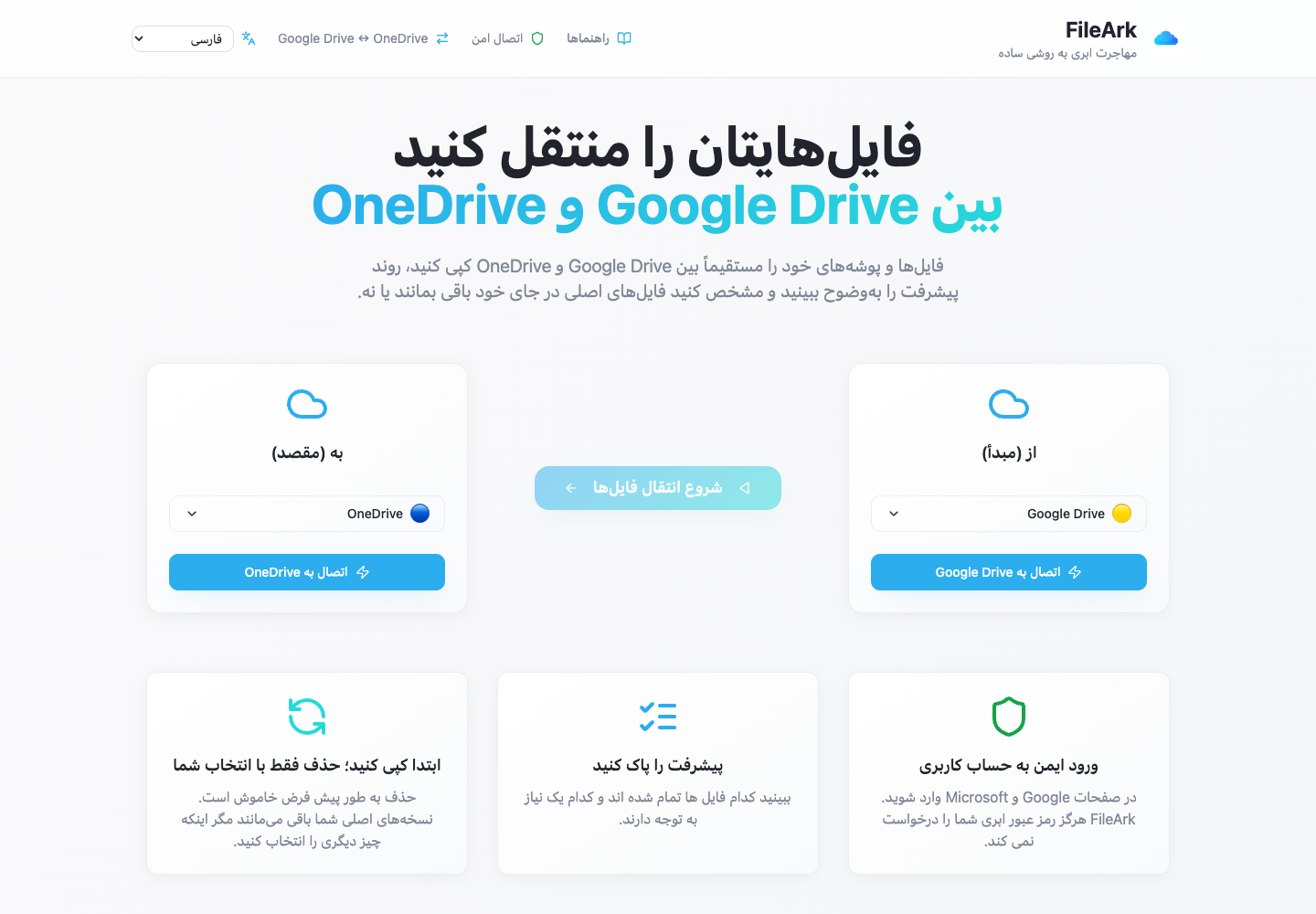
- Google Drive را از قسمت From و OneDrive را در زیر انتخاب کنید.
- پوشه پیش فرض Migrated را نگه دارید تا کپی جدید به راحتی پیدا شود.
- "حذف فایل ها از منبع" را بدون علامت بگذارید.
- کپی را شروع کنید و بگذارید در پسزمینه ادامه یابد.
- به صفحه پیشرفت بازگردید و موارد ناموفق را بررسی کنید.
چگونه FileArk هر فایل منتقل شده را بررسی می کند
نوار پیشرفت به تنهایی کافی نیست. FileArk هر فایل را در سه نقطه جداگانه بررسی می کند تا آپلود متوقف شده یا ناقص به طور بی سر و صدا به عنوان تمام شده محاسبه نشود.
- ابتدا بررسی کنید: FileArk فایل کامل را از Google Drive می خواند و میزان داده های دریافتی را ثبت می کند.
- بررسی دوم: OneDrive باید تأیید کند که آپلود را پذیرفته است.
- بررسی سوم: FileArk فایل جدید را در OneDrive پیدا می کند و اندازه آن را با فایلی که ارسال کرده مقایسه می کند.
بررسی دستی شما
- اسناد، برگهها، اسلایدها و نقشههای Google تبدیلشده را باز کنید.
- فایلها را از پوشههای ساده و تودرتو باز کنید.
- ویدیوهای بزرگ را پخش کنید و فایل های ZIP را باز کنید.
- فایلهای دارای نام طولانی یا نامهایی به زبانهای دیگر را بررسی کنید.
- دوباره یک پوشه مهم را از OneDrive به اشتراک بگذارید و دسترسی را آزمایش کنید.
ابتدا کپی کنید. بعداً در مورد حذف تصمیم بگیرید.
امن ترین انتقال اول یک کپی است. کادر «حذف فایلها از منبع» بهطور پیشفرض خاموش است، بنابراین نسخههای اصلی در Google Drive باقی میمانند، در حالی که نسخه جدید را در OneDrive بررسی میکنید.
پس از اتمام FileArk، پوشه های مهم را مقایسه کنید و خودتان فایل ها را باز کنید. اگر راضی هستید، می توانید نسخه اصلی Google Drive را خودتان حذف کنید. اگر از گزینه حذف خودکار FileArk در انتقال بعدی استفاده می کنید، FileArk یک نسخه اصلی را تنها پس از عبور بررسی های مقصد حذف می کند.
یک دوره همپوشانی کوتاه داشته باشید
حساب Google را نبندید یا طرح فضای ذخیره سازی آن را در همان روزی که کپی به پایان رسید کاهش ندهید. برای مدتی از OneDrive به طور معمول استفاده کنید و به هر چیزی که مردم نمی توانند پیدا کنند یا باز کنند گوش دهید.
وقتی فایلهای مهم کار میکنند، اشتراکگذاری دوباره ساخته شده است، و شما با کپی راحت هستید، میتوانید تصمیم بگیرید که چه چیزی در Google Drive باقی بماند.
پرسشهای متداول
چرا باید Google Drive را بعد از کپی نگه دارم؟
یک همپوشانی کوتاه به شما زمان میدهد تا تنظیمات اشتراکگذاری گمشده را پیدا کنید، اسناد تبدیلشده را بررسی کنید، و هر چیز غیرمنتظرهای را بدون فشار بازیابی کنید.
آیا FileArk فضای آزاد را قبل از شروع بررسی می کند؟
بله. اطلاعات ذخیره سازی را برای هر دو حساب متصل نشان می دهد و از شروع انتقال در زمانی که مقصد فضای کافی ندارد جلوگیری می کند.
آیا بررسی خودکار کافی است؟
هیچ سیستم خودکاری نمی داند کدام فایل برای شما اهمیت بیشتری دارد. FileArk انتقال را بررسی می کند، و همچنین باید مجموعه مفیدی از فایل های مقصد را قبل از حذف فایل های اصلی باز کنید.