Google Drive → OneDrive · برای حساب های بزرگ و اتصالات کند
انتقال Google Drive به OneDrive بدون دانلود همه فایلها
Google Takeout میتواند یک بایگانی ایجاد کند، اما بایگانی مانند OneDrive سازمانیافته با فایلهای علامتگذاری شده و پوشههای آشنا نیست.
بهروزرسانیشده ; 8 دقیقه زمان مطالعه.
پاسخ کوتاه
FileArk فایل ها را از Google Drive به OneDrive به صورت آنلاین منتقل می کند. مرورگر شما کار را شروع می کند و پیشرفت را نشان می دهد، اما فایل ها از رایانه شما عبور نمی کنند. FileArk همچنین تبدیل استاندارد مورد نیاز برای Google Docs، Sheets، Slides و Drawings را انجام می دهد.
چرا دانلود بایگانی ممکن است مشکل را حل نکند
Google Takeout زمانی مفید است که میخواهید یک نسخه پشتیبان دانلود کنید. با این حال، برای یک حساب بزرگ، میتواند فایلهای بایگانی زیادی ایجاد کند. شما همچنان به فضای دیسک کافی برای دانلود و باز کردن آنها نیاز دارید، سپس به زمان و ظرفیت اینترنت کافی برای آپلود همه چیز در OneDrive نیاز دارید.
زمانی که هدف واقعی شما یک نسخه قابل استفاده از OneDrive باشد، انتقال مستقیم پسزمینه آسانتر است. FileArk مسیرهای پوشه را بازسازی می کند و هر فایل را ردیابی می کند به جای اینکه گروهی از آرشیوها را برای مرتب کردن در اختیار شما قرار دهد.
بعد از فشار دادن Start چه اتفاقی می افتد
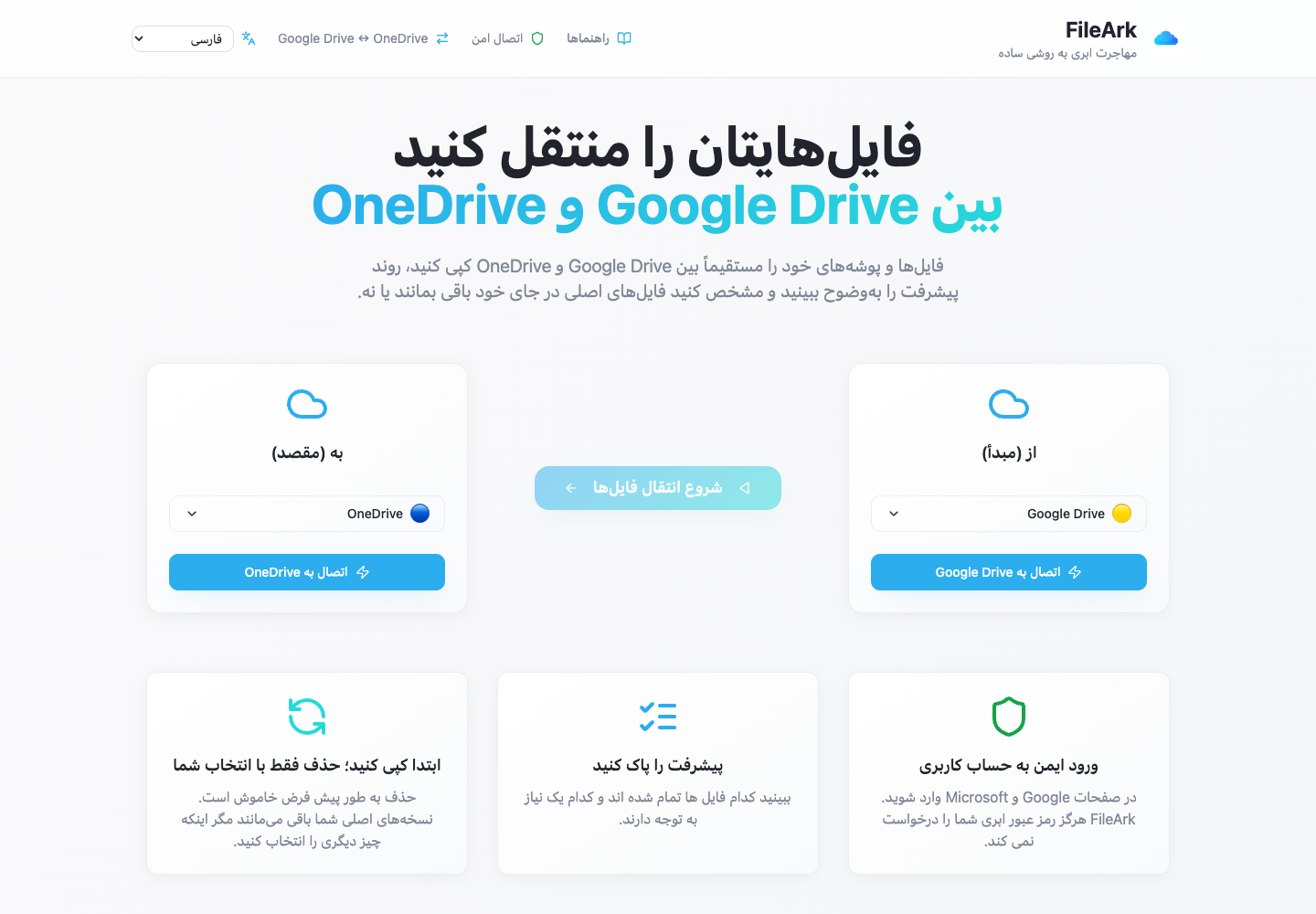
FileArk Google Drive را اسکن می کند، پوشه های منطبق را در OneDrive ایجاد می کند و هر فایل را به صورت آنلاین ارسال می کند. رایانه شما می تواند خاموش یا قطع شود زیرا پل ارتباطی بین این دو سرویس نیست.
صفحه پیشرفت موارد تکمیل شده و ناموفق را نشان می دهد. اگر یک فایل نیاز به آزمایش دیگری دارد، فایلهایی که قبلاً تمام شدهاند نیازی به کپی مجدد ندارند.
انواع فایل های خود گوگل را به خاطر بسپارید
- Google Docs به فایل PDF تبدیل می شود.
- Google Sheets تبدیل به فایل XLSX می شود.
- اسلایدهای Google به فایل PDF تبدیل می شوند.
- نقشه های Google به تصاویر PNG تبدیل می شوند.
- یک نمونه مهم را در OneDrive باز کنید تا مطمئن شوید که نتیجه با نیازهای شما مطابقت دارد.
حساب ها را آماده کنید
- بررسی کنید که حساب Google مورد نظر را انتخاب کرده اید.
- بررسی کنید که OneDrive فضای خالی کافی دارد.
- فایلها را در قسمت اشتراکگذاری شده با من مرور کنید زیرا ممکن است شخص دیگری مالک آنها باشد.
- هر دو حساب را تا زمانی که نتیجه بررسی شود فعال نگه دارید.
- حذف منبع را برای اولین کپی خاموش بگذارید.
چگونه FileArk هر فایل منتقل شده را بررسی می کند
نوار پیشرفت به تنهایی کافی نیست. FileArk هر فایل را در سه نقطه جداگانه بررسی می کند تا آپلود متوقف شده یا ناقص به طور بی سر و صدا به عنوان تمام شده محاسبه نشود.
- ابتدا بررسی کنید: FileArk فایل کامل را از Google Drive می خواند و میزان داده های دریافتی را ثبت می کند.
- بررسی دوم: OneDrive باید تأیید کند که آپلود را پذیرفته است.
- بررسی سوم: FileArk فایل جدید را در OneDrive پیدا می کند و اندازه آن را با فایلی که ارسال کرده مقایسه می کند.
ابتدا کپی کنید. بعداً در مورد حذف تصمیم بگیرید.
امن ترین انتقال اول یک کپی است. کادر «حذف فایلها از منبع» بهطور پیشفرض خاموش است، بنابراین نسخههای اصلی در Google Drive باقی میمانند، در حالی که نسخه جدید را در OneDrive بررسی میکنید.
پس از اتمام FileArk، پوشه های مهم را مقایسه کنید و خودتان فایل ها را باز کنید. اگر راضی هستید، می توانید نسخه اصلی Google Drive را خودتان حذف کنید. اگر از گزینه حذف خودکار FileArk در انتقال بعدی استفاده می کنید، FileArk یک نسخه اصلی را تنها پس از عبور بررسی های مقصد حذف می کند.
پرسشهای متداول
آیا انتقال از فضای دیسک رایانه من استفاده می کند؟
خیر. دستگاه شما FileArk را باز می کند و پیشرفت را نشان می دهد، اما نیازی به ذخیره کل حساب Google Drive ندارد.
آیا Google Docs به عنوان Google Docs در OneDrive باقی خواهد ماند؟
خیر. OneDrive نمی تواند آنها را به عنوان سندنگار Google زنده ذخیره کند. FileArk آنها را به فایل های معمولی تبدیل می کند که OneDrive می تواند نگه دارد. اسناد مهم را پس از تبدیل مرور کنید.
آیا می توانم زمانی که FileArk فایل ها را جابجا می کند از رایانه خود استفاده کنم؟
بله. انتقال در پس زمینه اجرا می شود و از دستگاه شما به عنوان مسیر فایل ها استفاده نمی کند.