OneDrive → Google Drive · برای حساب های بزرگ و اتصالات کند
بدون دانلود همه چیز، OneDrive را به Google Drive منتقل کنید
اگر OneDrive بزرگتر از لپ تاپ شما است، دانلود و آپلود همه چیز فقط ناخوشایند نیست. ممکن است غیرممکن باشد.
بهروزرسانیشده ; 8 دقیقه زمان مطالعه.
پاسخ کوتاه
FileArk فایل ها را به صورت آنلاین از OneDrive به Google Drive منتقل می کند. مرورگر شما کار را شروع می کند و پیشرفت را نشان می دهد، اما فایل ها از رایانه شما عبور نمی کنند. این باعث صرفه جویی در فضای دیسک محلی می شود و از استفاده از اتصال خانه یا محل کار شما برای صدها گیگابایت جلوگیری می کند.
چرا دانلود همه چیز مشکل ساز می شود
یک حرکت دستی هر فایل را دو بار از طریق اتصال شما ارسال می کند: یک بار از OneDrive پایین و یک بار به Google Drive. بنابراین، جابجایی 500 گیگابایت میتواند از حدود 1 ترابایت ترافیک اینترنت قبل از تلاش مجدد استفاده کند.
کامپیوتر شما نیز به فضایی برای فایل های دانلود شده نیاز دارد. دانلودهای پوشه های بزرگ ممکن است به صورت چندین فایل فشرده وارد شوند که در صورت باز شدن به فضای بیشتری نیاز دارند. اگر مرورگر در نیمه راه متوقف شود، تشخیص اینکه چه چیزی کم است دشوار است.
انتقال پس زمینه به چه معناست
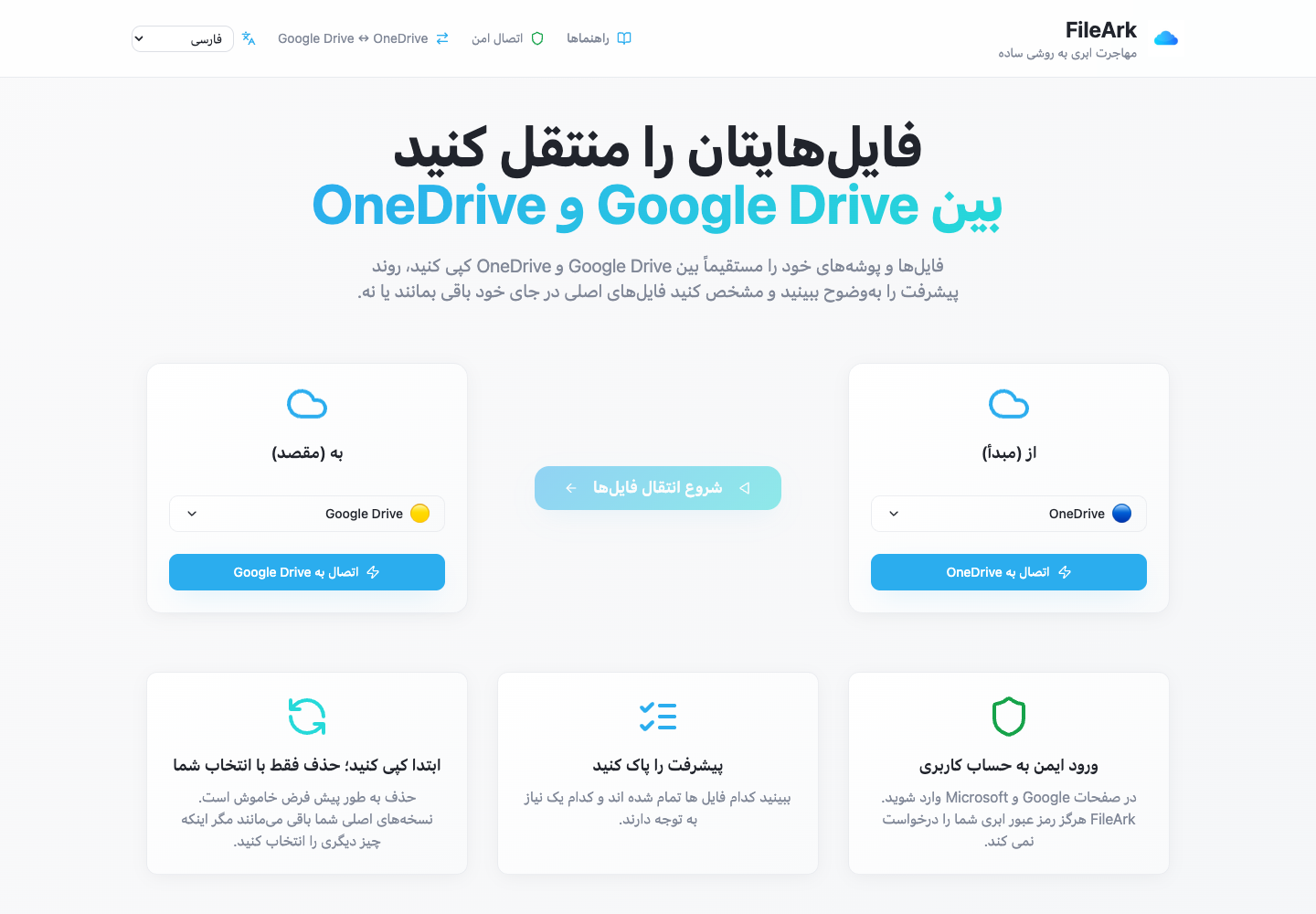
شما دو حساب را به هم متصل می کنید و انتقال را در FileArk شروع می کنید. از آن نقطه، FileArk فایلها را از OneDrive میخواند و به صورت آنلاین به Google Drive میفرستد. لپ تاپ یا تلفن شما می تواند بدون حمل داده های فایل، اتصال را قطع کند.
میتوانید بعداً برگردید تا ببینید چند فایل پیدا شده است، چند فایل تمام شده است، و کدام یک نیاز به امتحان مجدد دارند. فایل های تکمیل شده نیازی به شروع مجدد ندارند زیرا یک مورد ناموفق است.
قبل از انتقال بزرگ چه چیزی را باید بررسی کرد
- مطمئن شوید که حساب های Microsoft و Google را به درستی متصل کرده اید.
- بررسی کنید که Google Drive فضای خالی کافی برای حساب OneDrive داشته باشد.
- دانلودهای قدیمی یا تکراری که قبلاً می دانید به آنها نیاز ندارید را حذف کنید.
- هر دو طرح فضای ذخیره سازی را تا بازبینی کپی فعال نگه دارید.
- با حذف منبع شروع کنید.
چرا برخی از نقل و انتقالات بیشتر از سایرین طول می کشد
اندازه کل مهم است، اما تعداد فایل ها نیز مهم است. پنجاه هزار فایل کوچک ممکن است بیشتر از چند ویدیوی بزرگ طول بکشد زیرا هر فایل باید جداگانه پیدا، ایجاد و بررسی شود.
Google یا Microsoft نیز ممکن است درخواست های مکرر را برای مدتی کند کنند. FileArk پیشرفت را ثبت می کند، بنابراین می توان یک مشکل موقت را بدون دور انداختن کارهایی که قبلاً تمام شده است، دوباره امتحان کرد.
چگونه FileArk هر فایل منتقل شده را بررسی می کند
نوار پیشرفت به تنهایی کافی نیست. FileArk هر فایل را در سه نقطه جداگانه بررسی می کند تا آپلود متوقف شده یا ناقص به طور بی سر و صدا به عنوان تمام شده محاسبه نشود.
- ابتدا بررسی کنید: FileArk فایل کامل را از OneDrive میخواند و میزان دادههای دریافتی را ثبت میکند.
- بررسی دوم: Google Drive باید تأیید کند که آپلود را پذیرفته است.
- بررسی سوم: FileArk فایل جدید را در Google Drive پیدا کرده و اندازه آن را با فایلی که ارسال کرده است مقایسه می کند.
ابتدا کپی کنید. بعداً در مورد حذف تصمیم بگیرید.
امن ترین انتقال اول یک کپی است. کادر «حذف فایلها از منبع» بهطور پیشفرض خاموش است، بنابراین نسخههای اصلی در OneDrive باقی میمانند تا کپی جدید را در Google Drive بررسی کنید.
پس از اتمام FileArk، پوشه های مهم را مقایسه کنید و خودتان فایل ها را باز کنید. اگر راضی هستید، می توانید نسخه اصلی OneDrive را خودتان حذف کنید. اگر از گزینه حذف خودکار FileArk در انتقال بعدی استفاده می کنید، FileArk یک نسخه اصلی را تنها پس از عبور بررسی های مقصد حذف می کند.
پرسشهای متداول
آیا این از داده های اینترنت خانگی من استفاده می کند؟
دستگاه شما از مقدار کمی داده برای باز کردن FileArk و مشاهده پیشرفت استفاده می کند. خود محتویات فایل به صورت آنلاین بین FileArk و سرویسهای ذخیرهسازی حرکت میکنند، نه از طریق دستگاه شما.
آیا FileArk می تواند صدها گیگابایت را جابه جا کند؟
بله، تا زمانی که Google Drive فضای خالی کافی داشته باشد و هر دو حساب متصل بمانند. تعداد زیادی فایل ممکن است زمان ببرد، بنابراین به جای انتظار زمان پایان ثابت از صفحه پیشرفت استفاده کنید.
اگر یک فایل از کار بیفتد چه اتفاقی می افتد؟
مورد ناموفق ضبط می شود تا بتوان آن را بازبینی یا دوباره امتحان کرد. فایلهایی که قبلاً تمام شدهاند کامل میمانند.