OneDrive full · No computer space · برای لحظه "همه چیز پر است".
OneDrive پر است و رایانه شما فضایی ندارد: چه کاری می توانید انجام دهید؟
OneDrive به شما هشدار می دهد که فضای ذخیره سازی پر است. لپ تاپ شما هم تقریباً پر است. دانلود صدها گیگابایت یک برنامه فرار واقع بینانه نیست - و برای محافظت از فایل های خود مجبور نیستید مهندس مهاجرت شوید.
بهروزرسانیشده ; 13 دقیقه زمان مطالعه.
پاسخ کوتاه
میتوانید OneDrive را مستقیماً در Google Drive بدون ذخیره کردن کتابخانه در رایانه خود کپی کنید. با FileArk، مرورگر شما کار را شروع می کند، FileArk حساب را اسکن می کند و ظرفیت مقصد را بررسی می کند، و کارگران آنلاین هر فایل را انتقال و تأیید می کنند. حذف منبع را خاموش نگه دارید تا زمانی که Google Drive را بازرسی می کنید، OneDrive نسخه ایمنی شما باقی بماند.
تله: هم OneDrive و هم رایانه پر هستند
این معمولاً به صورت زنجیره ای از مشکلات کوچک به وجود می آید. OneDrive همگام سازی عکس های جدید را متوقف می کند. ویندوز از شما می خواهد که فضا را آزاد کنید. یک آرشیو ویدیوی خانوادگی، پوشههای قدیمی کار، پشتیبانگیری از تلفن و سالها اسناد با هم ترکیب شدهاند. شما می خواهید آنها را جابجا کنید، اما روش واضح می گوید که ابتدا همه چیز را دانلود کنید—و جایی برای قرار دادن آن وجود ندارد.
حتی اگر یک درایو خارجی در دسترس باشد، یک حرکت دستی کامپیوتر شما را به سرور انتقال تبدیل میکند. هر بایت باید دانلود شود، فضای محلی را اشغال کند و دوباره آپلود شود. رایانه باید بیدار بماند، شبکه باید پایدار بماند، و شما باید مشخص کنید که کدام پوشه ها پس از هر وقفه تکمیل شده اند.
برای چند پوشه، ممکن است قابل قبول باشد. برای صدها گیگابایت یا یک حساب یک ترابایتی، به یک عملیات داده طولانی مدت تبدیل می شود. قسمت مخاطره آمیز کلیک نکردن روی دانلود است. روزها بعد ثابت می کند که مقصد حاوی نسخه کامل و صحیح است.
حرکت ابر به ابر نیازی به لپ تاپ شما برای نگهداری کتابخانه ندارد

در مهاجرت FileArk، مرورگر شما کنترل پنل است تا لوله داده. جهت را ثبت می کند، حساب های مجاز را به هم متصل می کند، اطلاعات ذخیره سازی را نشان می دهد و به شما امکان می دهد پیشرفت را دنبال کنید. بارهای فایل توسط کارگران مهاجرت آنلاین خوانده و نوشته می شود.
این بدان معناست که بستن برگه یک کار در صف درست را لغو نمیکند و سرعت آپلود خانگی شما تعیین نمیکند که صدها گیگابایت با چه سرعتی میتوانند OneDrive را ترک کنند. محیط کارگر – نه لپتاپ شما – فضای موقت محدودی را برای فایلهای فردی بزرگ فراهم میکند.
FileArk ظرفیت موقت کارگر را قبل از نمایش یک شی بزرگ بررسی می کند. اشیای کوچکتر در حافظه پردازش می شوند، در حالی که موارد بزرگتر از یک فایل کارگر موقت استفاده می کنند که پس از اتمام آیتم حذف می شود. یک کارگر بدون ذخیره کافی به جای پر کردن دیسک و وانمود کردن فایل کامل، در تلاش با شکست مواجه می شود.
قبل از حرکت: مقصد را خسته کننده و قابل پیش بینی کنید
- تأیید کنید که Google Drive همان حسابی است که میخواهید به استفاده از آن ادامه دهید.
- مطمئن شوید که Google Drive فضای خالی بیشتری نسبت به فایلهای انتخاب شده از OneDrive دارد. FileArk این بررسی ظرفیت را پس از اسکن تکرار می کند.
- هنگامی که موجودی در حال ساخت است، سازماندهی مجدد و تغییر نام اصلی را در OneDrive متوقف کنید.
- "حذف فایل ها از منبع" را برای اولین اجرا خاموش بگذارید.
- از یک پوشه جدید Migrated استفاده کنید تا محتوای منتقل شده با فایل های مقصد نامرتبط ترکیب نشود.
- هر دو اشتراک را تا یک دوره بررسی فعال نگه دارید. کنسلی را برای همان روز حرکت برنامه ریزی نکنید.
بدون پر کردن رایانه، OneDrive را به Google Drive منتقل کنید
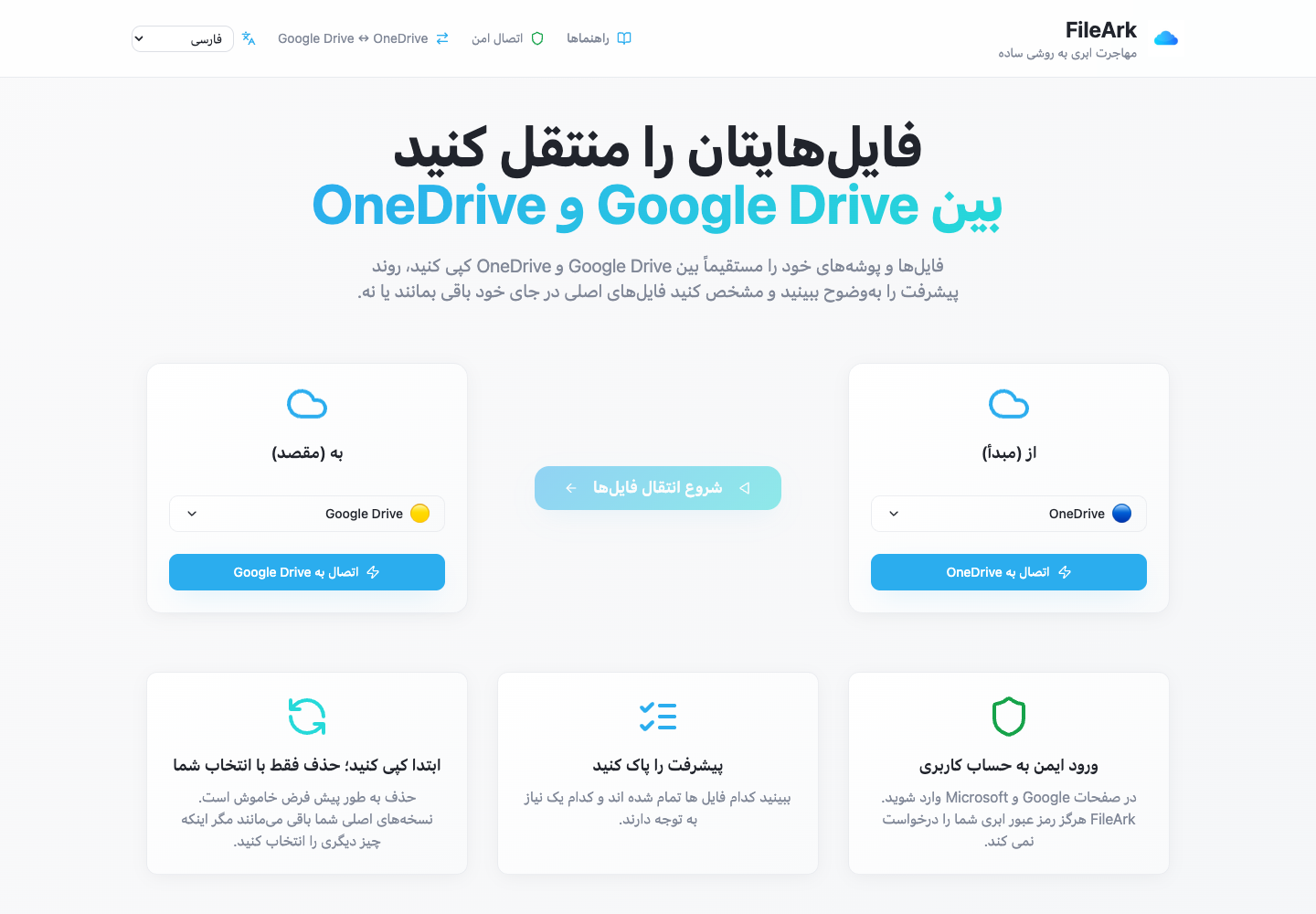
OneDrive را به عنوان From تنظیم کنید
OneDrive را به عنوان منبع و Google Drive را به عنوان مقصد انتخاب کنید. جهت مهم است: FileArk از حساب اول می خواند و فقط در حساب دوم می نویسد.
هر دو ارائه دهنده را مجاز کنید
مجوز Microsoft و Google را در صفحه ورود به سیستم خود تکمیل کنید. FileArk از کمک های دسترسی به دست آمده استفاده می کند. نیازی به رمز عبور ارائه دهنده شما ندارد.
فضای ذخیرهسازی زنده را مرور کنید
فضای ذخیرهسازی استفادهشده OneDrive و فضای ذخیرهسازی باقیمانده Google Drive را بررسی کنید. اگر مجموع فایل اسکن شده از سهمیه مقصد محدود بیشتر شود، اسکنر قبل از انتشار کار انتقال فایل از کار می افتد.
کپی را انتخاب کنید نه حذف را
حذف منبع را غیرفعال نگه دارید. در حالی که نسخه بزرگ اجرا می شود و در حالی که نتیجه را مرور می کنید، OneDrive را به عنوان نسخه بازگشتی حفظ می کند.
یکبار شروع کنید و نظارت کنید
اسکنر موجودی را ایجاد می کند و یک مورد کار بادوام را در هر فایل در صف قرار می دهد. می توانید بعداً به صفحه پیشرفت بازگردید. کامپیوتر دیگر داده ها را حمل نمی کند.
اگر چیزی در نیمه راه قطع شود چه اتفاقی می افتد؟
APIهای ابری دریچه گاز میگیرند، توکنها منقضی میشوند، شبکهها بازنشانی میشوند و فرآیندها دوباره راهاندازی میشوند. یک مهاجرت قابل اعتماد باید منتظر آن رویدادها باشد. FileArk از صفهای بادوام و پیامهای دائمی استفاده میکند و یک کارگر فایل را تنها پس از پردازش و پایان ماندگاری وضعیت تأیید میکند.
اگر یک کارگر قبل از تایید متوقف شود، صف می تواند کالا را دوباره تحویل دهد. رکورد پایگاه داده عملیات را بیتوان میکند: یک فایل کاملاً تأیید شده حذف میشود، در حالی که یک آپلود قطع شده را میتوان با هویت مقصد آن بازیابی کرد و دوباره بررسی کرد. تلاش های گذرا محدود هستند. موردی که هنوز با شکست مواجه می شود به جای ناپدید شدن در یک حلقه تلاش مجدد بی پایان، به عنوان ناموفق قابل مشاهده است.
این به طور عمدی با دانلود مرورگر متفاوت است که تنها مدرک ممکن است یک ZIP ناقص باشد. رکورد اسکن، ردیفهای هر فایل، تعداد تلاشها، شناسه مقصد، نتیجه تأیید، و مُهرهای زمانی یک دنباله حسابرسی ایجاد میکنند که در جلسه مرورگر باقی میماند.
"آپلود شده" با "درست وارد شد" نیست

برای هر فایل، کارگر SHA-256 را بر روی بار منبع دقیقی که آپلود خواهد کرد محاسبه می کند. این برای قالبهای بومی Google و سایر مواردی که نمایش قابل انتقال ممکن است با فراداده ارائهدهنده متفاوت باشد، اهمیت دارد.
پس از آپلود، FileArk شناسه شی مقصد جدید را ذخیره می کند. اندازه مقصد را بررسی میکند، آن شیء دقیق را با ID میخواند، خلاصه SHA-256 دیگری را محاسبه میکند، و دو مقدار را با هم مقایسه میکند. فقط پس از آن فایل را روی Uploaded با مهر زمانی VerifiedAt تنظیم می کند و پیام صف آن را تأیید می کند.
ردیف پایگاه داده پس از موفقیت پاک نمی شود. این رکورد پیشرفت و تأیید باقی می ماند. اگر تعداد بایت ها یا خلاصه ها مطابقت نداشته باشد، منبع حفظ می شود و مورد دوباره امتحان می شود یا به عنوان ناموفق نشان داده می شود.
پس از یک کپی بسیار بزرگ OneDrive چه چیزی را باید بررسی کرد
- تأیید کنید که هیچ مورد ناموفقی وجود ندارد، یا هر خرابی را جداگانه بررسی کنید.
- پوشهها و مجموع مورد انتظار را با هم مقایسه کنید، به یاد داشته باشید که اعداد فضای ذخیرهسازی در سطح سرویس میتوانند شامل محتوای خارج از محدوده انتقالیافته باشند.
- اسناد قدیمی و جدید، ویدیوهای بزرگ، بایگانی ها، عکس ها، نام فایل های یونیکد و پوشه های عمیق تو در تو را باز کنید.
- به جای نمونه برداری از پوشه های ساده اخیر، فایل هایی را که از نظر احساسی یا مالی اهمیت دارند، بررسی کنید.
- پیوندها و مجوزهای اشتراک گذاری را در صورت نیاز دوباره ایجاد کنید. اینها مختص سرویس هستند و با محتوای فایل یکسان نیستند.
- قبل از تصمیم گیری جداگانه برای حذف یا اشتراک، OneDrive را برای یک دوره همپوشانی بدون تغییر نگه دارید.
پرسشهای متداول
آیا برای کل OneDrive خود به فضای کامپیوتری کافی نیاز دارم؟
خیر. کارگران آنلاین FileArk محموله های فایل را حمل می کنند. مرورگر شما کار را شروع کرده و نظارت می کند، بنابراین رایانه شما نیازی به ذخیره کتابخانه ندارد.
آیا می توانم لپ تاپ خود را بعد از راه اندازی ببندم؟
بله، پس از پذیرش کار و در صف. اسکنر آنلاین و کارگران به طور مستقل ادامه می دهند. بعداً برای بررسی پیشرفت ها و شکست ها برگردید.
اگر یک فایل بزرگتر از دیسک رایگان کارگر باشد چه؟
کارگر قبل از اجرای یک فایل بزرگ، فضای آزاد موقت به اضافه یک ذخیره را بررسی می کند. یک کارگر ناکافی در تلاش با شکست مواجه می شود. فایل تایید شده را علامت گذاری نمی کند.
آیا نسخه اصلی OneDrive من حذف می شود؟
نه زمانی که حذف منبع خاموش است، که اولین تنظیم توصیه شده است. حتی زمانی که به طور عمدی فعال شود، حذف فقط پس از اندازه مقصد و تأیید SHA-256 رخ می دهد.
آیا FileArk پیوندهای اشتراک گذاری OneDrive را جابجا می کند؟
خیر. محتوای فایل و مسیرهای پوشه را می توان کپی کرد، اما پیوندها، مجوزها، نظرات و سابقه نسخه به اشتراک گذاری مایکروسافت نیاز به بررسی جداگانه در Google Drive دارد.