OneDrive → Google Drive · راهنمای گام به گام ساده
آموزش انتقال OneDrive به Google Drive در سال 2026 (گامبهگام)
جابجایی چندین سال فایل نباید به معنای بارگیری صدها پوشه، بیدار نگه داشتن رایانه برای روزها و امید به پایان هر بارگذاری باشد.
بهروزرسانیشده ; 9 دقیقه زمان مطالعه.
پاسخ کوتاه
با FileArk، OneDrive را به عنوان منبع و Google Drive را به عنوان مقصد انتخاب کنید، به هر دو حساب وارد شوید، فضای موجود را بررسی کنید و کپی را شروع کنید. انتقال به صورت آنلاین در پسزمینه ادامه مییابد و از اتصال اینترنت خانه یا محل کار شما برای حمل فایلها استفاده نمیکند.
چرا افراد از OneDrive به Google Drive منتقل می شوند
ممکن است شغل خود را تغییر دهید، از Microsoft 365 به Google Workspace بروید، حساب های شخصی را ترکیب کنید، یا به سادگی سعی کنید همه چیز را در یک مکان نگه دارید. درک این نیاز آسان است: شما همان پوشهها و فایلها را در Google Drive بدون از دست دادن چیزی در طول مسیر میخواهید.
بخش دشوار مقیاس است. یک پوشه کوچک را می توان با دست دانلود و آپلود کرد. یک حساب کامل ممکن است شامل هزاران فایل، ویدیوهای بزرگ، چندین سطح پوشه و نام به زبان های مختلف باشد. دانلود مرورگر میتواند متوقف شود، لپتاپ ممکن است خالی شود، و آپلود کند ممکن است چند روز طول بکشد.
سه راه برای جابجایی فایل ها
- دانلود و آپلود دستی: برای چند پوشه کوچک خوب است، اما کامپیوتر شما به فضای دیسک کافی و اتصال پایدار نیاز دارد.
- از هر دو برنامه همگامسازی دسکتاپ استفاده کنید: برای یک حساب متوسط مفید است، اما رایانه باید روشن بماند و هر فایلی از طریق اتصال اینترنت شما عبور میکند.
- از FileArk استفاده کنید: فایلها در پسزمینه به صورت آنلاین حرکت میکنند، در حالی که رایانه شما فقط برای شروع انتقال و بررسی پیشرفت استفاده میشود.
نحوه انتقال OneDrive به Google Drive با FileArk
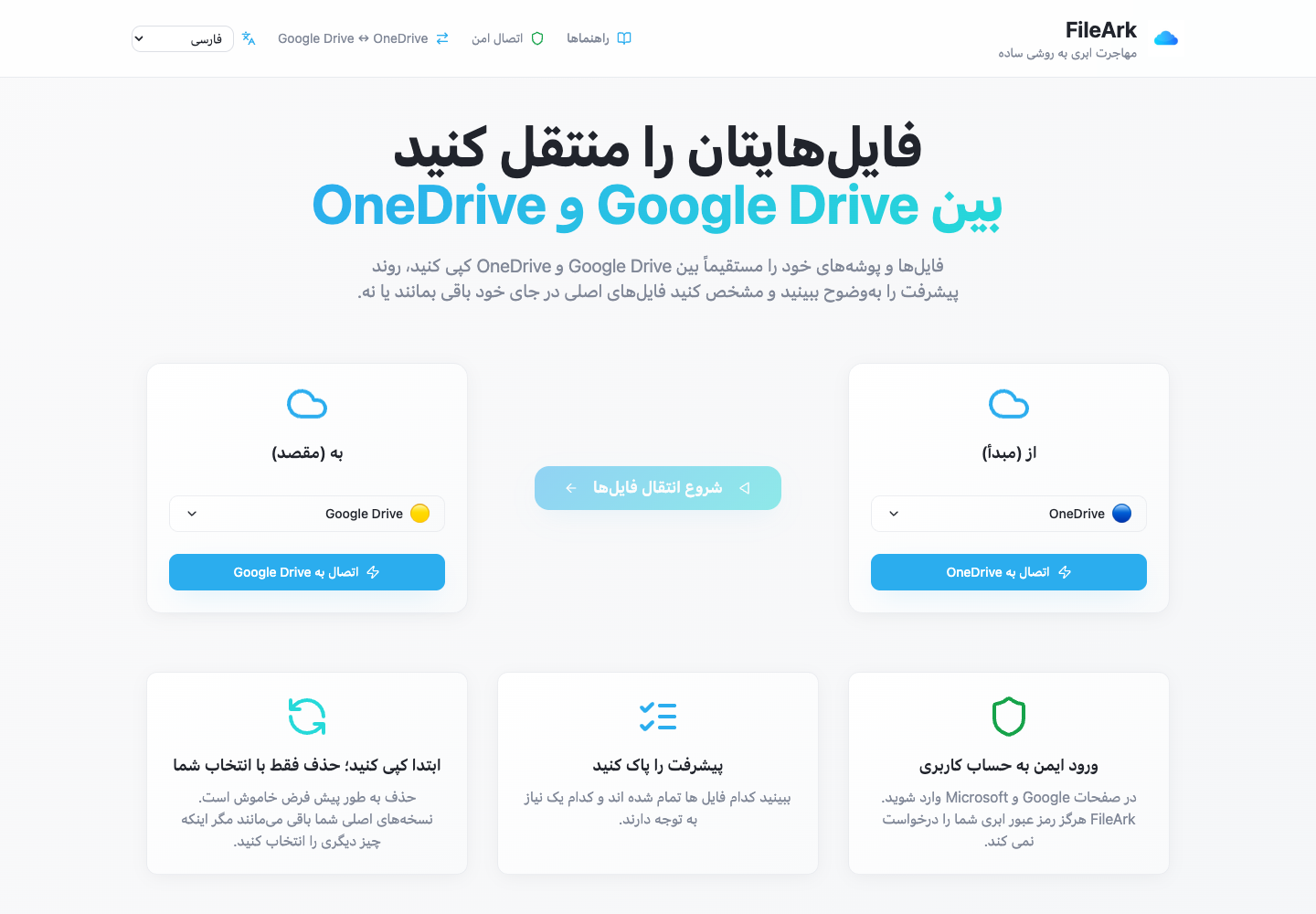
جهت را انتخاب کنید
در قسمت From، OneDrive را انتخاب کنید. در زیر To، Google Drive را انتخاب کنید. این به FileArk می گوید که از کدام حساب کپی کند و کدام حساب باید فایل ها را دریافت کند.
حساب های خود را متصل کنید
از صفحات ورود به سیستم Microsoft و Google استفاده کنید. شما مستقیماً با آن شرکت ها وارد می شوید. FileArk هرگز از شما نمی خواهد که رمز عبور Google یا Microsoft خود را در FileArk تایپ کنید.
فضا را بررسی کنید
FileArk فضای استفاده شده و موجود در هر دو حساب را نشان می دهد. مقدار موجود در OneDrive را با فضای آزاد در Google Drive مقایسه می کند و شما را از شروع در زمانی که مقصد خیلی کوچک است باز می دارد.
محل رفتن فایل ها را انتخاب کنید
به طور پیش فرض، FileArk کپی را در یک پوشه جدید Migrated قرار می دهد. این باعث می شود فایل های منتقل شده در کنار هم نگه داشته شوند و از مخلوط کردن آنها با فایل هایی که قبلاً در ریشه Google Drive هستند جلوگیری شود.
حذف را برای اولین کپی خاموش نگه دارید
"حذف فایل ها از منبع" را بدون علامت بگذارید. وقتی کپی Google Drive را مرور میکنید، فایلهای OneDrive شما در جای خود باقی میمانند.
شروع کنید و بعداً برگردید
FileArk پوشهها را اسکن میکند، فایلها را در پسزمینه منتقل میکند و نشان میدهد که چه چیزی تمام شده یا ناموفق است. می توانید مرورگر را ببندید. کامپیوتر شما فایل ها را حمل نمی کند.
چگونه FileArk هر فایل منتقل شده را بررسی می کند
نوار پیشرفت به تنهایی کافی نیست. FileArk هر فایل را در سه نقطه جداگانه بررسی می کند تا آپلود متوقف شده یا ناقص به طور بی سر و صدا به عنوان تمام شده محاسبه نشود.
- ابتدا بررسی کنید: FileArk فایل کامل را از OneDrive میخواند و میزان دادههای دریافتی را ثبت میکند.
- بررسی دوم: Google Drive باید تأیید کند که آپلود را پذیرفته است.
- بررسی سوم: FileArk فایل جدید را در Google Drive پیدا کرده و اندازه آن را با فایلی که ارسال کرده است مقایسه می کند.
ابتدا کپی کنید. بعداً در مورد حذف تصمیم بگیرید.
امن ترین انتقال اول یک کپی است. کادر «حذف فایلها از منبع» بهطور پیشفرض خاموش است، بنابراین نسخههای اصلی در OneDrive باقی میمانند تا کپی جدید را در Google Drive بررسی کنید.
پس از اتمام FileArk، پوشه های مهم را مقایسه کنید و خودتان فایل ها را باز کنید. اگر راضی هستید، می توانید نسخه اصلی OneDrive را خودتان حذف کنید. اگر از گزینه حذف خودکار FileArk در انتقال بعدی استفاده می کنید، FileArk یک نسخه اصلی را تنها پس از عبور بررسی های مقصد حذف می کند.
چه چیزی ممکن است بعد از حرکت متفاوت به نظر برسد
فایل های معمولی مانند PDF، DOCX، XLSX، JPG، MP4 و ZIP در قالب های معمولی خود باقی می مانند. نام پوشه ها و سطوح پوشه ها در Google Drive بازسازی می شوند.
به اشتراک گذاری پیوندها، نظرات، نسخه های قدیمی و قوانین شرکت متعلق به سرویس اصلی است و ممکن است با فایل جابجا نشود. پوشه های مشترک مهم را جداگانه بررسی کنید و در صورت نیاز دوباره افراد را دعوت کنید.
یک بررسی ساده قبل از خروج از OneDrive
- تعداد فایل های تمام شده و ناموفق را در FileArk مقایسه کنید.
- فایل ها را از چندین پوشه بزرگ و کوچک باز کنید.
- عکسها، ویدیوها، بایگانیها و فایلهای با نامهای غیر انگلیسی را بررسی کنید.
- فایل هایی را که برای سوابق کاری، مالیاتی، تحصیلی یا خانوادگی مهم هستند باز کنید.
- OneDrive را فعال نگه دارید تا زمانی که با کپی Google Drive راحت باشید.
پرسشهای متداول
آیا می توانم OneDrive را بدون دانلود همه چیز به Google Drive منتقل کنم؟
بله. FileArk فایل ها را به صورت آنلاین در پس زمینه حمل می کند. آنها از طریق رایانه شما سفر نمی کنند یا از اتصال اینترنت شما برای انتقال فایل استفاده نمی کنند.
آیا می توانم مرورگر خود را در حین انتقال ببندم؟
بله. پس از شروع انتقال، در پس زمینه ادامه می یابد. بعداً به FileArk بازگردید تا پیشرفتها و فایلهایی را که نیاز به توجه دارند ببینید.
آیا FileArk فایل های OneDrive من را حذف می کند؟
خیر، مگر اینکه عمداً گزینه حذف را روشن کنید. به طور پیش فرض خاموش است. برای مطمئنترین نتیجه، ابتدا کپی کنید، فایلها را خودتان بررسی کنید و تنها پس از آن تصمیم بگیرید که چه چیزی را حذف کنید.
آیا پیوندهای اشتراک گذاری OneDrive به Google Drive منتقل می شوند؟
معمولاً خیر. فایلها و پوشهها را میتوان کپی کرد، اما پیوندهای اشتراکگذاری و قوانین دسترسی در Google Drive متفاوت است و باید جداگانه بررسی شوند.