Google Drive full · No computer space · Un plan calme pour une route bondée
Google Drive est plein mais votre ordinateur portable l'est aussi : un moyen plus sûr de se déplacer
Google Drive est plein, la messagerie ou les sauvegardes peuvent être affectées et l'ordinateur portable ne peut pas contenir les archives. Le passage à OneDrive devrait créer une marge de manœuvre, et non une deuxième urgence de stockage sur votre bureau.
Mis à jour ; 14 min de lecture.
En bref
Définissez Google Drive comme source et OneDrive comme destination, vérifiez que OneDrive dispose d'une capacité suffisante et exécutez une migration cloud en copie uniquement. FileArk inventorie la source, met chaque fichier en file d'attente, effectue le transfert hors de votre ordinateur et relit chaque objet de destination pour vérifier sa taille et SHA-256 avant de le considérer comme terminé.
Pourquoi un Google Drive complet est plus difficile qu'il n'y paraît
L’avertissement de stockage peut couvrir plus qu’une arborescence de dossiers soignée. Des années de téléchargements peuvent inclure des photos de téléphone, des vidéos, des fichiers PDF, des fichiers Office, du matériel partagé, des raccourcis et des documents, feuilles ou diapositives Google qui ne se comportent pas comme des fichiers téléchargés ordinaires.
Une exportation manuelle ou un téléchargement par navigateur peut produire plusieurs archives, nécessiter de l'espace libre pour les décompresser et vous laisser les dossiers correspondants à la main. Ensuite, chaque fichier doit voyager via le même ordinateur portable vers OneDrive. Si la connexion est interrompue, la question difficile n’est pas de savoir si quelque chose a échoué, mais plutôt de savoir exactement ce qui a échoué.
Les migrations importantes se heurtent également à des quotas, des limitations, des noms non valides, des métadonnées non prises en charge et des modifications de source apportées pendant l'exécution de la copie. Plus la bibliothèque est grande, moins le « J'ai vu la barre de progression atteindre la fin » devient une preuve utile.
Connaître la différence entre le contenu d'un fichier et le comportement du cloud
- Les fichiers ordinaires tels que JPG, MP4, PDF, DOCX, XLSX et ZIP peuvent conserver leurs octets de fichiers et leurs chemins de dossiers.
- Les documents, feuilles et diapositives natifs de Google nécessitent une exportation vers des formats portables ; inspectez attentivement les résultats convertis.
- Les liens de partage, les autorisations, les commentaires, les versions, les étiquettes, les raccourcis et les politiques de l'espace de travail ne sont pas des octets de fichiers ordinaires et doivent être planifiés séparément.
- Les fichiers partagés avec vous ne peuvent pas consommer votre quota ni vous appartenir ; confirmez la portée de la migration plutôt que de supposer que le numéro de stockage du compte est égal au total de la copie.
- Les règles de dénomination et de chemin OneDrive peuvent différer, de sorte que les noms de cas extrêmes méritent un petit test avant une grande exécution.
Gardez l'ordinateur portable presque plein hors du chemin du fichier

FileArk utilise l'ordinateur uniquement pour l'autorisation, la configuration et la progression. Les services d'analyse et de migration fonctionnent en ligne, de sorte que la bibliothèque complète de Google Drive n'est jamais installée sur votre ordinateur portable.
Les fichiers individuels volumineux peuvent utiliser de l'espace temporaire sur un agent de migration. Avant d'en télécharger un, le travailleur vérifie que son volume temporaire peut contenir le fichier attendu plus une réserve de sécurité. Chaque travailleur gère un travail limité et supprime les fichiers temporaires une fois terminé.
Cette conception évite également d’envoyer deux fois la bibliothèque via votre connexion domestique. Les limites de vitesse des fournisseurs et les conditions Internet existent toujours, mais un ordinateur portable en veille ou un navigateur fermé ne devient pas le point de défaillance.
Déplacez Google Drive vers OneDrive, étape par étape
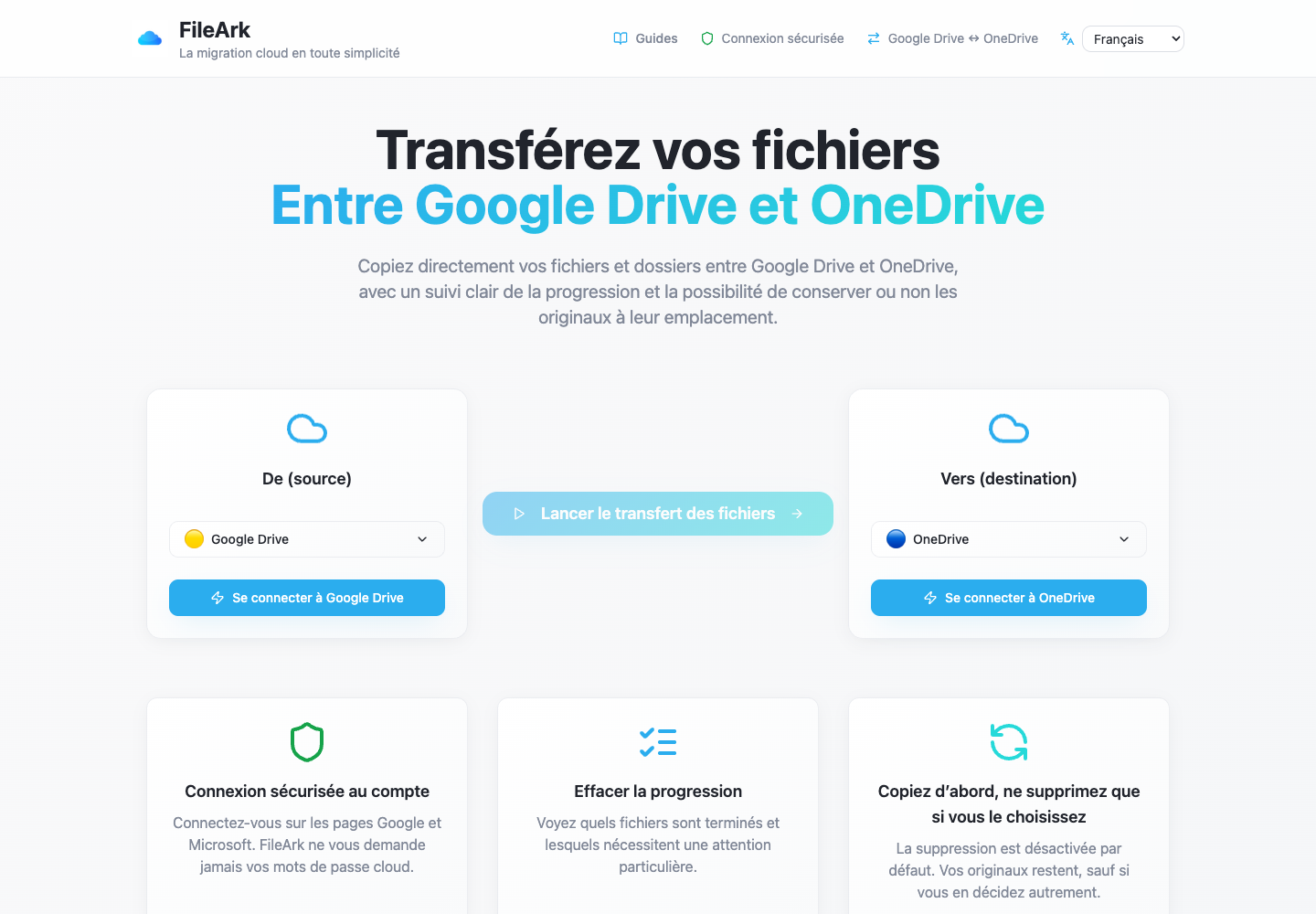
Choisissez Google Drive comme source
Sous De, sélectionnez Google Drive. Sous À, sélectionnez OneDrive. Vérifiez à nouveau la direction avant autorisation.
Connectez les bons comptes
Autorisez Google et Microsoft sur leurs pages de fournisseurs. Vérifiez les noms de compte affichés afin qu'un compte personnel et un compte professionnel ne soient pas accidentellement mélangés.
Réviser le quota avant que le travail de transfert ne soit libéré
La page de configuration affiche le stockage en direct. L'analyseur totalise ensuite les métadonnées de fichiers découvertes et les compare avec un quota OneDrive restant fini avant de mettre les tâches de fichiers en file d'attente.
Utiliser un dossier de destination propre
Un dossier migré au nom unique réduit les collisions et facilite la révision ou la suppression du résultat sans perturber le contenu OneDrive existant.
Conserver la source Google
Laissez la suppression désactivée. Un avertissement de stockage n’est pas une raison pour combiner la migration et la suppression définitive en une seule étape irréversible.
Commencez le travail en ligne
Le scanner écrit un enregistrement par fichier et publie un travail durable. Les travailleurs traitent, vérifient et mettent à jour ces enregistrements pendant que vous êtes libre de fermer le navigateur.
Comment FileArk empêche un travail énorme de devenir une requête fragile

L'analyseur initial énumère la hiérarchie Google Drive et crée ou réutilise un enregistrement de base de données idempotent pour chaque objet source. Chaque enregistrement en attente est publié sous forme de message persistant dans une file d'attente de migration durable.
Un travailleur demande une livraison à la fois. Il ne reconnaît pas ce message lors du ramassage. L'accusé de réception n'intervient qu'une fois le résultat de destination et l'enregistrement de la base de données écrits en toute sécurité. Si le processus plante en premier, RabbitMQ peut à nouveau fournir le travail non reconnu.
Une livraison répétée est attendue dans un système au moins une fois. FileArk reconnaît un enregistrement déjà vérifié et l'ignore. En cas de travail interrompu, il utilise l'ID de destination stocké ou récupéré pour éviter de traiter l'incertitude comme un tout nouveau succès.
Les contrôles qui transforment un téléchargement vert en un fichier vérifié
Lire et empreinte digitale la charge utile source
FileArk lit la charge utile transférable et calcule SHA-256 sur les octets exacts. Pour un élément natif de Google, il s'agit de la représentation exportée que OneDrive recevra.
Télécharger et conserver l'identité de la destination
OneDrive renvoie un ID d'objet. FileArk le stocke dans l'enregistrement du fichier afin de vérifier ultérieurement l'adresse de l'objet exact, pas simplement un autre fichier portant le même nom.
Confirmer la taille visible
La destination doit signaler le nombre d'octets attendu. Les métadonnées sont réessayées brièvement car un nouvel objet peut mettre du temps à apparaître de manière cohérente.
Relisez la destination
FileArk télécharge l'objet OneDrive exact par ID, calcule à nouveau SHA-256 et le compare avec le résumé de la charge utile source.
Persister à l'achèvement, puis accuser réception
Seule une correspondance exacte reçoit Uploaded, une méthode de vérification et VerifiedAt. Le message de la file d'attente est reconnu après la mise à jour de la base de données.
Ce à quoi vous devriez vous attendre
Tous les avertissements ne signifient pas nécessairement une perte de données. Un fournisseur peut temporairement limiter les requêtes, un jeton peut nécessiter une actualisation ou un objet de destination peut mettre un certain temps à devenir lisible. FileArk réessaye les échecs transitoires dans un nombre limité de tentatives.
Les problèmes persistants (modifications d'autorisation, exportation non prise en charge, conflit de chemin, capacité de destination insuffisante ou incohérence de vérification) restent visibles comme un échec de travail. Ils ne sont pas ajoutés au décompte terminé simplement parce qu’une demande de téléchargement a été tentée.
Pour un stockage très volumineux, consultez la liste des échecs dans le cadre de la migration et non comme note de bas de page facultative. Résolvez et réessayez ces éléments pendant que le compte source existe toujours.
Une finition sans stress pour un déménagement à grand volume
- Laissez la course se terminer avant de réorganiser la destination.
- Examinez chaque élément ayant échoué et conservez la source tout au long des tentatives.
- Ouvrez un ensemble représentatif d'exportations natives Google, de médias volumineux, d'archives, d'anciens fichiers et de noms inhabituels.
- Comparez le nombre de dossiers au niveau des dossiers lorsque cela est possible au lieu de vous fier uniquement aux totaux de stockage à l'échelle du fournisseur.
- Testez l'accès à OneDrive à partir des appareils et des comptes qui l'utiliseront.
- Recréez séparément le partage et la collaboration requis.
- Attendez une période de chevauchement avant d'annuler le stockage ou de supprimer de Google Drive.
Questions fréquentes
Puis-je déplacer Google Drive vers OneDrive sans le télécharger sur mon ordinateur portable ?
Oui. FileArk exécute l'analyse et le transfert de fichiers sur les services en ligne. Votre ordinateur portable est utilisé pour autoriser et surveiller le travail, et non pour conserver l'intégralité de la bibliothèque.
Qu'arrive-t-il à Google Docs et Sheets ?
Les fichiers natifs de Google doivent être exportés vers des fichiers portables avant que OneDrive puisse stocker leur contenu. Examinez les documents convertis, car l'historique de collaboration et le comportement natif ne sont pas transférés sous forme d'octets ordinaires.
Comment FileArk sait-il qu’un téléchargement OneDrive est correct ?
Il enregistre l'ID de l'objet OneDrive, vérifie sa taille, relit cet objet exact, calcule SHA-256 et compare le résumé avec la charge utile source avant de marquer le fichier comme vérifié.
La fermeture du navigateur arrêtera-t-elle la migration ?
Non, une fois que le travail a été accepté et mis en file d'attente. L'analyseur, la file d'attente, la base de données et les agents fonctionnent indépendamment de l'onglet du navigateur.
Dois-je supprimer Google Drive immédiatement après le déménagement ?
Non. Conservez la source pendant une période de chevauchement, inspectez les fichiers importants et les documents convertis, résolvez les échecs et recréez le partage avant de prendre une décision de suppression distincte.
Ressources officielles utilisées pour ce guide
- Centre de formation Google Workspace : passer de OneDrive à Google Drive
- Aide Google Drive : stockage et fonctionnement des fichiers
- Support Microsoft : charger et enregistrer des fichiers sur OneDrive
- API Google Drive : télécharger et exporter des fichiers
- Microsoft Graph : téléchargements OneDrive pouvant être repris