Google Drive → OneDrive · Liste de contrôle de sécurité imprimable
Liste de contrôle de Google Drive vers OneDrive pour un déménagement en toute sécurité en 2026
Un geste prudent protège les originaux, facilite la recherche des fichiers Google convertis et vous donne le temps de vérifier le résultat avant que les utilisateurs ne modifient leur façon de travailler.
Mis à jour ; 7 min de lecture.
En bref
Suivez quatre étapes simples : examinez Google Drive, préparez suffisamment d'espace dans OneDrive, copiez avec suppression et inspectez le résultat. FileArk gère le transfert en arrière-plan et les vérifications de fichiers ; vous prenez la décision finale concernant les originaux.
Avant le transfert
- Confirmez les adresses e-mail du compte Google et du compte Microsoft.
- Répertoriez les documents, feuilles et diapositives Google importants qui doivent être vérifiés après la conversion.
- Examiner les éléments partagés avec moi et les fichiers de notes appartenant à d'autres personnes.
- Supprimez les doublons évidents et les fichiers dont vous n'avez plus besoin.
- Conservez une sauvegarde séparée de tout ce qui ne peut pas être remplacé.
Vérifiez la destination OneDrive
FileArk affiche l'espace utilisé et disponible dans les deux comptes. OneDrive a besoin de plus d'espace libre que la quantité copiée depuis Google Drive.
Ne présumez pas qu’un forfait Microsoft 365 dispose d’un stockage illimité. Laissez un espace supplémentaire pour la croissance normale et pour les fichiers Google convertis.
Utiliser des paramètres sécurisés pour la première exécution
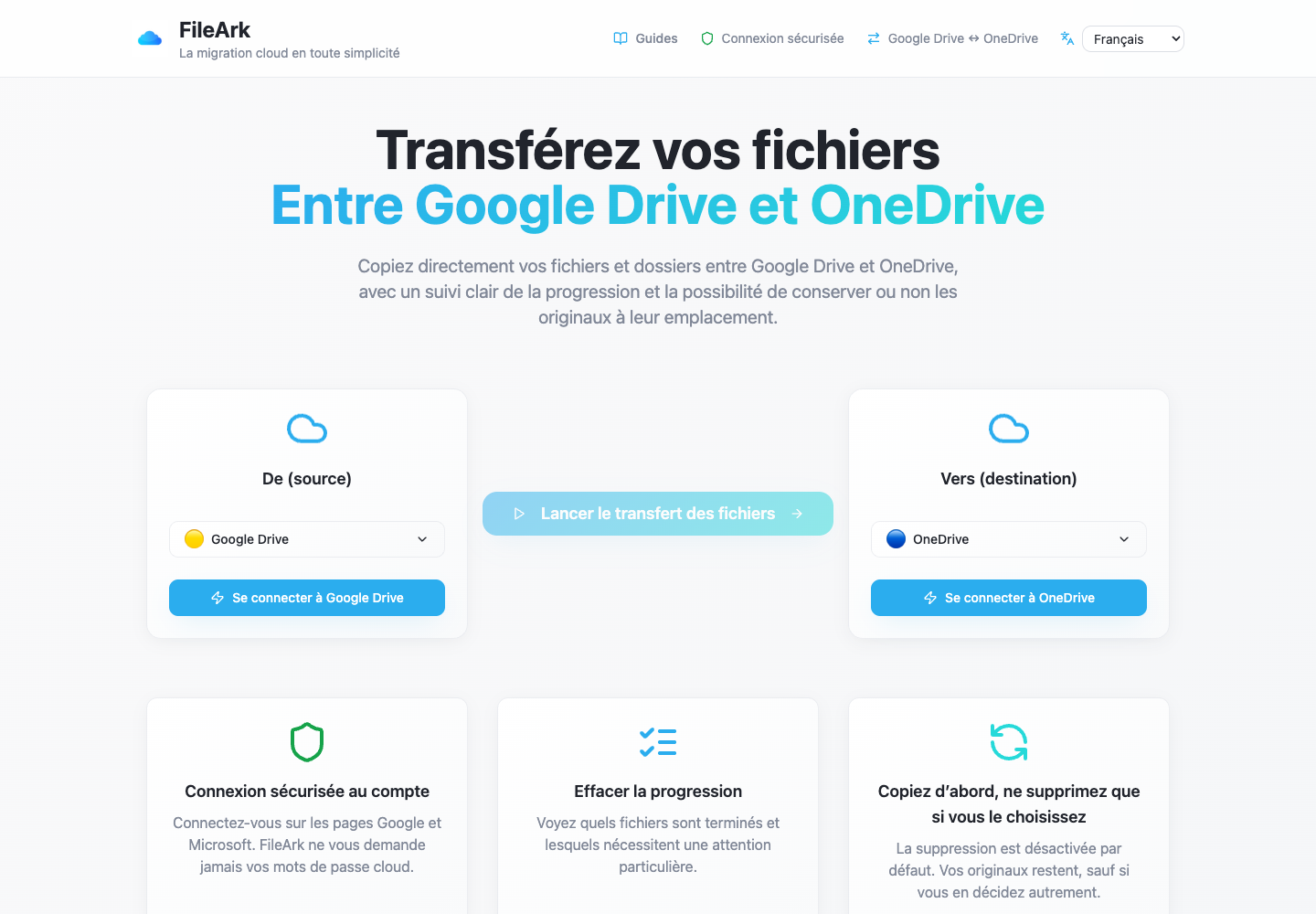
- Choisissez Google Drive sous De et OneDrive sous À.
- Conservez le dossier Migré par défaut afin que la nouvelle copie soit facile à trouver.
- Laissez la case « Supprimer les fichiers de la source » décochée.
- Démarrez la copie et laissez-la continuer en arrière-plan.
- Revenez à la page de progression et examinez tous les éléments ayant échoué.
Comment FileArk vérifie chaque fichier transféré
Une barre de progression seule ne suffit pas. FileArk vérifie chaque fichier en trois points distincts afin qu'un téléchargement arrêté ou incomplet ne soit pas considéré comme terminé.
- Première vérification : FileArk lit le fichier complet depuis Google Drive et enregistre la quantité de données qu'il a reçue.
- Deuxième vérification : OneDrive doit confirmer qu'il a accepté le téléchargement.
- Troisième vérification : FileArk trouve le nouveau fichier dans OneDrive et compare sa taille avec le fichier qu'il a envoyé.
Votre révision manuelle
- Ouvrez les documents, feuilles, diapositives et dessins Google convertis.
- Ouvrez des fichiers à partir de dossiers simples et profondément imbriqués.
- Lisez des vidéos volumineuses et ouvrez des fichiers ZIP.
- Vérifiez les fichiers avec des noms longs ou des noms dans d'autres langues.
- Partagez à nouveau un dossier important depuis OneDrive et testez l'accès.
Copiez d'abord. Décidez de la suppression plus tard.
Le premier transfert le plus sûr est une copie. La case « Supprimer les fichiers de la source » est désactivée par défaut, de sorte que les originaux restent dans Google Drive pendant que vous inspectez la nouvelle copie dans OneDrive.
Une fois FileArk terminé, comparez les dossiers importants et ouvrez les fichiers vous-même. Si vous êtes satisfait, vous pouvez supprimer vous-même les originaux de Google Drive. Si vous utilisez l'option de suppression automatique de FileArk lors d'un transfert ultérieur, FileArk supprime un original uniquement une fois les vérifications de destination réussies.
Conserver une courte période de chevauchement
Ne fermez pas le compte Google et ne réduisez pas son plan de stockage le jour même de la fin de la copie. Utilisez OneDrive normalement pendant un certain temps et écoutez tout ce que les gens ne peuvent pas trouver ou ouvrir.
Lorsque les fichiers importants fonctionnent, que le partage a été reconstruit et que vous êtes à l'aise avec la copie, vous pouvez décider de ce qui doit rester dans Google Drive.
Questions fréquentes
Pourquoi dois-je conserver Google Drive après la copie ?
Un court chevauchement vous donne le temps de trouver un paramètre de partage manquant, de vérifier les documents convertis et de récupérer tout ce qui est inattendu sans pression.
FileArk vérifie-t-il l'espace libre avant de démarrer ?
Oui. Il affiche les informations de stockage pour les deux comptes connectés et empêche le démarrage du transfert lorsque la destination ne dispose pas de suffisamment d'espace.
La vérification automatique est-elle suffisante ?
Aucun système automatique ne sait quels fichiers comptent le plus pour vous. FileArk vérifie le transfert et vous devez également ouvrir une sélection utile de fichiers de destination avant de supprimer les originaux.