Google Drive → OneDrive · Pour les grands comptes et les connexions lentes
Migrer Google Drive vers OneDrive sans tout télécharger
Google Takeout peut créer une archive, mais une archive n'est pas la même chose qu'un OneDrive organisé avec des fichiers vérifiés et des dossiers familiers.
Mis à jour ; 8 min de lecture.
En bref
FileArk déplace les fichiers de Google Drive vers OneDrive en ligne. Votre navigateur démarre le travail et affiche la progression, mais les fichiers ne transitent pas par votre ordinateur. FileArk gère également la conversion standard nécessaire pour Google Docs, Sheets, Slides et Drawings.
Pourquoi un téléchargement d'archive peut ne pas résoudre le problème
Google Takeout est utile lorsque vous souhaitez une sauvegarde téléchargeable. Toutefois, pour un compte important, il peut créer de nombreux fichiers d’archives. Vous avez toujours besoin de suffisamment d’espace disque pour les télécharger et de les ouvrir, puis de suffisamment de temps et de capacité Internet pour tout télécharger sur OneDrive.
Un transfert direct en arrière-plan est plus facile lorsque votre véritable objectif est une copie OneDrive utilisable. FileArk reconstruit les chemins des dossiers et suit chaque fichier au lieu de vous donner un groupe d'archives à trier.
Que se passe-t-il après avoir appuyé sur Démarrer
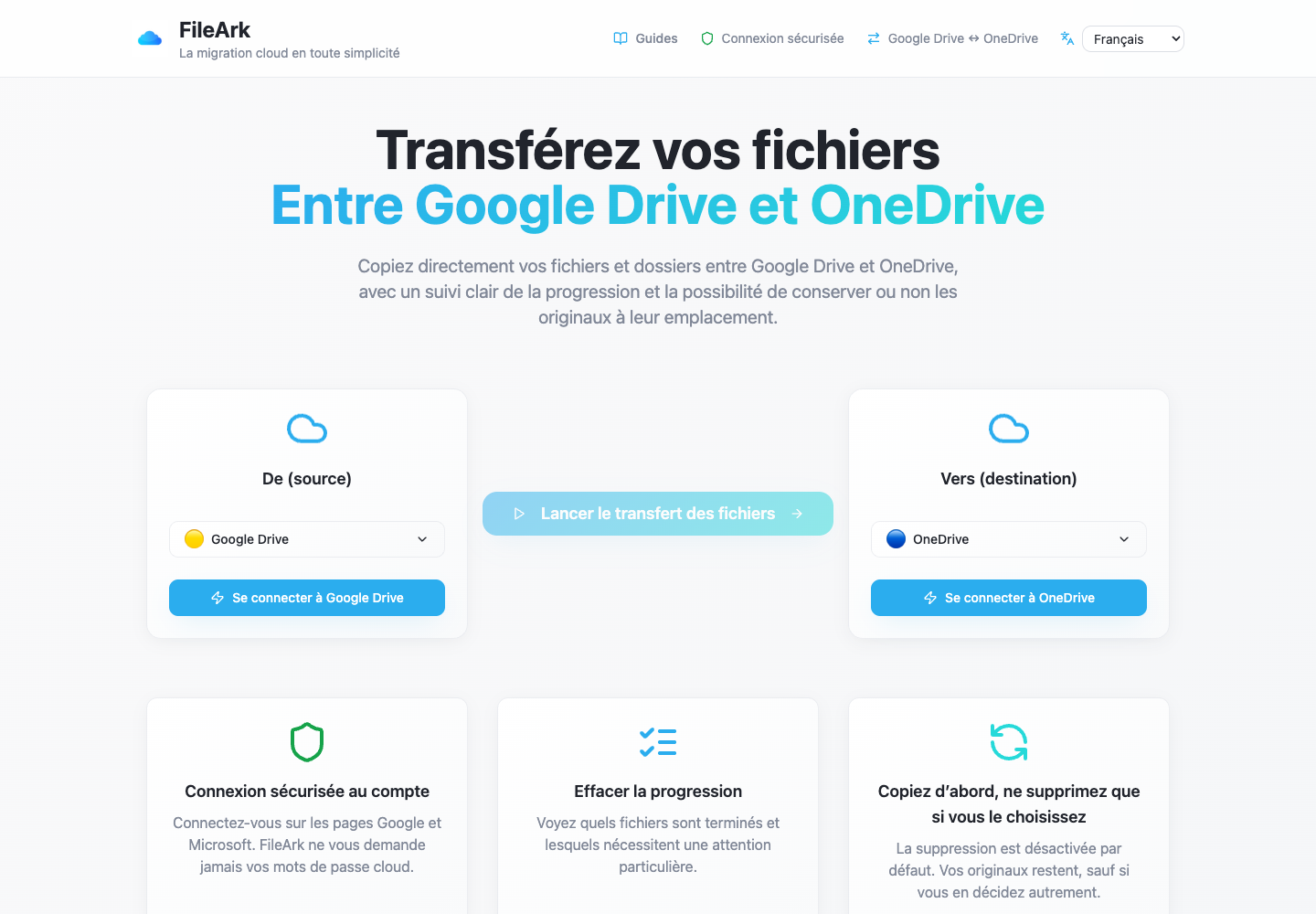
FileArk analyse Google Drive, crée les dossiers correspondants dans OneDrive et envoie chaque fichier en ligne. Votre ordinateur peut se mettre en veille ou se déconnecter car il ne constitue pas le pont entre les deux services.
La page de progression affiche les éléments terminés et échoués. Si un fichier nécessite un nouvel essai, les fichiers déjà terminés n'ont pas besoin d'être copiés à nouveau.
Mémoriser les propres types de fichiers de Google
- Les documents Google deviennent des fichiers PDF.
- Google Sheets devient des fichiers XLSX.
- Google Slides devient des fichiers PDF.
- Les dessins Google deviennent des images PNG.
- Ouvrez un échantillon important dans OneDrive pour vous assurer que le résultat correspond à vos besoins.
Préparer les comptes
- Vérifiez que vous avez sélectionné le compte Google souhaité.
- Vérifiez que OneDrive dispose de suffisamment d'espace libre.
- Examinez les fichiers sous Partagés avec moi, car une autre personne pourrait en être propriétaire.
- Gardez les deux comptes actifs jusqu'à ce que le résultat soit vérifié.
- Laissez la suppression de la source désactivée pour la première copie.
Comment FileArk vérifie chaque fichier transféré
Une barre de progression seule ne suffit pas. FileArk vérifie chaque fichier en trois points distincts afin qu'un téléchargement arrêté ou incomplet ne soit pas considéré comme terminé.
- Première vérification : FileArk lit le fichier complet depuis Google Drive et enregistre la quantité de données qu'il a reçue.
- Deuxième vérification : OneDrive doit confirmer qu'il a accepté le téléchargement.
- Troisième vérification : FileArk trouve le nouveau fichier dans OneDrive et compare sa taille avec le fichier qu'il a envoyé.
Copiez d'abord. Décidez de la suppression plus tard.
Le premier transfert le plus sûr est une copie. La case « Supprimer les fichiers de la source » est désactivée par défaut, de sorte que les originaux restent dans Google Drive pendant que vous inspectez la nouvelle copie dans OneDrive.
Une fois FileArk terminé, comparez les dossiers importants et ouvrez les fichiers vous-même. Si vous êtes satisfait, vous pouvez supprimer vous-même les originaux de Google Drive. Si vous utilisez l'option de suppression automatique de FileArk lors d'un transfert ultérieur, FileArk supprime un original uniquement une fois les vérifications de destination réussies.
Questions fréquentes
Le transfert utilise-t-il l'espace disque de mon ordinateur ?
Non. Votre appareil ouvre FileArk et affiche la progression, mais il n'a pas besoin de stocker l'intégralité du compte Google Drive.
Google Docs restera-t-il en tant que Google Docs dans OneDrive ?
Non. OneDrive ne peut pas les stocker en tant que documents Google en direct. FileArk les convertit en fichiers normaux que OneDrive peut conserver. Examinez les documents importants après la conversion.
Puis-je utiliser mon ordinateur pendant que FileArk déplace des fichiers ?
Oui. Le transfert s'exécute en arrière-plan et n'utilise pas votre appareil comme chemin d'accès aux fichiers.