OneDrive → Google Drive · Pour les grands comptes et les connexions lentes
Déplacez OneDrive vers Google Drive sans tout télécharger
Si OneDrive est plus grand que votre ordinateur portable, télécharger et télécharger tout n'est pas seulement gênant. Cela peut être impossible.
Mis à jour ; 8 min de lecture.
En bref
FileArk déplace les fichiers de OneDrive vers Google Drive en ligne. Votre navigateur démarre le travail et affiche la progression, mais les fichiers ne transitent pas par votre ordinateur. Cela économise de l'espace disque local et évite d'utiliser votre connexion domestique ou professionnelle pendant des centaines de gigaoctets.
Pourquoi tout télécharger devient un problème
Un déplacement manuel envoie chaque fichier via votre connexion deux fois : une fois depuis OneDrive et une fois vers Google Drive. Déplacer 500 Go peut donc utiliser environ 1 To de trafic Internet avant les tentatives.
Votre ordinateur a également besoin d'espace pour les fichiers téléchargés. Les téléchargements de dossiers volumineux peuvent arriver sous la forme de plusieurs fichiers compressés, qui nécessitent encore plus d'espace une fois ouverts. Si le navigateur s'arrête à mi-chemin, il peut être difficile de savoir ce qui manque.
Que signifie un transfert en arrière-plan
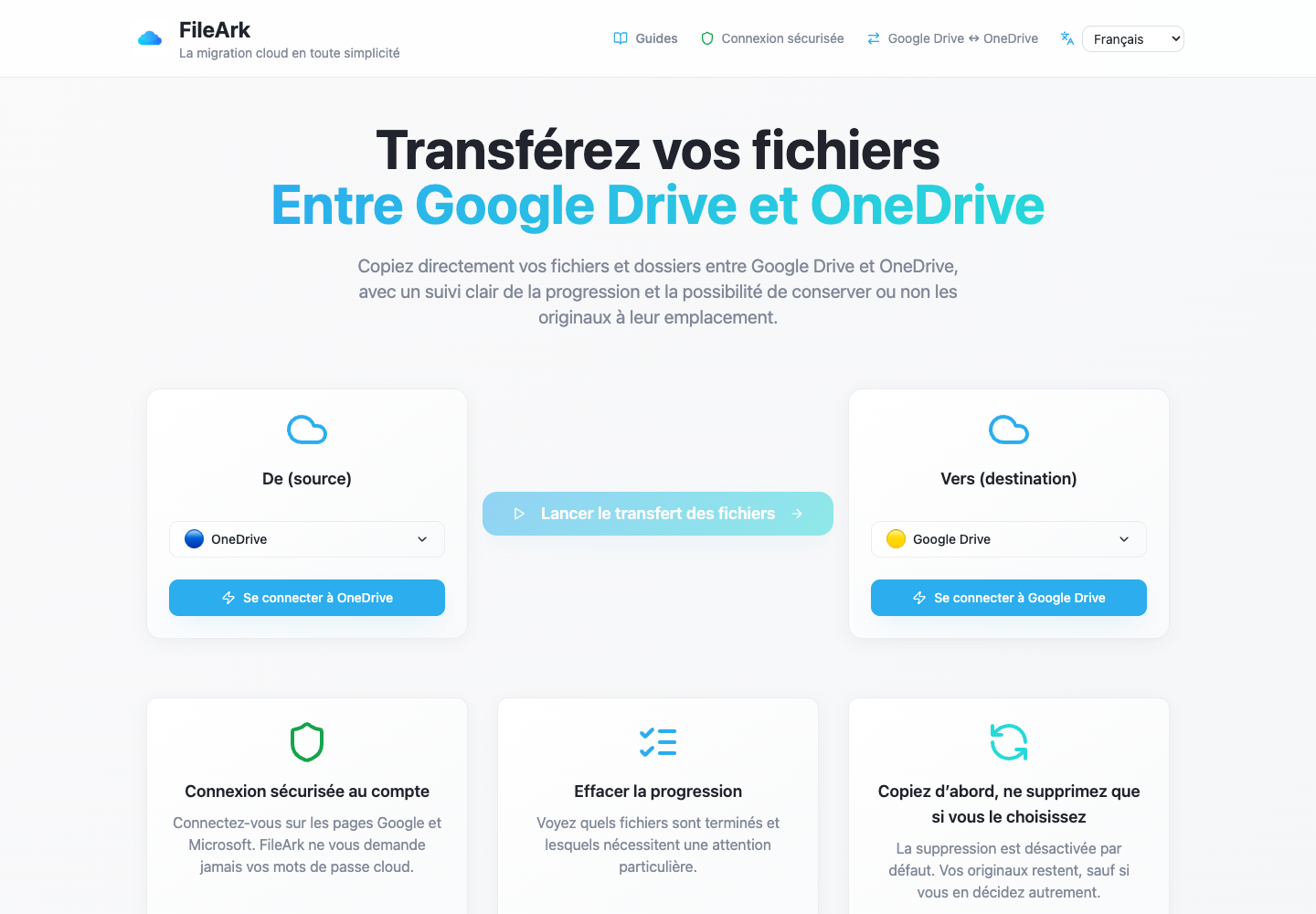
Vous connectez les deux comptes et démarrez le transfert dans FileArk. À partir de ce moment, FileArk lit les fichiers de OneDrive et les envoie à Google Drive en ligne. Votre ordinateur portable ou votre téléphone peut se déconnecter sans transporter les données du fichier.
Vous pouvez revenir plus tard pour voir combien de fichiers ont été trouvés, combien sont terminés et lesquels nécessitent un nouvel essai. Les fichiers terminés n'ont pas besoin d'être redémarrés car un élément a échoué.
Ce qu'il faut vérifier avant un transfert important
- Assurez-vous d'avoir connecté les bons comptes Microsoft et Google.
- Vérifiez que Google Drive dispose de suffisamment d'espace libre pour le compte OneDrive.
- Supprimez les anciens téléchargements ou les doublons dont vous savez déjà que vous n'avez pas besoin.
- Gardez les deux plans de stockage actifs jusqu'à ce que la copie ait été examinée.
- Commencez avec la suppression de la source désactivée.
Pourquoi certains transferts prennent plus de temps que d'autres
La taille totale compte, mais le nombre de fichiers compte également. Cinquante mille petits fichiers peuvent prendre plus de temps que quelques grandes vidéos, car chaque fichier doit être trouvé, créé et vérifié séparément.
Google ou Microsoft peuvent également ralentir les requêtes répétées pendant un certain temps. FileArk enregistre la progression afin qu'un problème temporaire puisse être réessayé sans abandonner le travail déjà terminé.
Comment FileArk vérifie chaque fichier transféré
Une barre de progression seule ne suffit pas. FileArk vérifie chaque fichier en trois points distincts afin qu'un téléchargement arrêté ou incomplet ne soit pas considéré comme terminé.
- Première vérification : FileArk lit le fichier complet depuis OneDrive et enregistre la quantité de données qu'il a reçue.
- Deuxième vérification : Google Drive doit confirmer qu'il a accepté le téléchargement.
- Troisième vérification : FileArk trouve le nouveau fichier dans Google Drive et compare sa taille avec le fichier qu'il a envoyé.
Copiez d'abord. Décidez de la suppression plus tard.
Le premier transfert le plus sûr est une copie. La case « Supprimer les fichiers de la source » est désactivée par défaut, de sorte que les originaux restent dans OneDrive pendant que vous inspectez la nouvelle copie dans Google Drive.
Une fois FileArk terminé, comparez les dossiers importants et ouvrez les fichiers vous-même. Si vous êtes satisfait, vous pouvez supprimer vous-même les originaux OneDrive. Si vous utilisez l'option de suppression automatique de FileArk lors d'un transfert ultérieur, FileArk supprime un original uniquement une fois les vérifications de destination réussies.
Questions fréquentes
Est-ce que cela utilise mes données Internet personnelles ?
Votre appareil utilise une petite quantité de données pour ouvrir FileArk et afficher la progression. Le contenu du fichier lui-même est déplacé en ligne entre FileArk et les services de stockage, et non via votre appareil.
FileArk peut-il déplacer des centaines de gigaoctets ?
Oui, à condition que Google Drive dispose de suffisamment d'espace libre et que les deux comptes restent connectés. Un grand nombre de fichiers peuvent prendre du temps, utilisez donc la page de progression au lieu de vous attendre à une heure de fin fixe.
Que se passe-t-il si un fichier échoue ?
L'élément ayant échoué est enregistré afin qu'il puisse être examiné ou réessayé. Les fichiers déjà terminés restent terminés.