OneDrive full · No computer space · Pour le moment « tout est plein »
OneDrive est plein et votre ordinateur n’a plus d’espace : que pouvez-vous faire ?
OneDrive vous avertit que le stockage est plein. Votre ordinateur portable est également presque plein. Télécharger des centaines de gigaoctets n'est pas un plan d'évasion réaliste et vous ne devriez pas avoir à devenir un ingénieur en migration pour protéger vos fichiers.
Mis à jour ; 13 min de lecture.
En bref
Vous pouvez copier OneDrive directement sur Google Drive sans stocker la bibliothèque sur votre ordinateur. Avec FileArk, votre navigateur démarre le travail, FileArk analyse le compte et vérifie la capacité de destination, et les travailleurs en ligne transfèrent et vérifient chaque fichier. Désactivez la suppression de la source afin que OneDrive reste votre copie de sécurité pendant que vous inspectez Google Drive.
Le piège : OneDrive et l'ordinateur sont pleins
Cela se présente généralement sous la forme d’une chaîne de petits problèmes. OneDrive arrête de synchroniser les nouvelles photos. Windows vous demande de libérer de l'espace. Des archives vidéo familiales, d'anciens dossiers de travail, des sauvegardes téléphoniques et des années de documents sont mélangés. Vous souhaitez les déplacer, mais la méthode évidente consiste à tout télécharger d'abord, et il n'y a nulle part où le mettre.
Même si un disque externe est disponible, un déplacement manuel transforme votre ordinateur en serveur de transfert. Chaque octet doit être téléchargé, occuper le stockage local et être téléchargé à nouveau. L'ordinateur doit rester éveillé, le réseau doit rester stable et vous devez déterminer quels dossiers ont été terminés après toute interruption.
Pour quelques dossiers, cela peut être acceptable. Pour des centaines de gigaoctets ou un compte d’un téraoctet, cela devient une opération de données de longue durée. La partie risquée n'est pas de cliquer sur Télécharger. Il s'avère, quelques jours plus tard, que la destination contient la copie complète et correcte.
Un déplacement de cloud à cloud n'a pas besoin de votre ordinateur portable pour contenir la bibliothèque

Dans une migration FileArk, votre navigateur est le panneau de contrôle plutôt que le canal de données. Il enregistre la direction, connecte les comptes autorisés, affiche les informations de stockage et vous permet de suivre la progression. Les charges utiles des fichiers sont lues et écrites par les agents de migration en ligne.
Cela signifie que la fermeture de l'onglet n'annule pas une tâche correctement mise en file d'attente et que votre vitesse de téléchargement à domicile ne détermine pas la rapidité avec laquelle des centaines de gigaoctets peuvent quitter OneDrive. L'environnement de travail (et non votre ordinateur portable) fournit un espace temporaire limité pour les fichiers individuels volumineux.
FileArk vérifie la capacité temporaire du travailleur avant de préparer un objet volumineux. Les objets plus petits sont gérés en mémoire, tandis que les plus grands utilisent un fichier de travail temporaire qui est supprimé une fois l'élément terminé. Un travailleur sans réserve suffisante échoue dans sa tentative au lieu de remplir son disque et de prétendre que le fichier est terminé.
Avant de déménager : rendez la destination ennuyeuse et prévisible
- Confirmez que Google Drive est le compte que vous comptez continuer à utiliser.
- Assurez-vous que Google Drive dispose de plus d'espace libre que les fichiers sélectionnés dans OneDrive. FileArk répète cette vérification de capacité après l'analyse.
- Suspendez les réorganisations majeures et les changements de nom dans OneDrive pendant la création de l’inventaire.
- Laissez « Supprimer les fichiers de la source » désactivé pour la première exécution.
- Utilisez un nouveau dossier migré afin que le contenu transféré ne se mélange pas avec des fichiers de destination non liés.
- Gardez les deux abonnements actifs pendant une période de révision ; ne prévoyez pas d’annulation le jour même du déménagement.
Déplacez OneDrive vers Google Drive sans remplir l'ordinateur
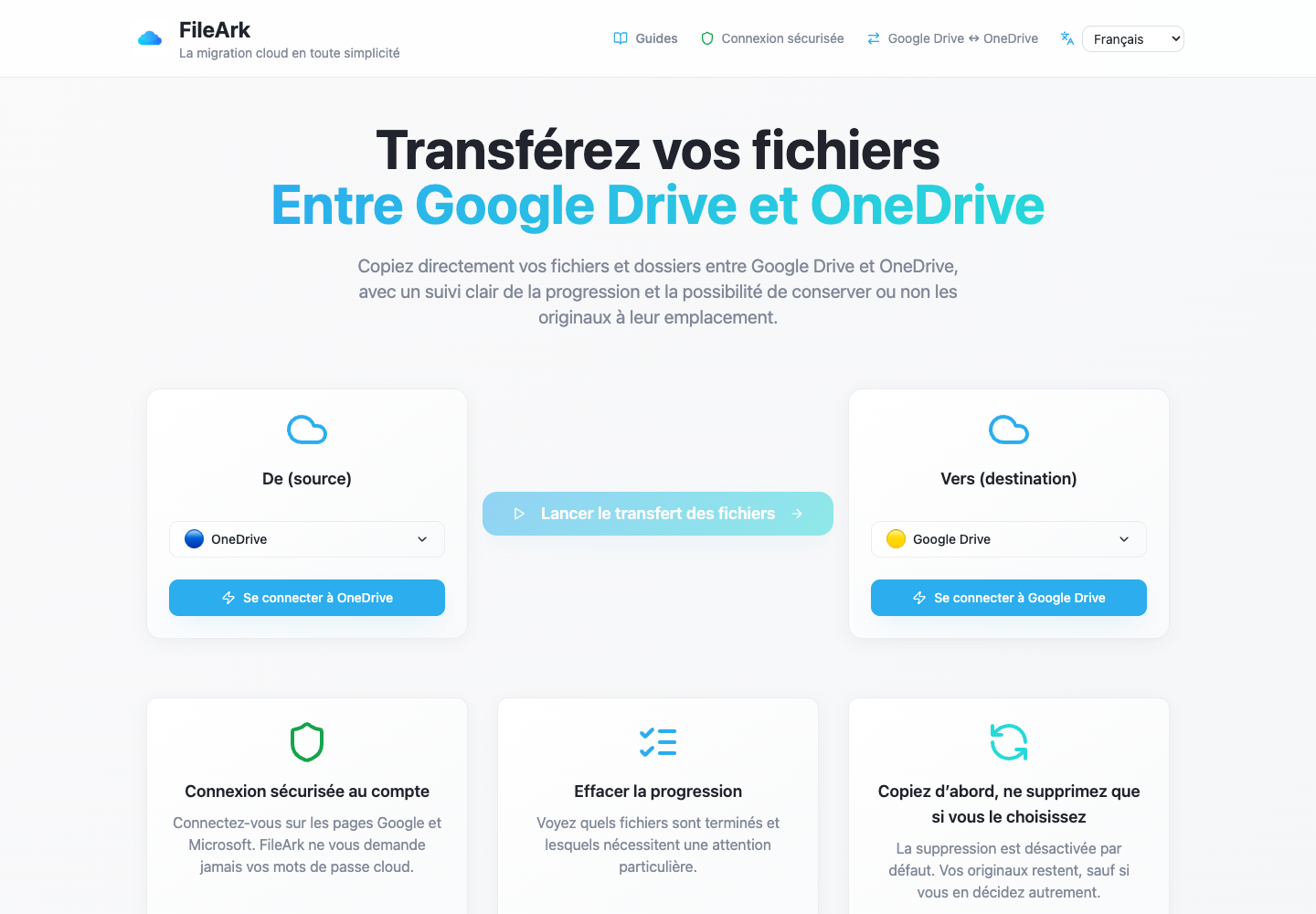
Définir OneDrive comme De
Choisissez OneDrive comme source et Google Drive comme destination. La direction est importante : FileArk lit à partir du premier compte et écrit uniquement dans le second.
Autoriser les deux fournisseurs
Complétez l'autorisation Microsoft et Google sur leurs propres écrans de connexion. FileArk utilise les autorisations d'accès résultantes ; il n'a pas besoin des mots de passe de votre fournisseur.
Examiner le stockage en direct
Vérifiez le stockage utilisé par OneDrive et le stockage restant de Google Drive. Si le nombre total de fichiers analysés dépasse un quota de destination fini, l'analyseur échoue avant de publier le travail de transfert de fichiers.
Choisissez la copie, pas la suppression
Gardez la suppression de la source désactivée. Cela conserve OneDrive comme solution de secours pendant l'exécution de la copie volumineuse et pendant que vous examinez le résultat.
Commencez une fois et surveillez
L'analyseur crée l'inventaire et met en file d'attente un élément de travail durable par fichier. Vous pourrez revenir à la page de progression plus tard ; l'ordinateur ne transporte plus les données.
Que se passe-t-il si quelque chose se déconnecte à mi-chemin ?
Les API cloud sont limitées, les jetons expirent, les réseaux sont réinitialisés et les processus redémarrent. Une migration digne de confiance doit s’attendre à ces événements. FileArk utilise des files d'attente durables et des messages persistants, et un travailleur reconnaît un fichier uniquement une fois le traitement et la persistance de l'état terminés.
Si un travailleur s'arrête avant l'accusé de réception, la file d'attente peut restituer l'article. L'enregistrement de la base de données rend l'opération idempotente : un fichier entièrement vérifié est ignoré, tandis qu'un téléchargement interrompu peut être récupéré par son identité de destination et revérifié. Les tentatives transitoires sont limitées ; un élément qui échoue toujours reste visible comme Échec au lieu de disparaître dans une boucle de nouvelle tentative sans fin.
Ceci est délibérément différent d'un téléchargement par navigateur où la seule preuve peut être un ZIP incomplet. L'enregistrement d'analyse, les lignes par fichier, le nombre de tentatives, l'ID de destination, le résultat de la vérification et les horodatages créent une piste d'audit qui survit à la session du navigateur.
« Téléchargé » n'est pas la même chose que « arrivé correctement »

Pour chaque fichier, le travailleur calcule SHA-256 sur la charge utile source exacte qu'il va télécharger. Cela est important pour les formats natifs de Google et dans d'autres cas où la représentation transférable peut différer des métadonnées du fournisseur.
Après le téléchargement, FileArk stocke le nouvel ID d'objet de destination. Il vérifie la taille de destination, lit cet objet exact par ID, calcule un autre résumé SHA-256 et compare les deux valeurs. Ce n'est qu'alors qu'il définit le fichier sur Téléchargé avec un horodatage VerifiedAt et accuse réception de son message de file d'attente.
La ligne de la base de données n'est pas effacée après un succès. Il reste le dossier d’avancement et de vérification. Si le nombre d'octets ou le résumé ne correspondent pas, la source est conservée et l'élément est réessayé ou affiché comme ayant échoué.
Que vérifier après une très grande copie OneDrive
- Confirmez qu’il n’y a aucun élément défaillant ou étudiez chaque échec individuellement.
- Comparez les dossiers et les totaux attendus, en gardant à l'esprit que les numéros de stockage à l'échelle du service peuvent inclure du contenu en dehors de la portée déplacée.
- Ouvrez les anciens et les nouveaux documents, les vidéos volumineuses, les archives, les photos, les noms de fichiers Unicode et les dossiers profondément imbriqués.
- Vérifiez les fichiers qui comptent sur le plan émotionnel ou financier au lieu d’échantillonner uniquement les dossiers récents et faciles.
- Recréez les liens de partage et les autorisations si nécessaire ; ceux-ci sont spécifiques au service et ne sont pas identiques au contenu du fichier.
- Conservez OneDrive inchangé pendant une période de chevauchement avant de prendre une décision distincte de suppression ou d’abonnement.
Questions fréquentes
Ai-je besoin de suffisamment d’espace informatique pour l’ensemble de mon OneDrive ?
Non. Les travailleurs en ligne de FileArk transportent les charges utiles des fichiers. Votre navigateur démarre et surveille le travail, votre ordinateur n'a donc pas besoin de stocker la bibliothèque.
Puis-je fermer mon ordinateur portable après le démarrage ?
Oui, une fois que le travail a été accepté et mis en file d'attente. Le scanner en ligne et les travailleurs continuent de manière indépendante. Revenez plus tard pour passer en revue les progrès et les échecs.
Que se passe-t-il si un fichier est plus volumineux que le disque libre du travailleur ?
Le travailleur vérifie l'espace libre temporaire ainsi qu'une réserve avant de préparer un fichier volumineux. Un travailleur insuffisant échoue à la tentative en toute sécurité ; cela ne marque pas le fichier comme vérifié.
Mes originaux OneDrive seront-ils supprimés ?
Pas lorsque la suppression de la source est désactivée, ce qui est le paramètre recommandé pour la première exécution. Même lorsqu'elle est délibérément activée, la suppression n'a lieu qu'après la taille de destination et la vérification SHA-256.
FileArk déplace-t-il les liens de partage OneDrive ?
Le contenu des fichiers et les chemins des dossiers peuvent être copiés, mais les liens de partage Microsoft, les autorisations, les commentaires et l'historique des versions doivent être examinés séparément dans Google Drive.