OneDrive → Google Drive · Liste de contrôle de sécurité imprimable
Liste de contrôle OneDrive vers Google Drive pour un déménagement en toute sécurité en 2026
Une bonne décision ne consiste pas simplement à appuyer sur Start. Il s’agit de savoir ce que vous avez, de conserver les originaux en sécurité et de vérifier le résultat avant de modifier quoi que ce soit.
Mis à jour ; 7 min de lecture.
En bref
Suivez quatre étapes simples : vérifiez le compte OneDrive, préparez suffisamment d'espace dans Google Drive, copiez avec suppression et inspectez le résultat. FileArk gère le transfert en arrière-plan et les vérifications de fichiers ; vous prenez la décision finale concernant les originaux.
Avant le transfert
- Confirmez l'adresse e-mail du compte OneDrive que vous souhaitez copier.
- Confirmez l'adresse e-mail du compte Google Drive qui doit le recevoir.
- Parcourez les éléments partagés avec moi ; les fichiers appartenant à d’autres personnes peuvent nécessiter une attention particulière.
- Supprimez les doublons évidents et les fichiers dont vous n'avez plus besoin.
- Conservez une sauvegarde séparée de tout ce qui ne peut pas être remplacé.
Vérifier le stockage dans les deux comptes
FileArk affiche l'espace utilisé et disponible pour OneDrive et Google Drive. La destination Google a besoin de plus d'espace libre que la quantité copiée.
Le stockage Google peut également être utilisé par Gmail et Google Photos. Laissez de la place supplémentaire au lieu de prévoir de remplir complètement le compte.
Utiliser des paramètres sécurisés pour la première exécution
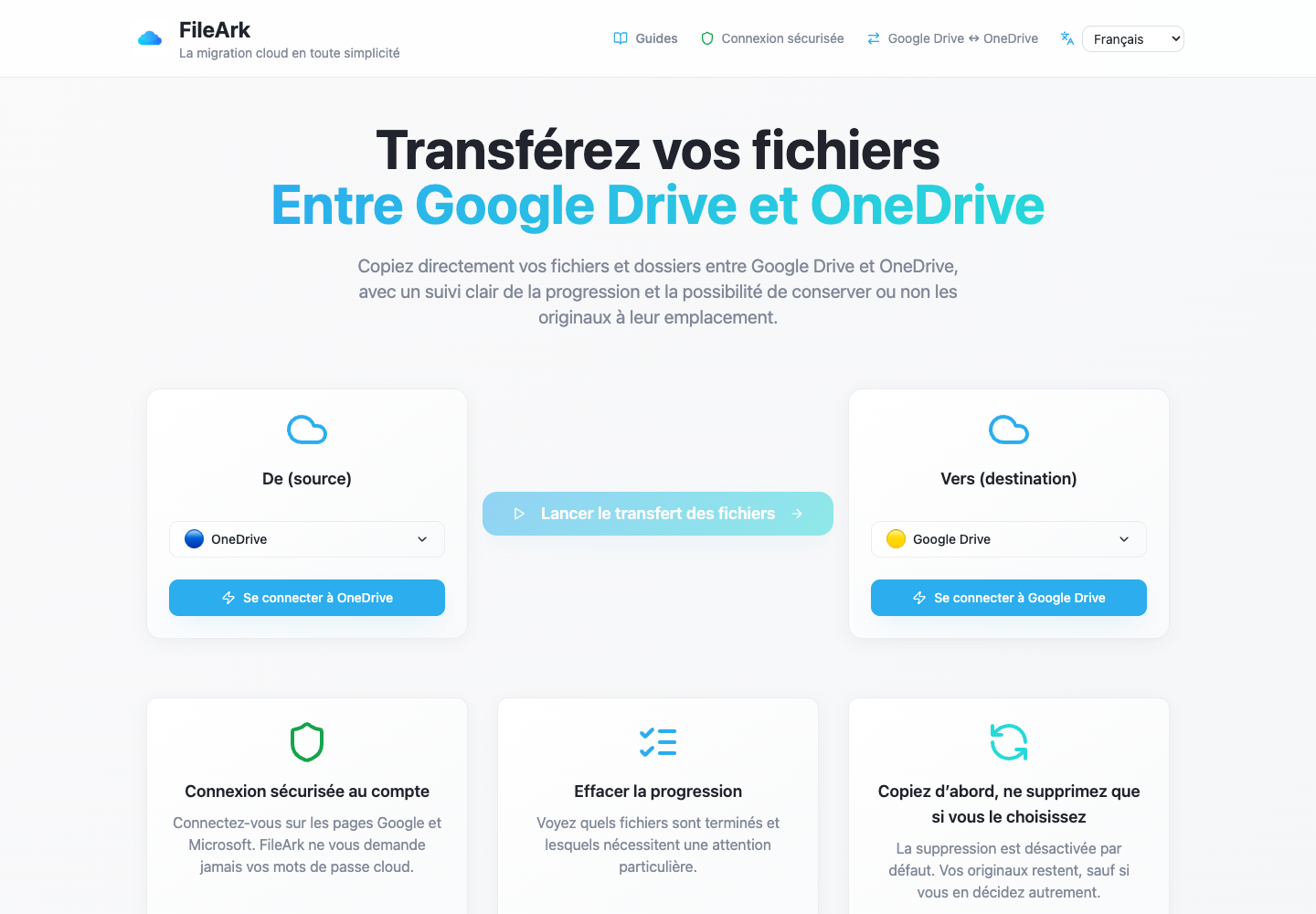
- Choisissez OneDrive sous De et Google Drive sous À.
- Conservez le dossier Migré par défaut afin que la nouvelle copie soit facile à trouver.
- Laissez la case « Supprimer les fichiers de la source » décochée.
- Démarrez la copie et laissez-la continuer en arrière-plan.
- Revenez à la page de progression et examinez tous les éléments ayant échoué.
Comment FileArk vérifie chaque fichier transféré
Une barre de progression seule ne suffit pas. FileArk vérifie chaque fichier en trois points distincts afin qu'un téléchargement arrêté ou incomplet ne soit pas considéré comme terminé.
- Première vérification : FileArk lit le fichier complet depuis OneDrive et enregistre la quantité de données qu'il a reçue.
- Deuxième vérification : Google Drive doit confirmer qu'il a accepté le téléchargement.
- Troisième vérification : FileArk trouve le nouveau fichier dans Google Drive et compare sa taille avec le fichier qu'il a envoyé.
Votre révision manuelle
- Ouvrez des documents à partir du niveau supérieur et à partir de dossiers profondément imbriqués.
- Lisez plusieurs vidéos volumineuses à partir de la destination.
- Ouvrez les fichiers ZIP et les fichiers dont les noms sont longs ou non anglais.
- Demandez à une autre personne de vérifier un dossier de travail partagé important.
- Notez tout ce qui doit être à nouveau partagé dans Google Drive.
Copiez d'abord. Décidez de la suppression plus tard.
Le premier transfert le plus sûr est une copie. La case « Supprimer les fichiers de la source » est désactivée par défaut, de sorte que les originaux restent dans OneDrive pendant que vous inspectez la nouvelle copie dans Google Drive.
Une fois FileArk terminé, comparez les dossiers importants et ouvrez les fichiers vous-même. Si vous êtes satisfait, vous pouvez supprimer vous-même les originaux OneDrive. Si vous utilisez l'option de suppression automatique de FileArk lors d'un transfert ultérieur, FileArk supprime un original uniquement une fois les vérifications de destination réussies.
Questions fréquentes
Pourquoi les totaux de stockage peuvent-ils être différents après la copie ?
Google et Microsoft comptent différemment certains fichiers, anciennes versions, corbeilles et contenus partagés. Utilisez les résultats des fichiers FileArk avec vos propres vérifications au lieu de comparer un seul nombre total.
Quand est-il sécuritaire de supprimer des fichiers OneDrive ?
Ce n'est qu'une fois FileArk terminé que les éléments ayant échoué sont résolus et que vous avez vous-même ouvert une sélection utile de fichiers dans Google Drive. Il est judicieux de conserver une sauvegarde supplémentaire pour les fichiers irremplaçables.
Dois-je annuler OneDrive dès la fin de la copie ?
Non. Gardez une courte période de chevauchement afin d'avoir le temps de trouver les paramètres de partage manquants, d'ouvrir les fichiers importants et de corriger les éventuelles surprises.