OneDrive → Google Drive · Guide simple étape par étape
Comment transférer OneDrive vers Google Drive en 2026, étape par étape
Déplacer des années de fichiers ne devrait pas signifier télécharger des centaines de dossiers, garder un ordinateur éveillé pendant des jours et espérer que chaque téléchargement soit terminé.
Mis à jour ; 9 min de lecture.
En bref
Avec FileArk, choisissez OneDrive comme source et Google Drive comme destination, connectez-vous aux deux comptes, vérifiez l'espace disponible et démarrez la copie. Le transfert se poursuit en ligne en arrière-plan et n'utilise pas la connexion Internet de votre domicile ou de votre bureau pour transporter les fichiers.
Pourquoi les gens passent de OneDrive à Google Drive
Vous changez peut-être d'emploi, passez de Microsoft 365 à Google Workspace, combinez des comptes personnels ou essayez simplement de tout conserver au même endroit. Le besoin est facile à comprendre : vous voulez les mêmes dossiers et fichiers dans Google Drive sans rien perdre en cours de route.
La partie difficile est l'échelle. Un petit dossier peut être téléchargé et téléchargé à la main. Un compte complet peut contenir des milliers de fichiers, des vidéos volumineuses, plusieurs niveaux de dossiers et des noms dans différentes langues. Le téléchargement d'un navigateur peut s'arrêter, un ordinateur portable peut manquer d'espace et un téléchargement lent peut prendre des jours.
Trois façons de déplacer les fichiers
- Télécharger et transférer manuellement : convient pour quelques petits dossiers, mais votre ordinateur a besoin de suffisamment d'espace disque et d'une connexion stable.
- Utilisez les deux applications de synchronisation de bureau : utile pour un compte de taille moyenne, mais l'ordinateur doit rester allumé et chaque fichier passe par votre connexion Internet.
- Utilisez FileArk : les fichiers se déplacent en ligne en arrière-plan, tandis que votre ordinateur n'est utilisé que pour démarrer le transfert et vérifier la progression.
Comment transférer OneDrive vers Google Drive avec FileArk
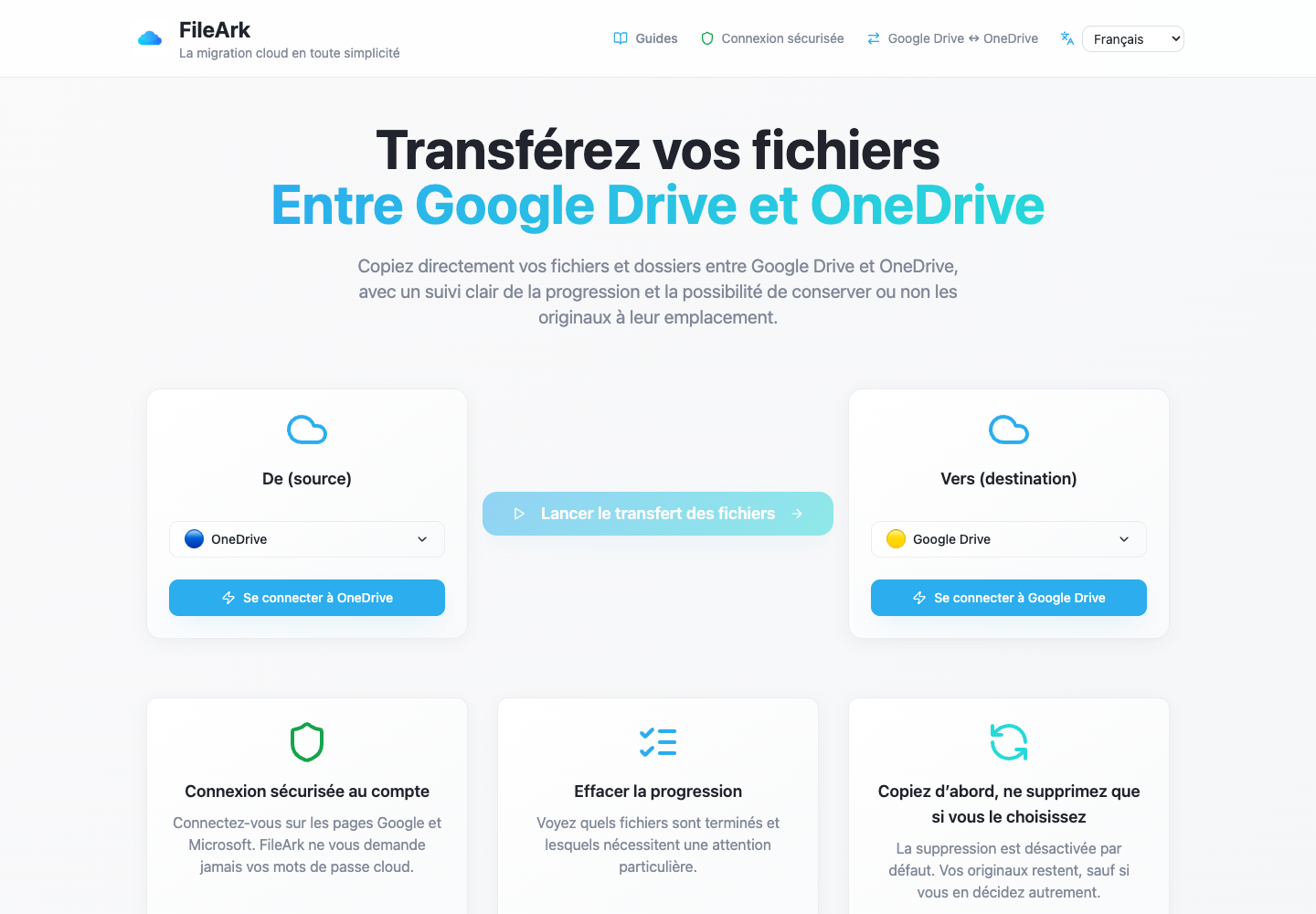
Choisissez la direction
Sous De, choisissez OneDrive. Sous À, choisissez Google Drive. Cela indique à FileArk à partir de quel compte copier et quel compte doit recevoir les fichiers.
Connectez vos comptes
Utilisez les pages de connexion Microsoft et Google. Vous vous connectez directement auprès de ces entreprises ; FileArk ne vous demande jamais de saisir votre mot de passe Google ou Microsoft dans FileArk.
Vérifiez l'espace
FileArk affiche l'espace utilisé et disponible dans les deux comptes. Il compare la quantité dans OneDrive avec l'espace libre dans Google Drive et vous empêche de démarrer lorsque la destination est trop petite.
Choisissez où vont les fichiers
Par défaut, FileArk place la copie dans un nouveau dossier migré. Cela permet de conserver les fichiers transférés ensemble et d'éviter de les mélanger avec des fichiers déjà présents à la racine de Google Drive.
Désactiver la suppression pour la première copie
Laissez « Supprimer les fichiers de la source » décoché. Vos fichiers OneDrive restent en place pendant que vous consultez la copie Google Drive.
Commencez et revenez plus tard
FileArk analyse les dossiers, transfère les fichiers en arrière-plan et affiche ce qui a terminé ou échoué. Vous pouvez fermer le navigateur ; votre ordinateur ne transporte pas les fichiers.
Comment FileArk vérifie chaque fichier transféré
Une barre de progression seule ne suffit pas. FileArk vérifie chaque fichier en trois points distincts afin qu'un téléchargement arrêté ou incomplet ne soit pas considéré comme terminé.
- Première vérification : FileArk lit le fichier complet depuis OneDrive et enregistre la quantité de données qu'il a reçue.
- Deuxième vérification : Google Drive doit confirmer qu'il a accepté le téléchargement.
- Troisième vérification : FileArk trouve le nouveau fichier dans Google Drive et compare sa taille avec le fichier qu'il a envoyé.
Copiez d'abord. Décidez de la suppression plus tard.
Le premier transfert le plus sûr est une copie. La case « Supprimer les fichiers de la source » est désactivée par défaut, de sorte que les originaux restent dans OneDrive pendant que vous inspectez la nouvelle copie dans Google Drive.
Une fois FileArk terminé, comparez les dossiers importants et ouvrez les fichiers vous-même. Si vous êtes satisfait, vous pouvez supprimer vous-même les originaux OneDrive. Si vous utilisez l'option de suppression automatique de FileArk lors d'un transfert ultérieur, FileArk supprime un original uniquement une fois les vérifications de destination réussies.
Ce qui peut paraître différent après le déménagement
Les fichiers normaux tels que PDF, DOCX, XLSX, JPG, MP4 et ZIP restent dans leurs formats normaux. Les noms de dossiers et les niveaux de dossiers sont reconstruits dans Google Drive.
Les liens de partage, les commentaires, les anciennes versions et les règles de l'entreprise appartiennent au service d'origine et ne peuvent pas être déplacés avec le fichier. Vérifiez les dossiers partagés importants séparément et invitez à nouveau des personnes si nécessaire.
Une simple vérification avant de quitter OneDrive
- Comparez le nombre de fichiers terminés et ayant échoué dans FileArk.
- Ouvrez des fichiers à partir de plusieurs grands et petits dossiers.
- Vérifiez les photos, vidéos, archives et fichiers dont les noms ne sont pas anglais.
- Ouvrez les fichiers importants pour le travail, les impôts, les études ou les dossiers familiaux.
- Gardez OneDrive actif jusqu'à ce que vous soyez à l'aise avec la copie de Google Drive.
Questions fréquentes
Puis-je transférer OneDrive vers Google Drive sans tout télécharger ?
Oui. FileArk transporte les fichiers en ligne en arrière-plan. Ils ne transitent pas par votre ordinateur et n'utilisent pas votre connexion Internet pour le transfert de fichiers.
Puis-je fermer mon navigateur pendant le transfert ?
Oui. Une fois le transfert démarré, il se poursuit en arrière-plan. Revenez à FileArk plus tard pour voir la progression et tous les fichiers nécessitant votre attention.
FileArk supprimera-t-il mes fichiers OneDrive ?
Non, sauf si vous activez délibérément l'option de suppression. Il est désactivé par défaut. Pour le résultat le plus sûr, copiez d'abord, vérifiez les fichiers vous-même, puis décidez ensuite quoi supprimer.
Les liens de partage OneDrive sont-ils transférés vers Google Drive ?
Généralement pas. Les fichiers et dossiers peuvent être copiés, mais les liens de partage et les règles d'accès sont différents dans Google Drive et doivent être vérifiés séparément.