Google Drive → OneDrive · עבור חשבונות גדולים וחיבורים איטיים
העברת Google Drive ל-OneDrive בלי להוריד הכול
Google Takeout יכול ליצור ארכיון, אבל ארכיון אינו זהה ל-OneDrive מאורגן עם קבצים מסומנים ותיקיות מוכרות.
עודכן ; 8 דקות קריאה.
התשובה הקצרה
FileArk מעביר קבצים מ-Google Drive ל-OneDrive באינטרנט. הדפדפן שלכם מתחיל את העבודה ומראה התקדמות, אבל הקבצים לא עוברים דרך המחשב שלכם. FileArk מטפל גם בהמרה הסטנדרטית הדרושה עבור Google Docs, Sheets, Slides ו-Drawings.
מדוע הורדת ארכיון לא תפתור את הבעיה
Google Takeout שימושי כאשר אתם רוצים גיבוי להורדה. עם זאת, עבור חשבון גדול, הוא יכול ליצור קובצי ארכיון רבים. עדיין צריך מספיק שטח דיסק כדי להוריד ולפתוח אותם, ואז מספיק זמן וקיבולת אינטרנט כדי להעלות הכל ל-OneDrive.
העברת רקע ישירה קלה יותר כאשר המטרה האמיתית שלכם היא עותק OneDrive שמיש. FileArk בונה מחדש את נתיבי התיקיות ועוקב אחר כל קובץ במקום לתת לך קבוצת ארכיונים לסדר.
מה קורה לאחר הקשה על התחילו
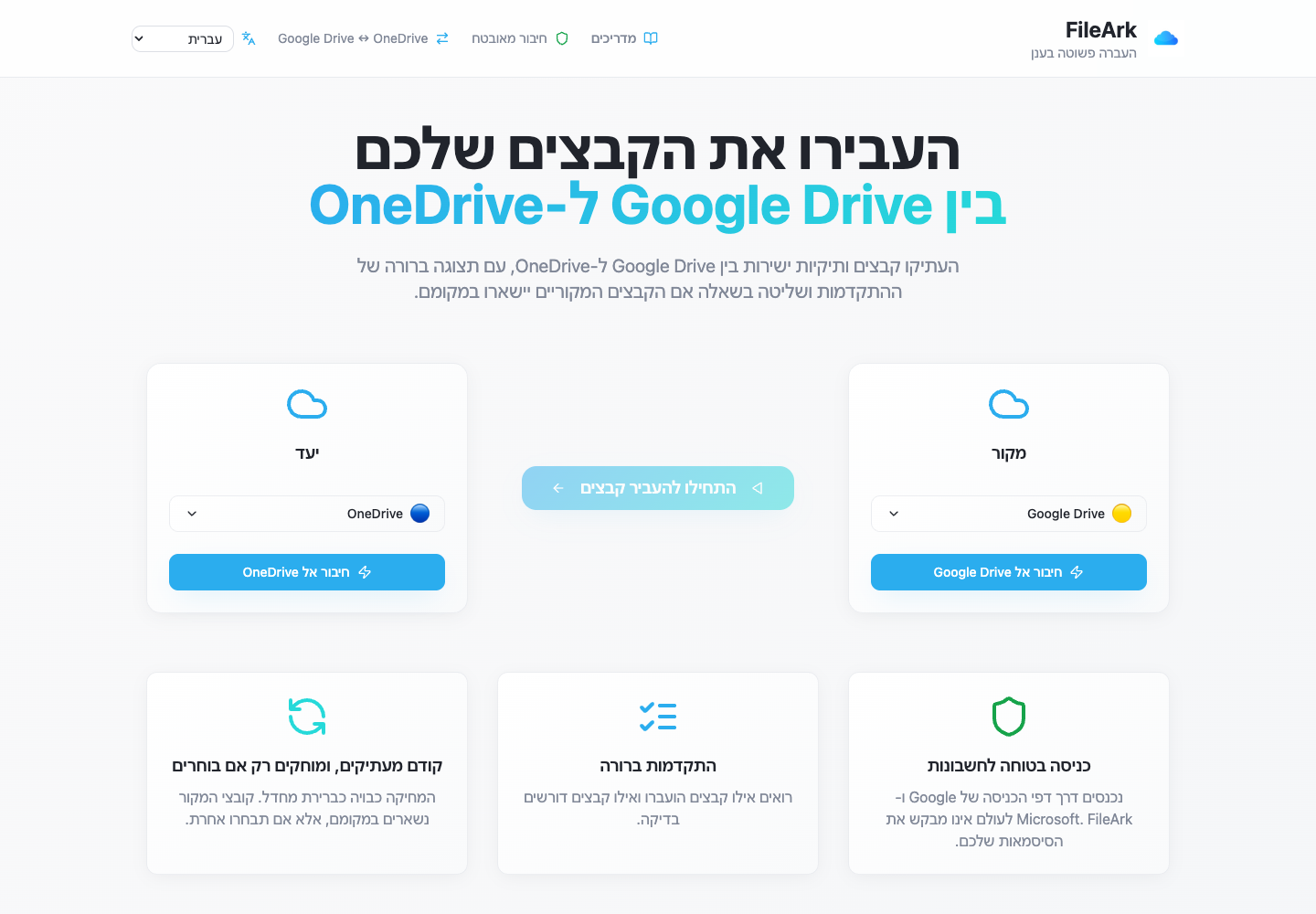
FileArk סורק את Google Drive, יוצר את התיקיות התואמות ב-OneDrive ושולח כל קובץ באינטרנט. המחשב שלכם יכול לישון או להתנתק מכיוון שהוא לא הגשר בין שני השירותים.
דף ההתקדמות מציג פריטים שהושלמו ונכשלו. אם קובץ אחד צריך ניסיון נוסף, אין צורך להעתיק שוב את הקבצים שכבר הסתיימו.
זכור את סוגי הקבצים של Google
- Google Docs הופכים לקובצי PDF.
- Google Sheets הופכים לקובצי XLSX.
- Google Slides הופכים לקובצי PDF.
- שרטוטי גוגל הופכים לתמונות PNG.
- פתחו דוגמה חשובה ב-OneDrive כדי לוודא שהתוצאה מתאימה לצרכים שלכם.
הכן את החשבונות
- בדקו שבחרתםםםםם בחשבון Google המיועד.
- בדקו שיש ל-OneDrive מספיק מקום פנוי.
- סקרו קבצים תחת שיתוף איתי מכיוון שאדם אחר עשוי להיות הבעלים שלהם.
- השאירו את שני החשבונות פעילים עד שהתוצאה תיבדק.
- השאירו את מחיקת המקור כבויה עבור העותק הראשון.
כיצד FileArk בודק כל קובץ שהועבר
סרגל התקדמות לבדו אינו מספיק. FileArk בודק כל קובץ בשלוש נקודות נפרדות כך שהעלאה שנעצרה או לא שלמה לא תיספר כסתיימה בשקט.
- בדיקה ראשונה: FileArk קורא את הקובץ המלא מ-Google Drive ומתעד את כמות הנתונים שהוא קיבל.
- בדיקה שנייה: OneDrive חייב לאשר שהוא קיבל את ההעלאה.
- בדיקה שלישית: FileArk מוצא את הקובץ החדש ב-OneDrive ומשווה את גודלו לקובץ ששלח.
קודם מעתיקים. על המחיקה מחליטים אחר כך.
בהעברה הראשונה הכי בטוח ליצור עותק. האפשרות „מחיקת קבצים מהמקור” כבויה כברירת מחדל, ולכן הקבצים המקוריים נשארים ב-Google Drive בזמן שאתם בודקים את העותק החדש ב-OneDrive.
לאחר ש-FileArk מסיים, השוו תיקיות חשובות ופתחו בעצמכם כמה קבצים. אם הכול תקין, תוכלו למחוק בעצמכם את קובצי המקור ב-Google Drive. אם תבחרו במחיקה אוטומטית בהעברה מאוחרת יותר, FileArk ימחק קובץ מקור רק לאחר שכל הבדיקות ביעד עברו בהצלחה.
שאלות נפוצות
האם ההעברה משתמשת בשטח הדיסק של המחשב שלי?
לא. המכשיר שלכם פותח את FileArk ומציג התקדמות, אך אין צורך לאחסן את כל חשבון Google Drive.
האם Google Docs יישאר כ-Google Docs ב-OneDrive?
לא. OneDrive לא יכול לאחסן אותם כ-Google Docs חיים. FileArk ממיר אותם לקבצים רגילים ש-OneDrive יכול לשמור. עיינו במסמכים חשובים לאחר ההמרה.
האם אני יכול להשתמש במחשב שלי בזמן ש-FileArk מעביר קבצים?
כן. ההעברה פועלת ברקע ואינה משתמשת במכשיר שלכם כנתיב לקבצים.