OneDrive → Google Drive · עבור חשבונות גדולים וחיבורים איטיים
העבירו את OneDrive ל-Google Drive מבלי להוריד הכל
אם OneDrive גדול מהמחשב הנייד שלכם, הורדה והעלאה של הכל לא רק לא נוחה. ייתכן שזה בלתי אפשרי.
עודכן ; 8 דקות קריאה.
התשובה הקצרה
FileArk מעביר קבצים מ-OneDrive ל-Google Drive באינטרנט. הדפדפן שלכם מתחיל את העבודה ומראה התקדמות, אבל הקבצים לא עוברים דרך המחשב שלכם. זה חוסך שטח דיסק מקומי ונמנע משימוש בחיבור הביתי או המשרדי שלכם במשך מאות גיגה-בייט.
למה הורדת הכל הופכת לבעיה
בהעברה ידנית כל קובץ עובר פעמיים דרך החיבור שלכם: פעם אחת בהורדה מ-OneDrive ופעם שנייה בהעלאה ל-Google Drive. לכן העברה של 500 GB יכולה להשתמש בכ-1 TB של תעבורת אינטרנט, עוד לפני ניסיונות חוזרים.
המחשב שלכם צריך גם מקום לקבצים שהורדת. הורדות תיקיות גדולות עשויות להגיע כמספר קבצים דחוסים, שצריכים אפילו יותר מקום בעת פתיחתם. אם הדפדפן עוצר באמצע הדרך, יכול להיות קשה לדעת מה חסר.
מה המשמעות של העברת רקע
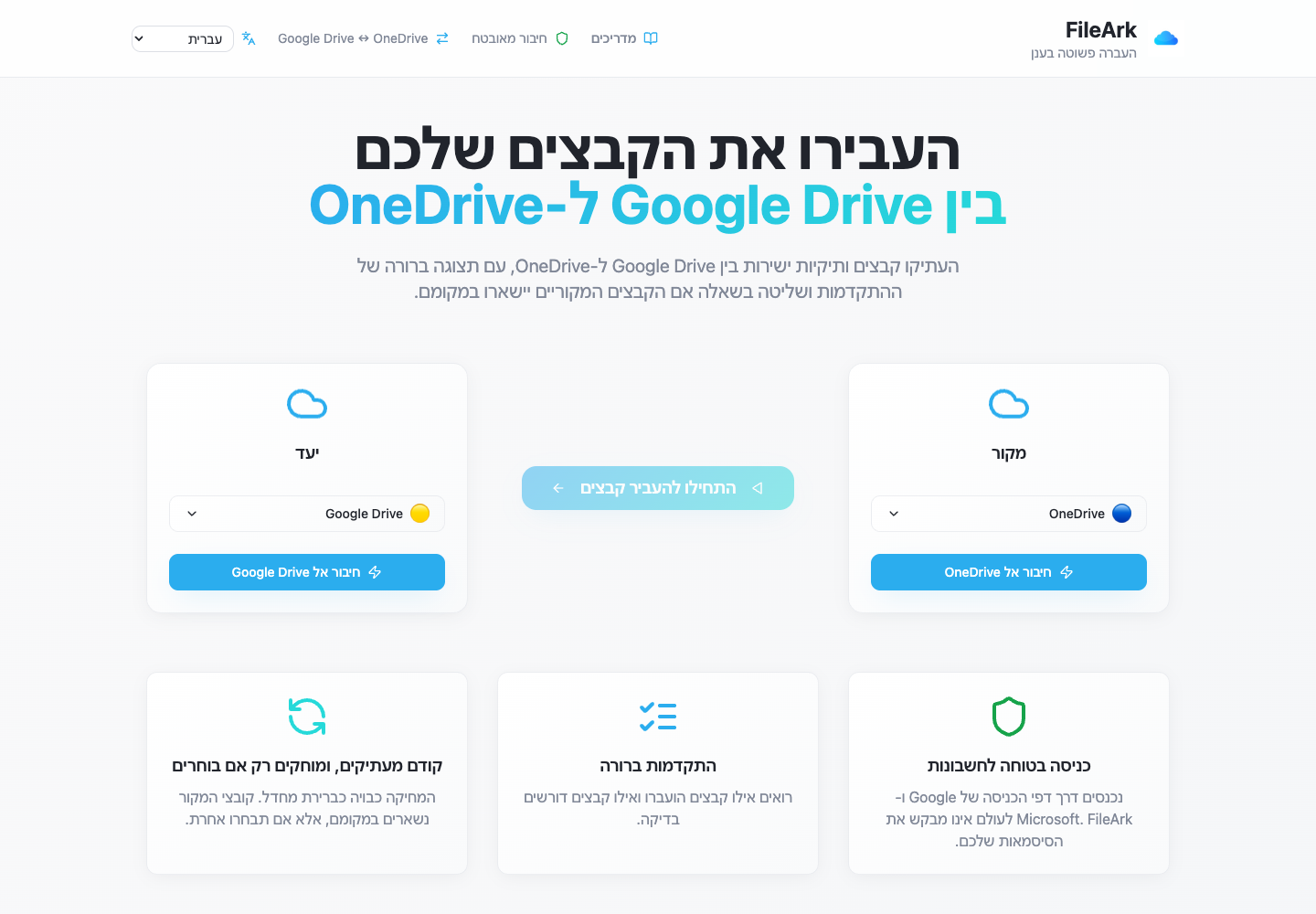
אתם מחברים את שני החשבונות ומתחילים את ההעברה ב-FileArk. מאותו רגע, FileArk קורא את הקבצים מ-OneDrive ושולח אותם אל Google Drive דרך הענן. אפשר לנתק את המחשב או הטלפון, מפני שהקבצים אינם עוברים דרכם.
אפשר לחזור מאוחר יותר כדי לראות כמה קבצים נמצאו, כמה סיימו, ואילו מהם צריך ניסיון נוסף. אין צורך להתחיל מחדש קבצים שהושלמו כי פריט אחד נכשל.
מה לבדוק לפני העברה גדולה
- ודאו שחיברתם את חשבונות Microsoft ו-Google הנכונים.
- בדקו שיש ל-Google Drive מספיק מקום פנוי עבור חשבון OneDrive.
- הסירו הורדות ישנות או קבצים כפולים שאתם כבר יודעים שאינכם צריכים.
- השאירו את שתי תוכניות האחסון פעילות עד שהעותק ייבדק.
- התחילו עם מחיקת מקור כבויה.
מדוע העברות מסוימות נמשכות זמן רב יותר מאחרות
הגודל הכולל חשוב, אבל גם מספר הקבצים חשוב. חמישים אלף קבצים קטנים עשויים להימשך יותר מכמה סרטונים גדולים מכיוון שכל קובץ חייב להימצא, ליצור ולבדוק בנפרד.
גם Google או Microsoft עשויות להאט בקשות חוזרות לזמן מה. FileArk מתעד את ההתקדמות כך שניתן לנסות שוב בעיה זמנית מבלי לזרוק עבודה שכבר הסתיימה.
כיצד FileArk בודק כל קובץ שהועבר
סרגל התקדמות לבדו אינו מספיק. FileArk בודק כל קובץ בשלוש נקודות נפרדות כך שהעלאה שנעצרה או לא שלמה לא תיספר כסתיימה בשקט.
- בדיקה ראשונה: FileArk קורא את הקובץ המלא מ-OneDrive ומתעד את כמות הנתונים שהוא קיבל.
- בדיקה שנייה: Google Drive חייב לאשר שהוא קיבל את ההעלאה.
- בדיקה שלישית: FileArk מוצא את הקובץ החדש ב-Google Drive ומשווה את גודלו לקובץ ששלח.
קודם מעתיקים. על המחיקה מחליטים אחר כך.
בהעברה הראשונה הכי בטוח ליצור עותק. האפשרות „מחיקת קבצים מהמקור” כבויה כברירת מחדל, ולכן הקבצים המקוריים נשארים ב-OneDrive בזמן שאתם בודקים את העותק החדש ב-Google Drive.
לאחר ש-FileArk מסיים, השוו תיקיות חשובות ופתחו בעצמכם כמה קבצים. אם הכול תקין, תוכלו למחוק בעצמכם את קובצי המקור ב-OneDrive. אם תבחרו במחיקה אוטומטית בהעברה מאוחרת יותר, FileArk ימחק קובץ מקור רק לאחר שכל הבדיקות ביעד עברו בהצלחה.
שאלות נפוצות
האם זה משתמש בנתוני האינטרנט הביתי שלי?
המכשיר שלכם משתמש בכמות קטנה של נתונים כדי לפתוח את FileArk ולצפות בהתקדמות. תוכן הקובץ עצמו עובר באינטרנט בין FileArk ושירותי האחסון, לא דרך המכשיר שלכם.
האם FileArk יכול להעביר מאות גיגה-בייט?
כן, כל עוד ל-Google Drive יש מספיק מקום פנוי ושני החשבונות נשארים מחוברים. מספר רב של קבצים יכול לקחת זמן, אז השתמשו בדף ההתקדמות במקום לצפות לזמן סיום קבוע.
מה קורה אם קובץ אחד נכשל?
פריט שנכשל נרשם כדי שאפשר יהיה לבדוק אותו או לנסות שוב. קבצים שכבר הועברו בהצלחה נשארים ביעד ואין צורך להתחיל אותם מחדש.