OneDrive → Google Drive · רשימת בטיחות ידידותית להדפסה
רשימת בדיקה להעברה בטוחה מ-OneDrive ל-Google Drive ב-2026
העברה טובה אינה מסתכמת בלחיצה על התחלה. חשוב לדעת מה מעבירים, לשמור על קובצי המקור ולבדוק את התוצאה לפני שמשנים או מוחקים דבר.
עודכן ; 7 דקות קריאה.
התשובה הקצרה
השתמשו בארבעה שלבים פשוטים: בדקו את חשבון OneDrive, הכן מספיק מקום ב-Google Drive, העתק עם מחיקה כבויה ובדוק את התוצאה. FileArk מטפל בהעברת הרקע ובבדיקות הקבצים; אתם מקבל את ההחלטה הסופית לגבי המקור.
לפני ההעברה
- אשרו את כתובת הדוא"ל של חשבון OneDrive שברצונך להעתיק.
- אשרו את כתובת האימייל של חשבון Google Drive שאמור לקבל אותה.
- עיינו בפריטים ששותפו איתי; קבצים שבבעלות אנשים אחרים עשויים להזדקק לטיפול נפרד.
- הסירו כפילויות וקבצים ברורים שאינך צריך יותר.
- שמרו גיבוי נפרד של כל דבר שלא ניתן להחלפה.
בדקו את האחסון בשני החשבונות
FileArk מציג את השטח המשומש והזמין עבור OneDrive ו-Google Drive. היעד של Google צריך יותר מקום פנוי מהכמות המועתקת.
אחסון Google עשוי לשמש גם את Gmail ו-Google Photos. השאירו מקום נוסף במקום לתכנן למלא את החשבון לחלוטין.
השתמשו בהגדרות בטוחות להפעלה הראשונה
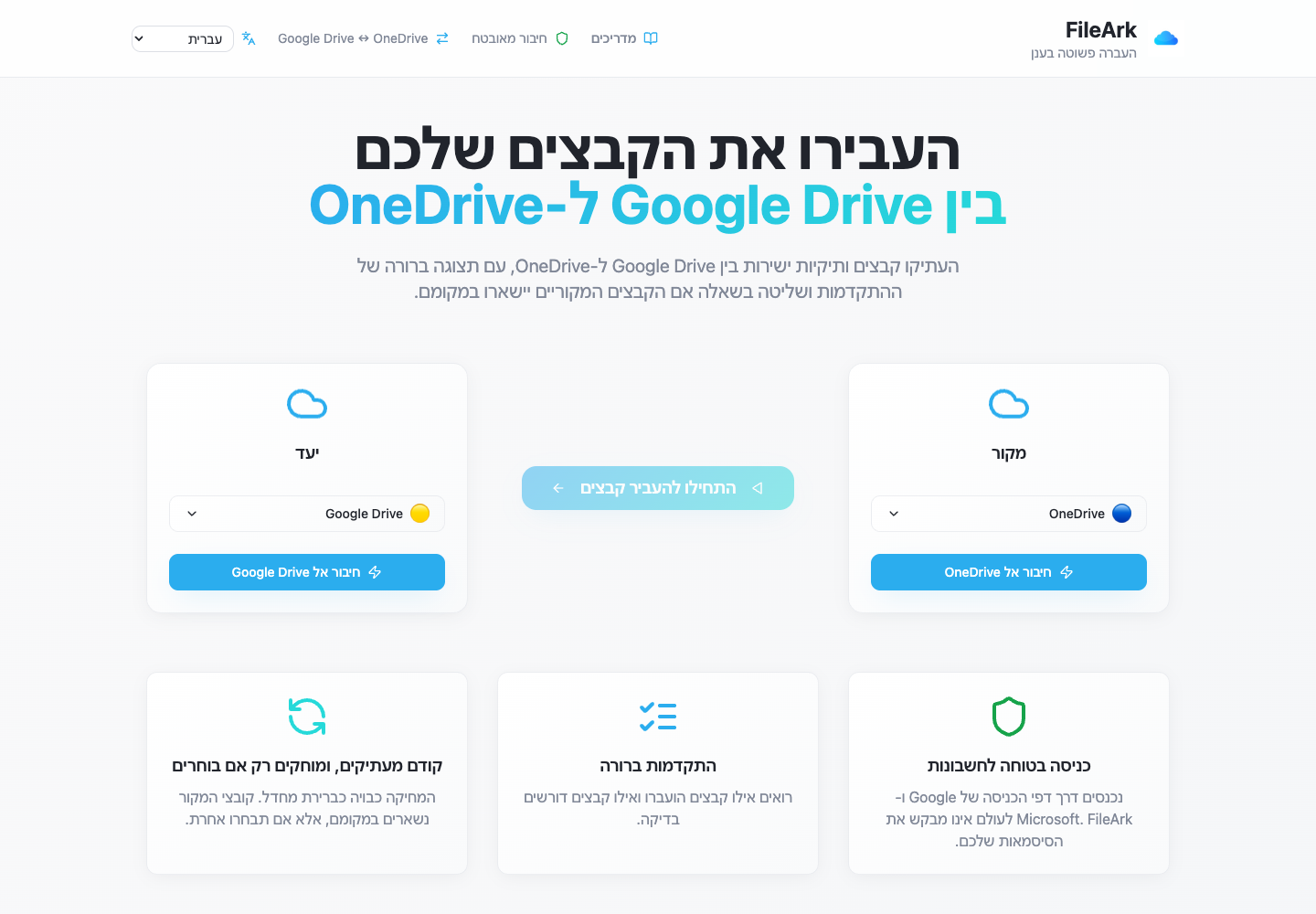
- בחרו OneDrive תחת מאת ו-Google Drive תחת אל.
- השאירו את תיקיית Migrated שנבחרת כברירת מחדל, כדי שיהיה קל למצוא את העותק החדש.
- השאירו את "מחק קבצים מהמקור" לא מסומן.
- התחילו את העותק ותן לו להמשיך ברקע.
- חזרו לדף ההתקדמות וסקור את כל הפריטים שנכשלו.
כיצד FileArk בודק כל קובץ שהועבר
סרגל התקדמות לבדו אינו מספיק. FileArk בודק כל קובץ בשלוש נקודות נפרדות כך שהעלאה שנעצרה או לא שלמה לא תיספר כסתיימה בשקט.
- בדיקה ראשונה: FileArk קורא את הקובץ המלא מ-OneDrive ומתעד את כמות הנתונים שהוא קיבל.
- בדיקה שנייה: Google Drive חייב לאשר שהוא קיבל את ההעלאה.
- בדיקה שלישית: FileArk מוצא את הקובץ החדש ב-Google Drive ומשווה את גודלו לקובץ ששלח.
הסקירה הידנית שלכם
- פתחו מסמכים מהרמה העליונה ומתיקיות מקוננות עמוקות.
- הפעילו כמה סרטונים גדולים מהיעד.
- פתחו קבצי ZIP וקבצים עם שמות ארוכים או לא באנגלית.
- בקשו מאדם אחר לבדוק תיקיית עבודה משותפת חשובה.
- רשמו כל דבר שיש לשתף שוב ב-Google Drive.
קודם מעתיקים. על המחיקה מחליטים אחר כך.
בהעברה הראשונה הכי בטוח ליצור עותק. האפשרות „מחיקת קבצים מהמקור” כבויה כברירת מחדל, ולכן הקבצים המקוריים נשארים ב-OneDrive בזמן שאתם בודקים את העותק החדש ב-Google Drive.
לאחר ש-FileArk מסיים, השוו תיקיות חשובות ופתחו בעצמכם כמה קבצים. אם הכול תקין, תוכלו למחוק בעצמכם את קובצי המקור ב-OneDrive. אם תבחרו במחיקה אוטומטית בהעברה מאוחרת יותר, FileArk ימחק קובץ מקור רק לאחר שכל הבדיקות ביעד עברו בהצלחה.
שאלות נפוצות
מדוע סכומי האחסון יכולים להיראות אחרת לאחר ההעתקה?
Google ו-Microsoft סופרות כמה קבצים, גרסאות ישנות, אשפה ותוכן משותף בצורה שונה. השתמשו בתוצאות הקבצים של FileArk יחד עם הבדיקות שלכם במקום להשוות רק מספר כולל אחד.
מתי בטוח למחוק קבצי OneDrive?
רק לאחר סיום FileArk, פריטים שנכשלו נפתרים, ופתחת מבחר שימושי של קבצים ב-Google Drive בעצמכם. שמירה על גיבוי נוסף היא חכמה עבור קבצים שאין להם תחליף.
האם עלי לבטל את OneDrive ברגע שהעותק מסתיים?
לא. שמרו על תקופת חפיפה קצרה כדי שיהיה לך זמן למצוא הגדרות שיתוף חסרות, לפתוח קבצים חשובים ולתקן הפתעות.