OneDrive → Google Drive · מדריך פשוט שלב אחר שלב
איך להעביר את OneDrive אל Google Drive ב-2026 — מדריך שלב אחר שלב
העברת שנים של קבצים לא אמורה להיות הורדת מאות תיקיות, להשאיר את המחשב ער במשך ימים ולקוות שכל העלאה תסתיים.
עודכן ; 9 דקות קריאה.
התשובה הקצרה
ב-FileArk בוחרים את OneDrive כמקור ואת Google Drive כיעד, נכנסים לשני החשבונות, בודקים שיש מספיק מקום ומתחילים בהעתקה. ההעברה ממשיכה ברקע ואינה משתמשת בחיבור האינטרנט הביתי או המשרדי שלכם כדי להעביר את הקבצים.
למה אנשים עוברים מ-OneDrive ל-Google Drive
אולי אתם מחליפים עבודה, עוברים מ-Microsoft 365 ל-Google Workspace, מאחדים חשבונות אישיים או פשוט רוצים לשמור הכול במקום אחד. הצורך ברור: לקבל את אותן תיקיות ואותם קבצים ב-Google Drive בלי לאבד דבר בדרך.
החלק הקשה הוא כמות הקבצים. ניתן להוריד ולהעלות תיקייה קטנה ביד. חשבון מלא עשוי להכיל אלפי קבצים, סרטונים גדולים, מספר רמות תיקיות ושמות בשפות שונות. הורדה דרך הדפדפן יכולה להפסיק, מחשב נייד יכול להיגמר מקום והעלאה איטית יכולה לקחת ימים.
שלוש דרכים להעביר את הקבצים
- הורדה והעלאה ידנית מתאימות לכמה תיקיות קטנות, אבל המחשב שלכם צריך מספיק מקום פנוי וחיבור יציב.
- השתמשו בשתי אפליקציות הסנכרון בשולחן העבודה: שימושי עבור חשבון בגודל בינוני, אך המחשב חייב להישאר דולק וכל קובץ עובר דרך חיבור האינטרנט שלכם.
- השתמשו ב-FileArk: הקבצים עוברים באינטרנט ברקע, בעוד המחשב שלכם משמש רק כדי להתחיל את ההעברה ולבדוק התקדמות.
איך להעביר את OneDrive אל Google Drive באמצעות FileArk
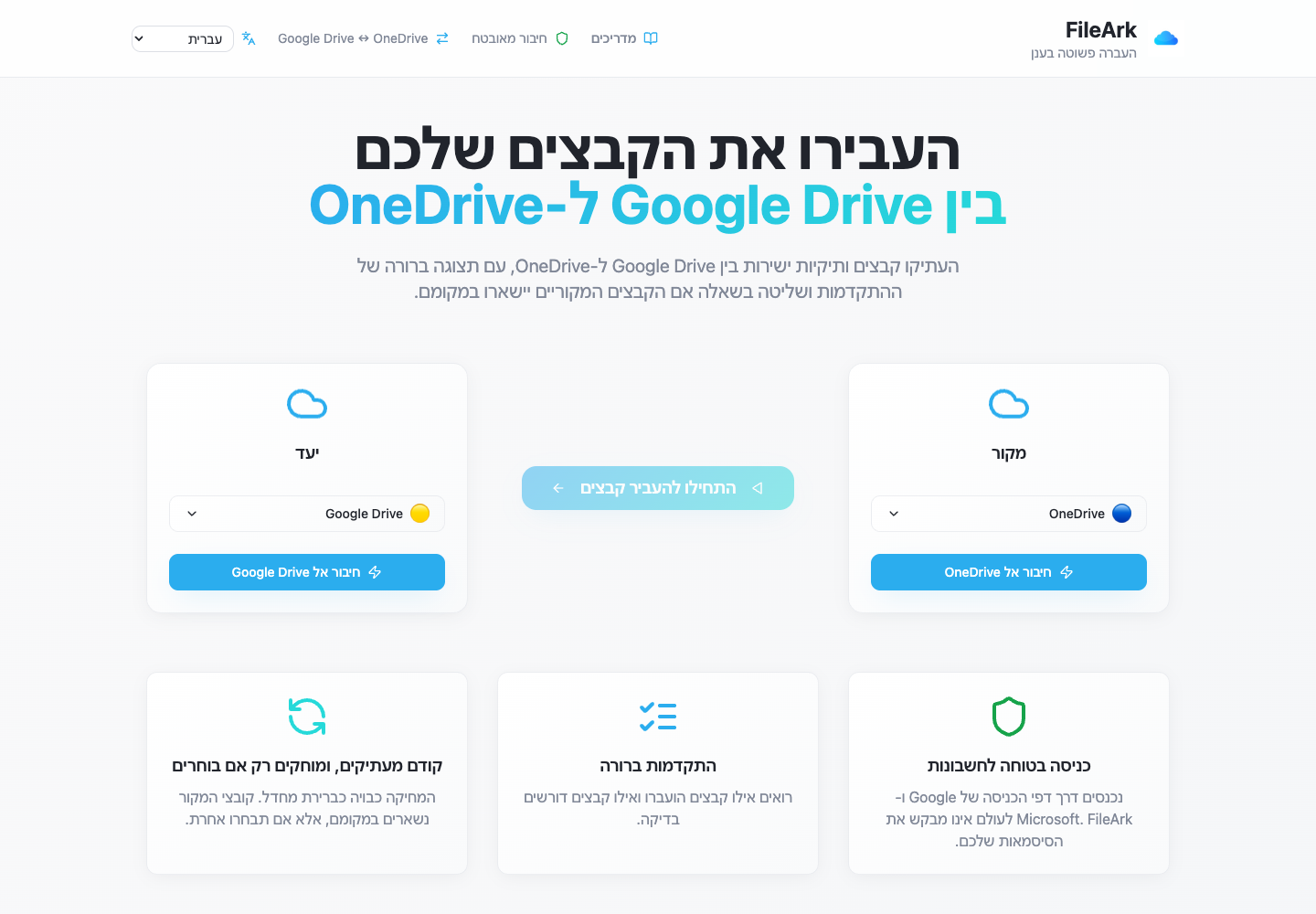
בחרו את הכיוון
בצד המקור בחרו OneDrive, ובצד היעד בחרו Google Drive. כך FileArk יודע מאיזה חשבון להעתיק ולאיזה חשבון להעביר את הקבצים.
חברו את החשבונות שלכם
השתמשו בדפי הכניסה של Microsoft ושל Google. הכניסה מתבצעת ישירות אצלן, ו-FileArk לעולם אינו מבקש מכם להקליד בו את הסיסמה של Google או Microsoft.
בדקו את שטח האחסון
FileArk מציג כמה מקום נמצא בשימוש וכמה מקום פנוי יש בשני החשבונות. הוא משווה בין גודל הקבצים ב-OneDrive למקום הפנוי ב-Google Drive, ולא מאפשר להתחיל אם אין מספיק מקום ביעד.
בחרו לאן ילכו הקבצים
כברירת מחדל, FileArk שומר את העותק בתיקייה חדשה בשם Migrated. כך קל למצוא את כל הקבצים שהועברו, בלי לערבב אותם עם קבצים שכבר נמצאים בתיקייה הראשית של Google Drive.
השאירו את המחיקה כבויה עבור העותק הראשון
השאירו את האפשרות „מחיקת קבצים מהמקור” ללא סימון. הקבצים ב-OneDrive יישארו במקומם בזמן שתבדקו את העותק ב-Google Drive.
התחילו וחזרו מאוחר יותר
FileArk סורק את התיקיות, מעביר את הקבצים ברקע ומציג מה הסתיים ומה נכשל. אפשר לסגור את הדפדפן; המחשב שלכם אינו מעביר את הקבצים.
כיצד FileArk בודק כל קובץ שהועבר
סרגל התקדמות לבדו אינו מספיק. FileArk בודק כל קובץ בשלוש נקודות נפרדות כך שהעלאה שנעצרה או לא שלמה לא תיספר כסתיימה בשקט.
- בדיקה ראשונה: FileArk קורא את הקובץ המלא מ-OneDrive ומתעד את כמות הנתונים שהוא קיבל.
- בדיקה שנייה: Google Drive חייב לאשר שהוא קיבל את ההעלאה.
- בדיקה שלישית: FileArk מוצא את הקובץ החדש ב-Google Drive ומשווה את גודלו לקובץ ששלח.
קודם מעתיקים. על המחיקה מחליטים אחר כך.
בהעברה הראשונה הכי בטוח ליצור עותק. האפשרות „מחיקת קבצים מהמקור” כבויה כברירת מחדל, ולכן הקבצים המקוריים נשארים ב-OneDrive בזמן שאתם בודקים את העותק החדש ב-Google Drive.
לאחר ש-FileArk מסיים, השוו תיקיות חשובות ופתחו בעצמכם כמה קבצים. אם הכול תקין, תוכלו למחוק בעצמכם את קובצי המקור ב-OneDrive. אם תבחרו במחיקה אוטומטית בהעברה מאוחרת יותר, FileArk ימחק קובץ מקור רק לאחר שכל הבדיקות ביעד עברו בהצלחה.
מה עשוי להיראות שונה לאחר המעבר
קבצים רגילים כגון PDF, DOCX, XLSX, JPG, MP4 ו-ZIP נשארים בפורמטים הרגילים שלהם. שמות תיקיות ורמות תיקיות נבנים מחדש ב-Google Drive.
קישורי שיתוף, תגובות, גרסאות ישנות וכללי הארגון שייכים לשירות המקורי ולא תמיד עוברים עם הקובץ. בדקו בנפרד תיקיות משותפות חשובות והזמינו מחדש את האנשים המתאימים לפי הצורך.
בדיקה פשוטה לפני שעוזבים את OneDrive
- השוו את מספר הקבצים שהושלמו ונכשלו ב-FileArk.
- פתחו קבצים ממספר תיקיות גדולות וקטנות.
- בדקו תמונות, סרטונים, ארכיונים וקבצים עם שמות שאינם באנגלית.
- פתחו קבצים שחשובים לעבודה, מס, לימודים או רישומי משפחה.
- השאירו את OneDrive פעיל עד שתרגישו בנוח עם העותק של Google Drive.
שאלות נפוצות
האם אוכל להעביר את OneDrive ל-Google Drive מבלי להוריד הכל?
כן. FileArk מעביר את הקבצים ברקע. הם אינם עוברים דרך המחשב שלכם ואינם משתמשים בחיבור האינטרנט שלכם לצורך ההעברה.
האם אוכל לסגור את הדפדפן שלי במהלך ההעברה?
כן. לאחר תחילת ההעברה, היא ממשיכה ברקע. חזרו ל-FileArk מאוחר יותר כדי לראות את ההתקדמות ואת כל הקבצים שדורשים תשומת לב.
האם FileArk ימחק את קבצי ה-OneDrive שלי?
לא, אלא אם תפעילו את אפשרות המחיקה במפורש. היא כבויה כברירת מחדל. הדרך הבטוחה ביותר היא קודם להעתיק, לבדוק בעצמכם את הקבצים, ורק אחר כך להחליט מה למחוק.
האם קישורי שיתוף של OneDrive עוברים ל-Google Drive?
בדרך כלל לא. ניתן להעתיק את הקבצים והתיקיות, אך שיתוף קישורים וכללי גישה שונים ב-Google Drive ויש לבדוק אותם בנפרד.